Adobe Illustrator CS 教程:从入门到精通
Adobe Illustrator CS (Creative Suite) 是一个经典而强大的矢量图形设计软件,虽然现在已有更新的 CC 版本,但其核心功能和操作逻辑与 CC 版本基本一致,学好 CS 版本,对于理解 Illustrator 的精髓非常有帮助。

(图片来源网络,侵删)
这份教程将分为四个部分:
- 入门基础:认识界面、核心概念和基本操作。
- 核心工具与技巧:深入讲解最常用、最核心的工具。
- 进阶与实战:综合运用工具,完成实际项目。
- 学习资源推荐:寻找更多优质教程的途径。
第一部分:入门基础
在开始创作之前,我们必须先熟悉工作环境。
认识 Illustrator CS 工作界面
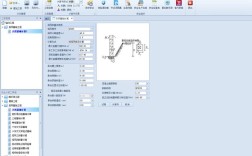
打开 Illustrator CS,你会看到以下几个关键区域:
- 菜单栏:位于顶部,包含所有命令,如
文件、编辑、对象、效果等。 - 工具栏:位于左侧,是所有绘图和编辑工具的集合。(重点)
- 控制栏:位于工具栏上方或顶部菜单下方,当你选中某个工具或对象时,这里会显示与该工具相关的选项。(极其重要,是新手最容易忽略的地方)
- 画板:中间的白色区域,是你的“画布”。
- 面板:通常位于右侧,用于管理颜色、图层、样式等属性,常用的面板包括
颜色、描边、图层、外观等。
新手任务:花 10 分钟,将鼠标悬停在工具栏的每一个图标上,看看它的名称是什么,尝试点击几个工具,观察控制栏的变化。

(图片来源网络,侵删)
核心概念:矢量 vs. 位图
这是理解 Illustrator 的关键。
- 矢量图形:基于数学公式(点、线、曲线)创建的图形,无论你如何放大,它都保持清晰,边缘平滑。Logo、图标、插画等通常使用矢量制作。
- 位图图形:由像素(小方格)组成的图像,放大后会看到马赛克,变得模糊。照片就是典型的位图。
记住:Illustror 是制作矢量图形的软件。
文件基本操作
- 新建文件:
文件>新建,在这里设置画板尺寸、颜色模式(通常选择 RGB 用于屏幕显示,CMYK 用于印刷)等。 - 保存文件:
.ai:Illustror 的原生格式,可以保留所有编辑信息。.eps:通用的矢量格式,适合导入到其他排版软件。.pdf:通用格式,方便分享。.svg:网页矢量格式。
- 导出文件:
文件>导出,当你需要为网页导出 PNG 或为设计导出 JPG 时使用。
第二部分:核心工具与技巧
这是 Illustrator 的“武功心法”,熟练掌握它们,你就掌握了 80% 的功能。
选择工具组
- 选择工具:最常用的工具,用于选择、移动、缩放、旋转整个对象,按住
Shift键可以多选。 - 直接选择工具:用于选择对象内部的锚点或路径线段,通过拖动锚点来改变形状的形态。(变形的核心)
- 编组选择工具:用于选择一个编组中的单个对象。
绘图工具组
- 钢笔工具:Illustror 的灵魂工具,通过点击创建直线锚点,点击并拖动创建曲线锚点,从而绘制出任何你想要的复杂形状。
- 练习技巧:多画一些简单的几何图形,如心形、星星、云朵,点击是角,拖动是曲线”。
- 形状工具组:包含矩形、椭圆、多边形、星形等,可以快速创建基础图形,按住
Shift键可以绘制正方形/正圆。 - 画笔工具:模拟手绘效果,可以自由绘制路径,也可以使用预设的艺术画笔。
- 铅笔工具:比画笔工具更自由,可以随意绘制和修改路径。
填充与描边
这是对象的基本属性,位于工具栏下方。

(图片来源网络,侵删)
- 填充:对象内部的颜色。
- 描边:对象边缘的线条。
- 无:点击带红色斜线的方块,可以取消填充或描边。
- 描边面板:通过
窗口>描边打开,可以调整描边的粗细、对齐方式(使描边在路径内侧、外侧或居中)、虚线等。
颜色
- 颜色面板:通过
窗口>颜色打开,可以精确选择或调整填充/描边的颜色。 - 色板面板:通过
窗口>色板打开,可以保存和管理你常用的颜色,方便重复使用。
变换与对齐
- 变换:移动、缩放、旋转、倾斜对象,除了用工具栏上的按钮,还可以使用
对象>变换菜单,或者更强大的效果>扭曲和变换>变换...,它可以创建阵列(一圈花朵、一排图标)。 - 对齐与分布:同时选中多个对象后,通过
窗口>对齐面板,可以让它们左对齐、居中对齐、水平分布等,让设计变得整齐。
路径查找器
布尔运算的利器,位于 窗口 > 路径查找器,通过多个形状的运算,创建新的复杂形状。
- 联集:合并所有形状。
- 减顶层:用顶层形状减去底层形状。
- 交集:只保留形状重叠的部分。
- 排除重叠形状:只保留不重叠的部分。
第三部分:进阶与实战
理论学完,我们来点实际的。
实战项目 1:绘制一个扁平化风格的图标
- 新建文档:创建一个 200x200px 的画板。
- 绘制基本形状:使用
矩形工具和椭圆工具拼出图标的轮廓,一个相机图标,可以先画一个矩形作为机身,两个小圆作为快门,一个大圆作为镜头。 - 使用路径查找器:如果形状有重叠,使用
路径查找器的联集或减顶层来修剪形状。 - 上色:选中形状,在
颜色面板中选择合适的填充色,使用直接选择工具可以单独调整某个部分的描边。 - 添加细节:用
钢笔工具或椭圆工具绘制高光或阴影,保持扁平化风格,颜色可以选得亮一点或暗一点。
实战项目 2:设计一个简单的 Logo
- 构思:想好你的 Logo 是文字为主还是图形为主。
- 处理文字:
- 使用
文字工具输入你的品牌名。 - 在
字符面板(窗口>字符) 中调整字体、大小、字间距。 - 将文字转换为可编辑的矢量路径:
文字>创建轮廓,这样你就可以像处理图形一样,用直接选择工具修改文字的某个笔画。
- 使用
- 处理图形:使用上述绘图工具,为 Logo 设计一个独特的图形符号。
- 组合:将文字和图形组合在一起,使用
对齐面板让它们和谐地排布。 - 保存:保存为
.ai格式以便日后修改,并导出为.png(带透明背景)用于网页。
第四部分:学习资源推荐
光看教程不够,多看多练是王道。
视频教程平台
- Bilibili (B站):国内最大的视频学习平台,搜索“Illustrator CS 教程”、“AI 从零开始”、“AI 基础教程”,有大量免费且优质的中文教程,非常适合新手。
- YouTube:全球最大的视频平台,搜索 "Adobe Illustrator CS for beginners",有大量英文教程,通常质量很高,可以开启字幕学习。
- 优酷、腾讯视频:同样可以搜索到一些系统的 AI 教程。
文档与社区
- Adobe 官方帮助文档:虽然针对 CS 版本的文档较少,但核心功能是通用的,搜索 "Adobe Illustrator