Adobe Premiere Pro 自学全攻略
这份攻略将分为四个阶段:
(图片来源网络,侵删)
- 第一阶段:入门准备与基础操作 (0-2周)
- 第二阶段:核心剪辑技巧与流程 (2-6周)
- 第三阶段:进阶技巧与艺术化处理 (1-2个月)
- 第四阶段:实战项目与作品集构建 (持续进行)
第一阶段:入门准备与基础操作 (0-2周)
这个阶段的目标是熟悉软件界面,掌握最基本的剪辑流程,能独立完成一个简单的短片。
准备工作
- 软件安装:
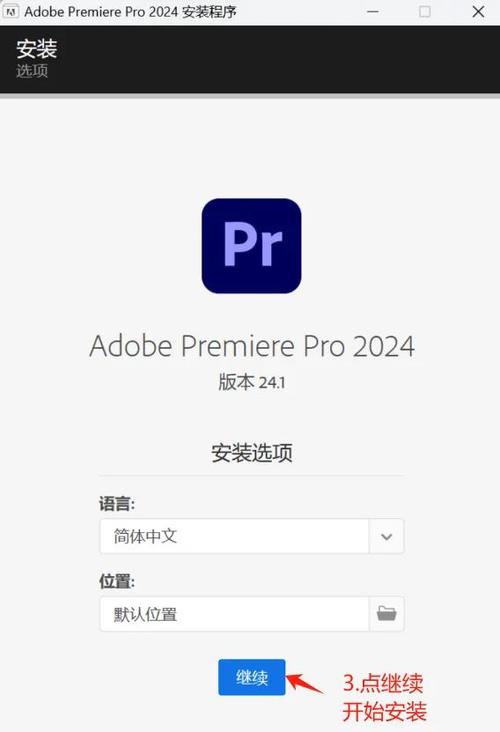
- 访问 Adobe 官网下载并安装 Premiere Pro。强烈建议安装最新版本,因为它性能更好、功能更全。
- 同时安装 Adobe Media Encoder,这是导出视频的必备工具,效率远高于在 PR 内部导出。
- 硬件要求:
- CPU: Intel i5 / AMD Ryzen 5 或以上。
- 内存: 16GB 是最低要求,32GB 或以上 能保证流畅运行 4K 视频。
- 显卡: NVIDIA GTX 1660 / RTX 2060 或以上,显存至少 6GB,显存对 PR 的性能影响巨大。
- 硬盘: 必须使用 SSD (固态硬盘),系统盘和素材盘都建议用 SSD。
- 素材准备:
必学界面与核心概念
打开 PR,花1-2小时熟悉以下面板,它们是你未来工作的战场:
- 项目: 管理你所有的素材(视频、音频、图片、序列等)。学会创建文件夹来分类素材,这是专业剪辑师的好习惯。
- 源监视器: 预览和标记你的原始素材。
- 节目监视器: 预览你正在剪辑的序列(最终成片)。
- 时间线: 最重要的面板,在这里将素材拼接、排列、编辑。
- 效果控件: 调整素材的位置、缩放、旋转、透明度,以及添加的各种效果。
- 效果: 包含所有转场、视频效果、音频效果、预设的库。
- 基本图形: 用于制作字幕、动态图形、标题等。
基础操作流程
跟着这个流程,完成你的第一个小作品:
- 新建项目: 打开 PR,
文件->新建->项目,选择一个合适的保存位置。 - 导入素材: 在
项目面板空白处双击,选择你准备好的素材导入。 - 新建序列:
- 将一个视频素材直接拖到
项目面板下方的新建序列图标上,PR 会根据该素材的参数自动创建一个序列。 - 或者手动
文件->新建->序列,选择预设(如1080p 25fps)。
- 将一个视频素材直接拖到
- 粗剪:
- 将素材从
项目面板拖到时间线面板。 - 使用 剃刀工具 或按快捷键
C,在时间线上点击,将视频片段剪开。 - 使用 选择工具 或
V,选中不要的部分,按Delete删除。 - 核心快捷键:
I: 设置入点 (In Point)O: 设置出点 (Out Point)X: 剪切B: 选择工具C: 剃刀工具V: 选择工具 (常用)Space: 播放/暂停
- 将素材从
- 添加音频: 将音频素材拖到时间线的音频轨道上。
- 导出:
文件->导出->媒体。- 在弹出的 Adobe Media Encoder 中,选择格式为
H.264,预设为匹配源 - 高比特率。 - 点击
输出文件设置保存位置,然后点击队列开始渲染导出。
第二阶段:核心剪辑技巧与流程 (2-6周)
这个阶段的目标是掌握专业的剪辑语言和技巧,让你的视频从“能看”变成“好看”。
(图片来源网络,侵删)
精细化剪辑
- J-Cut 和 L-Cut: 让声音先于画面出现,或画面先于声音结束,使转场更自然流畅。
- 波纹编辑工具:
B键按住不放,可以移动剪辑点,后面的所有素材会自动跟进,不会留空隙。 - 滚动编辑工具:
N键,调整两个剪辑点之间的总时长,平均分配时长变化。 - 速率拉伸: 右键点击视频片段 ->
显示剪辑关键帧->时间重映射->速度,可以轻松实现慢动作或快放效果。 - 嵌套序列: 将一个复杂的序列打包成一个“素材”,方便整体移动和添加效果,右键时间线 ->
嵌套。
转场
- 学习添加基本转场:
效果面板 ->视频过渡->溶解->交叉溶解(最常用)。 - 关键: 转场不能滥用!只在需要连接不同场景、遮挡剪辑点或营造特殊氛围时使用。
- 快捷键:
Ctrl+D(Windows) /Cmd+D(Mac) 可以给选中的剪辑点添加默认转场。
音频处理
- 音量调节: 在时间线上直接拖动音频轨道上的黄色线条。
- 关键帧动画: 点击音频线上的小菱形,可以添加关键帧,制作音量淡入淡出。
- 音频过渡:
效果->音频过渡->交叉淡化。 - 使用 Essential Sound 面板:
窗口->Essential Sound,可以智能地对对话、音乐、音效进行分类和一键处理,非常强大。
- 基本字幕:
文件->新建-> ,创建静态字幕。 - 基本图形:
窗口->基本图形,使用模板或从零开始创建动态字幕,这是现代 PR 的标准做法。 - 字幕样式: 创建字幕样式,统一所有字幕的字体、大小、颜色,保持风格一致。
第三阶段:进阶技巧与艺术化处理 (1-2个月)
这个阶段的目标是提升视频的质感和艺术表现力,达到专业水准。
调色
- Lumetri 颜色面板:
窗口->颜色,这是 PR 的核心调色工具。- 基本校正: 调整曝光、对比度、高光、阴影、白色色阶、黑色色阶,先从这里开始,让画面正常。
- 创意: 调整饱和度、色相、使用
Lookup Table (LUT)快速套用电影感风格。 - 曲线: 精细控制画面的亮部和暗部。
- 色轮与匹配: 进行一级调色和二级调色(单独调整某个颜色范围)。
- 调色流程: 先校色(让所有素材曝光一致),再风格化(统一所有素材的色调)。
动态图形与效果
- 关键帧动画: 掌握
效果控件面板中的位置、缩放、旋转、不透明度的关键帧制作,让元素动起来。 - 蒙版: 为视频或效果添加蒙版,可以控制效果的显示区域,制作擦除、聚光灯等效果。
- 常用效果:
- 稳定器: 消除手持拍摄的抖动。
- 变换: 快速改变画面大小和位置。
- 高斯模糊: 制作虚焦效果。
- 时间码: 在画面上显示时间码。
多机位剪辑
- 适用于拍摄访谈、演唱会、演讲等,将多个机位的素材放进一个序列,
剪辑->多机位->创建多机位序列,然后像切换机位一样用数字键1, 2, 3...进行实时剪辑。
第四阶段:实战项目与作品集构建 (持续进行)
技能要通过实践来巩固,作品集是你最好的名片。
按主题练习
- Vlog 制作: 记录你的日常生活,练习叙事节奏和 BGM 搭配。
- 产品评测: 练习多机位拍摄(产品特写、口播)、动态图文展示。
- 旅行短片: 练习转场运用、空镜穿插、调色统一。
- 音乐视频: 练习卡点剪辑、创意视觉与音乐的结合。
- 电影解说/混剪: 练习素材版权处理、旁白录制、节奏把控。
构建作品集
- 精选: 不要把你所有的练习都放上去,只选 3-5 个你最满意、最能体现你能力的作品。
- 平台: 将作品上传到 B站、YouTube、Vimeo 或你的个人网站上。
- 复盘: 每完成一个项目,都回头看看:哪里做得好?哪里可以改进?下次如何做得更好?
保持学习
- 关注优秀创作者: 在 B站、YouTube 上关注那些你喜欢的 UP 主,看他们的作品,尝试分析他们的剪辑思路。
- 学习行业规范: 了解不同平台(抖音、B站、YouTube)的视频格式、尺寸、时长要求。
- 探索其他软件: 当 PR 熟练后,可以了解 After Effects (AE) 制作复杂特效和动态图形,Audition (AU) 进行专业音频处理。
推荐学习资源
中文教程 (B站是宝库)
- 系统入门:
- 影视飓风: 他们的 PR 基础教程非常经典、系统,适合零基础。
- Oeasy: 免费、有趣、通俗易懂的系列教程,从软件到设计都有。
- 进阶技巧:
- doyoudo: 有很多高质量的 PR 和 AE 教程,风格专业。
- 各位优秀的 UP 主: 搜索“PR 调色”、“PR 动态图形”、“PR 转场”等关键词,能找到大量专项技巧。
英文资源
- YouTube:
- Puget Systems: 专门做 PR 性能测试和优化,能让你深入了解软件原理。
- Casey Faris: PR 教程非常细致,覆盖面广。
- Peter McKinnon: 虽然是摄影师,但他的很多视频幕后制作分享对剪辑思路很有启发。
- 官方资源:
- Adobe Help Center: PR 的官方说明书,最权威。
- Adobe Premiere Pro Tutorials: 官方网站上的免费教程。
学习心态与建议
- 耐心和坚持: 视频剪辑是一个熟练工种,不可能一蹴而就,遇到问题很正常,多搜索、多尝试。
- 多看多练: 看100个教程不如亲手做一个项目,实践是唯一的捷径。
- 建立自己的素材库: 收集好的音效、LUT、字体、转场,它们是你创作的弹药。
- 备份!备份!备份!: 重要的事情说三遍,定期备份你的项目文件和素材,避免心血丢失。
祝你学习顺利,早日成为剪辑大师!