GoldWave 使用教程:从入门到精通
GoldWave 是一款功能强大、界面直观的数字音频编辑软件,它支持多种音频格式,拥有丰富的内置效果和工具,非常适合录制、编辑、处理和转换音频文件。
(图片来源网络,侵删)
第一部分:入门基础
软件安装与启动
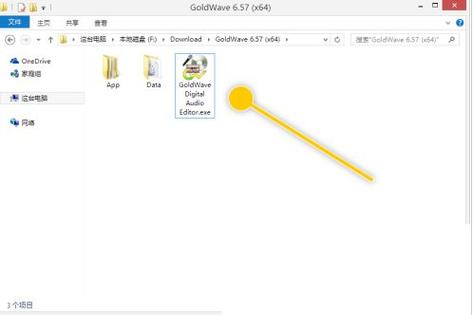
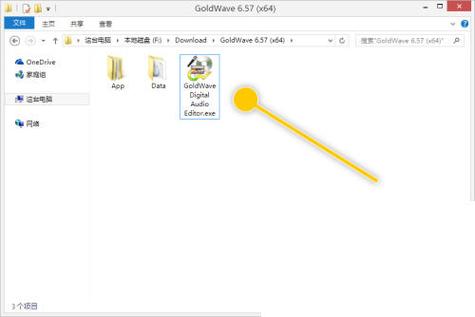
- 下载:访问 GoldWave 官方网站 下载并安装最新版本的软件,它有免费版和付费专业版,免费版已能满足大部分日常需求。
- 启动:安装完成后,打开 GoldWave,你会看到一个简洁的界面。
界面初识
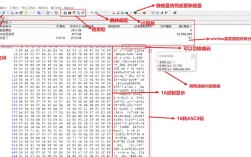
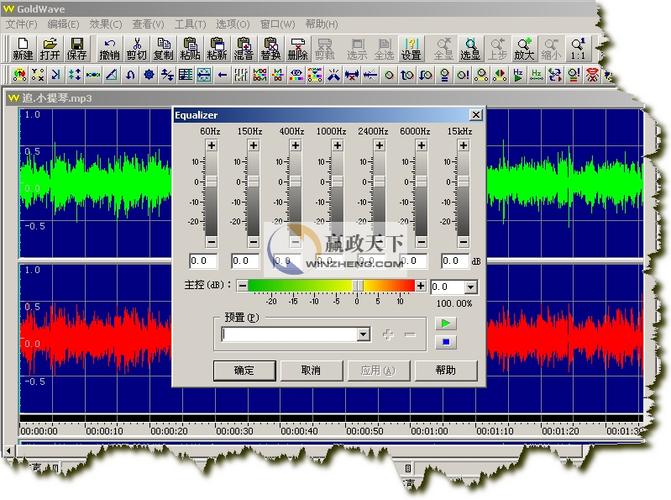
熟悉界面是高效工作的第一步,GoldWave 的主要窗口包括以下几个部分:
- 菜单栏:包含所有命令,如文件、编辑、效果、工具等。
- 工具栏:常用命令的快捷按钮,如打开、保存、撤销、剪切、复制、粘贴等。
- 显示区域:这是音频的“画布”,以波形图的形式显示音频的振幅,横轴是时间,纵轴是振幅。
- 控制器:位于窗口底部,是播放和录制音频的控制中心,功能类似一个标准的播放器。
- 状态栏:位于窗口最底部,显示当前文件名、采样率、声道、时长等信息。
打开与新建音频文件
-
打开文件:
- 点击工具栏的 “打开” 按钮(或按
Ctrl+O)。 - 选择一个音频文件(如 MP3, WAV, M4A 等)。
- 文件会在显示区域以波形图显示出来,你可以看到声音的强弱变化。
- 点击工具栏的 “打开” 按钮(或按
-
新建文件:
- 点击 “文件” -> “新建”(或按
Ctrl+N)。 - 在弹出的对话框中设置参数:
- 声道:选择“单声道”或“立体声”。
- 采样率:CD音质通常为 44100 Hz,网络分享可用 22050 Hz 或更低。
- 初始长度:设置录音或创建的音频时长。
- 点击“确定”后,会得到一条平直的波形线,表示无声。
- 点击 “文件” -> “新建”(或按
第二部分:核心编辑操作
播放与选区
- 播放:使用底部的 控制器 来播放、暂停、停止音频。
- 选区:编辑音频前,必须先选中要操作的部分,这是 GoldWave 最核心的概念。
- 鼠标左键:点击并拖动,选择一段音频。
- 鼠标右键:点击并拖动,可以 放大 波形细节,方便精确选择。
- 快捷键:
Ctrl+A:全选。Esc:取消选择。
常用编辑命令
选好区域后,就可以进行编辑了,这些命令可以在 “编辑” 菜单中找到,或使用工具栏按钮。
(图片来源网络,侵删)
- 复制:
Ctrl+C- 将选中的音频复制到剪贴板。 - 剪切:
Ctrl+X- 将选中的音频剪切到剪贴板,原位置音频被删除。 - 删除:
Delete- 直接删除选中的音频,后面的音频会自动前移。 - 粘贴:
Ctrl+V- 将剪贴板中的音频粘贴到当前选区的位置。 - 撤销:
Ctrl+Z- 撤销上一步操作,非常实用!
示例:剪掉音频中的静音部分
- 打开音频文件。
- 用鼠标框选出开头或结尾的静音部分(波形非常平直)。
- 按
Delete键删除。
第三部分:强大的效果器
GoldWave 的精髓在于其内置的丰富效果器,这些效果都在 “效果” 菜单下。
基础效果
-
音量调整:
- 路径:
效果->音量->音量调节 - 用途:整体调高或调低音量,推荐使用 “标准化” 功能,它能自动将音量调整到最大不失真的水平(如 98%),是提升音量的好方法。
- 路径:
-
淡入/淡出:
 (图片来源网络,侵删)
- 路径:
效果->音量->淡入/淡出 - 用途:为音频开头或结尾添加平滑的音量变化,避免突兀的开始和结束,常用于音乐、旁白的处理。
- 路径:
-
降噪:
- 路径:
效果->滤波器->降噪/降噪器 - 用途:去除持续的背景噪音(如电流声、风扇声)。
- 使用技巧:
- 先选中一小段 只有噪音、没有正常声音 的区域。
- 打开降噪器,点击 “确定” 或 “采集”,让软件学习噪音的特征。
Ctrl+Z撤销这一步,回到主界面。- 全选音频,再次打开降噪器,这次点击 “确定” 应用降噪,噪点会被有效去除。
- 路径:
-
均衡器:
- 路径:
效果->滤波器->均衡器 - 用途:调整不同频率的音量,改变音色。
- 使用技巧:
- 低频:影响 bass(低音),让声音听起来更厚重。
- 中频:影响人声、乐器的主要频段,清晰度关键。
- 高频:影响 treble(高音),让声音听起来更明亮。
- 可以尝试使用预设,如“人声增强”、“明亮”等。
- 路径:
高级效果
-
压缩/扩展:
- 路径:
效果->动态->压缩/扩展器 - 用途:使声音的动态范围变小(压缩)或变大(扩展),压缩能让大音量变小,小音量变大,使整体声音更“平均”,响度更高,常用于人声和母带处理。
- 路径:
-
混响:
- 路径:
效果->效果器->混响 - 用途:模拟声音在不同空间(如房间、大厅、教堂)中的反射效果,增加空间感和深度。
- 路径:
-
变速/变调:
- 路径:
效果->音高/速度->音高与速度 - 用途:
- 变速:改变播放速度,不改变音高,适合制作快放或慢放效果。
- 变调:改变音高,不改变播放速度,适合将歌曲调高或调低以适应演唱者的音域。
- 路径:
第四部分:实用技巧与工作流
多轨道编辑(模拟)
GoldWave 本身不是多轨软件,但可以通过以下方法模拟多轨操作:
- 将不同轨道的音频(如背景音乐、旁白、音效)分别编辑好。
- 将它们全部 复制 到剪贴板。
- 新建一个足够长的空白音频文件。
- 将第一段音频(如背景音乐)粘贴 到开头。
- 将播放指针移动到合适位置,将第二段音频(如旁白)粘贴 进去。
- 重复此过程,直到所有轨道都组合在一起。
录音功能
- 点击工具栏的 “录音” 按钮。
- 在弹出的对话框中选择声源(通常是麦克风或立体声混音)。
- 调整音量,确保声音不过载(波形顶部不要被截断成平的)。
- 点击“开始录音”,对着麦克风说话或演奏。
- 录音完成后,点击“停止”。
格式转换与导出
编辑完成后,需要将音频保存为你需要的格式。
- 点击 “文件” -> “另存为”(或按
Ctrl+S)。 - 在“保存类型”下拉菜单中选择你想要的格式:
- WAV:无损格式,音质最好,但文件体积大,适合存档或高质量制作。
- MP3:有损压缩格式,文件小,适合网络传输和普通播放,可以调整比特率(如 192kbps, 320kbps),比特率越高,音质越好,文件越大。
- FLAC:无损压缩格式,文件比 WAV 小,但音质无损,适合对音质有要求又想节省空间的用户。
- 点击“保存”即可。
第五部分:常见问题与总结
Q: 为什么我听不到声音?
A: 检查以下几点:
- 音量是否被调到最低或静音。
- GoldWave 控制器上的音量滑块是否在合适位置。
- 系统音量是否正常。
- 检查音频文件本身是否有声音(可以尝试在其他播放器中打开)。
Q: 如何将一首歌的伴奏和人声分开?
A: 这是非常困难的事情,因为现代歌曲都是将人声和伴奏混在一起的,专业的软件(如 iZotope RX)可以进行复杂的“人声移除”处理,但效果不一定完美,GoldWave 没有这个功能。
Q: GoldWave 和 Audacity 有什么区别?
A: 两者都是优秀的免费音频编辑软件。
- GoldWave:界面更简洁直观,对新手友好,内置效果器质量高且易于使用,尤其在降噪和音效处理方面表现出色。
- Audacity:功能更全面、更开放,拥有强大的插件支持,并且是开源软件,但界面相对复杂,学习曲线稍陡峭。
GoldWave 是一款非常值得学习的音频处理工具,掌握它的核心逻辑 “打开 -> 选中 -> 应用效果 -> 保存”,你就能完成大部分日常音频编辑任务。
学习建议:
- 多动手:找一段自己的录音或喜欢的歌曲,尝试各种效果,观察波形的变化。
- 善用撤销:不要怕犯错,
Ctrl+Z是你最好的朋友。 - 从模仿开始:在网上找一些 GoldWave 的教学视频,跟着别人的步骤操作,理解背后的原理。
希望这份教程能帮助你快速上手 GoldWave,享受音频创作的乐趣!