Word 办公软件全攻略:从入门到精通
Word 是微软 Office 套件中最核心的文字处理软件,无论是撰写报告、制作简历,还是排版长篇论文,它都是我们的得力助手,本教程将带你一步步掌握 Word 的精髓。
(图片来源网络,侵删)
第一部分:Word 基础入门
如果你是第一次使用 Word,请从这里开始。
1 界面初识:认识 Word 的“工作台”
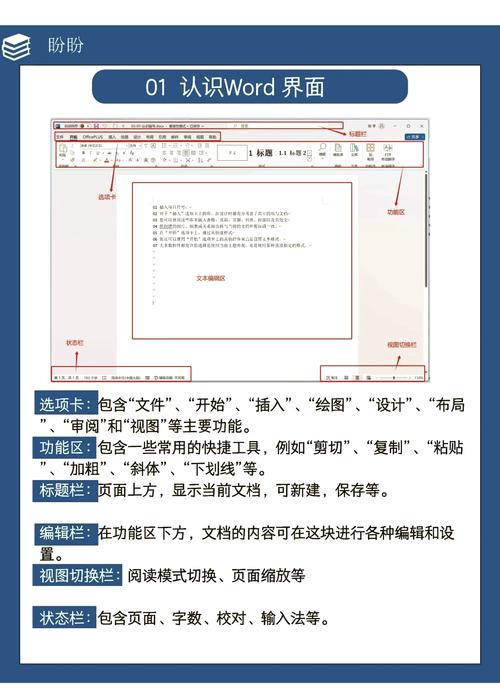
打开 Word,你会看到一个熟悉的界面,了解各个区域的功能是高效操作的第一步。
- 功能区: 位于界面顶部,是 Word 的核心命令区域。
- 选项卡: 如“文件”、“开始”、“插入”、“设计”等,点击不同的选项卡会显示相应的命令组。
- 命令组: 在每个选项卡下,功能相似的命令被归为一组,开始”选项卡下的“字体”、“段落”、“样式”等。
- 对话框启动器: 命令组右下角的小箭头,点击后会打开一个更详细的设置对话框。
- 快速访问工具栏: 默认在功能区上方,可以放置你最常用的命令(如保存、撤销、重做),方便一键调用。
- 文档编辑区: 中间最大的空白区域,是你输入和编辑文字的地方,你会看到闪烁的光标,代表文字的插入点。
- 状态栏: 位于界面最底部的横条,显示当前文档的页码、字数统计、视图模式切换按钮(阅读视图、页面视图、Web版式视图)等。
2 你的第一个文档:创建、保存与打开
- 创建新文档:
- 打开 Word 后,会自动创建一个名为“文档1”的空白新文档。
- 也可以点击“文件” > “新建”,然后选择“空白文档”或使用模板。
- 保存文档 (最重要!):
- 首次保存: 按
Ctrl + S,或点击左上角的“保存”图标,会弹出“另存为”窗口,选择保存位置,输入文件名,点击“保存”。 - 再次保存: 直接按
Ctrl + S,会覆盖之前的版本,无需再次选择位置。 - 建议: 养成随时按
Ctrl + S的好习惯,防止因意外断电或程序崩溃导致工作丢失。
- 首次保存: 按
- 打开已有文档:
- 按
Ctrl + O,或点击“文件” > “打开”,然后浏览并选择你要的文件。
- 按
3 基础编辑操作
- 输入文字: 直接在编辑区点击,然后开始打字。
- 移动光标:
- 用鼠标点击文字任意位置。
- 使用键盘方向键 进行精确移动。
- 按
Home键移动到行首,End键移动到行尾。
- 选择文本:
- 选择词/句: 双击一个词,或按住鼠标左键拖动。
- 选择一行: 将鼠标移动到行左侧,当光标变为一个空心箭头 时,单击。
- 选择一段: 在行左侧双击。
- 全文选择: 在行左侧三击,或按
Ctrl + A。
- 删除、复制与移动:
- 删除: 按
Delete键删除光标右侧内容,Backspace键删除光标左侧内容。 - 复制: 选中文字,按
Ctrl + C(或右键 > 复制)。 - 剪切: 选中文字,按
Ctrl + X(或右键 > 剪切)。 - 粘贴: 将光标移动到目标位置,按
Ctrl + V(或右键 > 粘贴)。 - 快捷技巧: 选中文字后,直接按住鼠标左键拖动,可以快速移动文字;按住
Ctrl键再拖动,则是复制。
- 删除: 按
第二部分:文档排版与美化
让文档看起来专业、美观,排版是关键。
1 字体与段落格式
这是最核心的排版内容,集中在“开始”选项卡。
(图片来源网络,侵删)
- 字体设置:
- 字体: 如“宋体”、“微软雅黑”、“Times New Roman”,中文正文常用“宋体”,英文常用“Calibri”或“Times New Roman”。
- 字号: 如“五号”(10.5pt)、“小四”(12pt),正文通常用“小四”或“五号”。
- 加粗、倾斜、下划线: 选中文字后点击相应按钮,或使用快捷键
Ctrl + B(加粗),Ctrl + I(倾斜),Ctrl + U(下划线)。
- 段落设置:
- 对齐方式: 包括“文本左对齐”、“居中”、“文本右对齐”、“两端对齐”、“分散对齐”,标题常用“居中”,正文常用“两端对齐”。
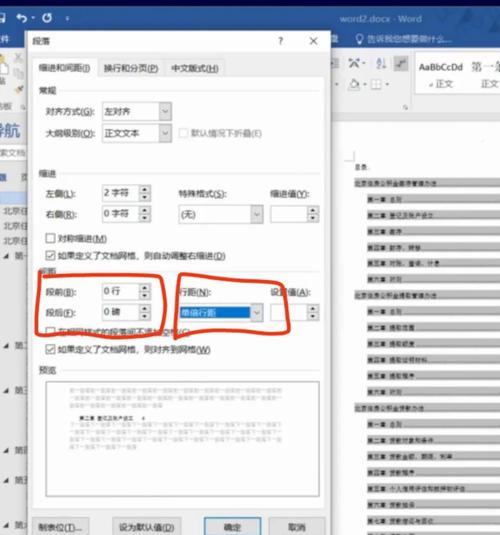
- 行距: 如“单倍行距”、“1.5倍行距”、“2倍行距”,中文文档正文常用“1.5倍行距”,更易于阅读。
- 段前/段后间距: 设置段落与段落之间的距离,让版面更透气,标题和正文之间可以设置“段后:0.5行”。
- 首行缩进: 中文排版规范要求段落首行缩进2个字符。不要用空格键缩进! 正确方法是:右键点击段落 > “段落” > “缩进和间距” > 在“特殊格式”中选择“首行缩进”,“度量值”设置为“2字符”。
2 页面布局
“布局”选项卡用于控制整个文档的宏观结构。
- 页边距: 文字内容与纸张边缘的距离,点击“页边距”可以选择预设样式,或选择“自定义边距”进行精确设置。
- 纸张方向: 纵向(默认)或横向。
- 纸张大小: 如 A4、Letter、A3等,务必根据实际需求设置,否则打印时会出现问题。
- 分栏: 将页面分成多栏,常见于报纸、杂志或某些宣传页,点击“分栏”选择栏数。
3 样式:一键专业排版的神器
“样式”是 Word 的高级功能,能极大提升效率和一致性。
- 什么是样式? 它是一套格式的集合(如字体、字号、颜色、行距、对齐等),你可以为“标题1”、“标题2”、“正文”等定义不同的样式。
- 如何使用?
- 在“开始”选项卡的“样式”库中,点击右下角的小箭头,打开样式窗格。
- 将光标放在标题行,然后点击“标题1”样式,这个标题就会自动应用“标题1”的所有格式。
- 同理,为正文选择“正文”样式。
- 为什么使用样式?
- 高效: 一键应用复杂格式,无需手动设置。
- 统一: 确保整个文档所有同类标题、正文格式完全一致。
- 自动化: 为生成“目录”和“导航窗格”打下基础。
第三部分:图文混排与高级元素
更丰富、更具说服力。
1 插入图片与形状
- 插入图片: 点击“插入” > “图片”,选择本地图片文件。
- 图片格式:
- 选中图片后,顶部会出现“图片格式”选项卡。
- 可以调整图片的环绕方式(这是关键!):选择“嵌入型”,图片会像文字一样被文本流包围;选择“四周型”、“紧密型”或“衬于文字下方”,则可以实现更灵活的排版。
- 还可以裁剪图片、调整颜色、添加边框等。
- 插入形状: 点击“插入” > “形状”,选择线条、矩形、箭头等,可以直接在文档上绘制。
2 插入表格
- 创建表格: 点击“插入” > “表格”,通过拖动选择行列数,或手动输入行列数。
- 编辑表格:
- 调整大小: 拖动表格边框或单元格边框。
- 增加/删除行列: 右键点击单元格 > “插入”或“删除”。
- 合并/拆分单元格: 选中多个单元格,右键 > “合并单元格”;选中一个单元格,右键 > “拆分单元格”。
- 表格样式: 选中表格后,可以使用“表格设计”选项卡中的样式快速美化表格。
3 插入SmartArt
SmartArt 是用于创建流程图、组织结构图、关系图等的可视化工具。
(图片来源网络,侵删)
- 点击“插入” > “SmartArt”,选择合适的类型和布局,然后在文本窗格中输入文字,SmartArt 图形会自动更新。
第四部分:自动化与效率提升
掌握这些技巧,你的 Word 水平将跃上新台阶。
1 目录自动生成
这是“样式”功能最重要的应用之一。
- 前提: 已经为你的所有标题和正文应用了“标题1”、“标题2”、“正文”等样式。
- 操作: 将光标放在文档开头想插入目录的位置,点击“引用” > “目录” > 选择你喜欢的目录样式。
- 更新: 如果后续修改了内容导致页码变化,只需右键点击目录 > “更新域” > 选择“更新整个目录”。
2 页眉、页脚与页码
- 插入页眉/页脚: 双击页面顶部或底部空白区域,进入页眉/页脚编辑模式,可以插入文字、图片、页码等。
- 插入页码: 点击“插入” > “页码”,选择位置和样式。
- 首页不同/奇偶页不同: 在“页眉和页脚工具”的“设计”选项卡中勾选,常用于封面页不需要页码,或奇偶页页眉内容不同的情况。
3 邮件合并
当你需要批量生成内容相似但个人信息不同的文档时(如邀请函、工资条、录取通知书),邮件合并是最佳选择。
- 主文档: 创建一个包含固定文本和合并域(如
[姓名]、[地址])的模板。 - 数据源: 准备一个 Excel 表格,包含所有个人信息,第一行是列标题(姓名、地址...)。
- 合并: 在“邮件”选项卡中,选择“选择收件人” > “使用现有列表”,选择你的 Excel 文件,然后点击“插入合并域”,将
[姓名]等占位符替换为 Excel 中的列,最后点击“完成并合并” > “编辑单个文档”,即可生成所有合并后的文档。
4 审阅与修订
- 修订模式: 点击“审阅” > “修订”,开启后,你所有的删除、修改、插入都会以红色批注的形式显示出来,非常适合团队协作和导师批阅。
- 批注: 点击“新建批注”,可以在文档旁边添加评论或建议。
- 接受/拒绝修订: 在“审阅”选项卡中,可以逐条或批量接受或拒绝他人的修订。
第五部分:实用快捷键大全
记住这些快捷键,你的操作速度将快如闪电。
| 功能 | 快捷键 |
|---|---|
| 保存 | Ctrl + S |
| 撤销 | Ctrl + Z |
| 重做/恢复 | Ctrl + Y |
| 复制 | Ctrl + C |
| 剪切 | Ctrl + X |
| 粘贴 | Ctrl + V |
| 全选 | Ctrl + A |
| 查找 | Ctrl + F |
| 替换 | Ctrl + H |
| 加粗 | Ctrl + B |
| 倾斜 | Ctrl + I |
| 下划线 | Ctrl + U |
| 打印 | Ctrl + P |
| 居中对齐 | Ctrl + E |
| 左对齐 | Ctrl + L |
| 右对齐 | Ctrl + R |
| 两端对齐 | Ctrl + J |
学习建议
- 从模仿开始: 找一份你喜欢的专业文档(如简历、报告),尝试用 Word 一模一样地做出来,这个过程会学到很多排版技巧。
- 多练多用: 不要只看不练,每天花 15 分钟,用 Word 写点东西,比如日记、工作总结,刻意使用学到的功能。
- 善用帮助: 遇到问题,按
F1键或点击“帮助”按钮,Word 自带的帮助文档非常详尽。 - 探索未知: Word 功能强大,还有很多我们没提到的,如宏、域、索引等,当你熟练掌握基础后,可以主动去探索这些高级功能。
祝你学习愉快,早日成为 Word 高手!