核心三要素:决定视频清晰度的关键
在开始之前,请记住决定你视频最终清晰度的三个核心因素:
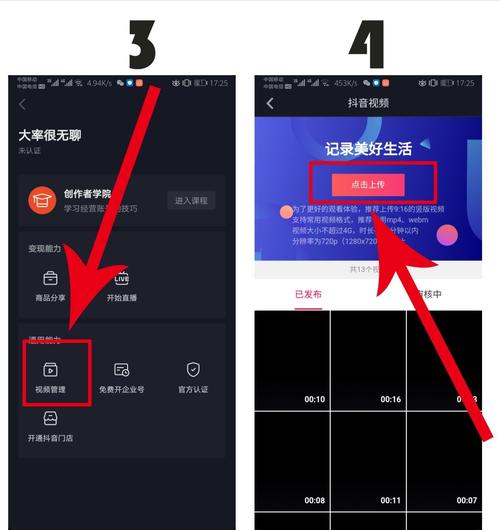
(图片来源网络,侵删)
- 视频源文件的质量:这是最根本的,如果你的原始视频就是模糊的,抖音再怎么优化也无济于事。
- 抖音上传时的设置:上传时选择了错误的分辨率或码率,等于自降画质。
- 上传时的网络环境:网络卡顿会导致视频上传不完整或被抖音服务器二次压缩,影响画质。
第一步:拍摄与剪辑——源头保证高清
这是最基础也是最重要的一步,视频教程对清晰度要求很高,否则观众看不清操作细节。
拍摄阶段
- 使用高分辨率拍摄:
- 手机:务必在相机设置里选择 4K (3840x2160) 或 1080P (1920x1080),教程视频强烈推荐 4K,这样即使在抖音上被压缩后,细节依然清晰。
- 相机:同样选择高分辨率模式拍摄,如 4K。
- 保证光线充足:光线好,噪点就少,画面看起来会更干净、更“高清”,避免在昏暗环境下拍摄,否则画面会显得模糊且充满噪点。
- 保持稳定:使用三脚架或稳定器,避免画面抖动,抖动的视频会让观众感觉不舒服,也会降低视频的观感质量。
- 对焦清晰:拍摄时,确保你想要展示的关键操作区域是清晰对焦的。
剪辑阶段
- 剪辑软件导出设置:
- 不要用抖音自带的剪辑器直接拍摄后上传,建议先用专业或半专业剪辑软件(如 剪映专业版、CapCut、Final Cut Pro、Premiere Pro 等)进行剪辑和调色。
- 导出格式:通常选择 MP4 (H.264编码),这是目前最通用且兼容性最好的格式。
- 关键参数设置:
- 分辨率:与你拍摄时保持一致,3840x2160 (4K) 或 1920x1080 (1080P)。
- 比特率:这是决定画质的关键!比特率越高,画质越好,文件体积也越大。
- 1080P 视频:建议比特率设置在 15 - 25 Mbps 之间。
- 4K 视频:建议比特率设置在 35 - 60 Mbps 之间。(注意:文件会非常大,确保你的网络能支持上传)
- 帧率:教程视频通常选择 25fps 或 30fps 即可,流畅且文件大小适中。
第二步:上传与发布——抖音端的正确操作
这是很多人会忽略,但却至关重要的一步。
选择最佳上传时间
- 避开抖音服务器的使用高峰期(如工作日中午12-2点,晚上7-11点),在 网络负载较小的时间段(如凌晨、清晨) 上传,服务器会优先处理你的视频,压缩程度更低。
使用稳定的Wi-Fi网络
- 绝对不要在移动数据不稳定的环境下上传大文件!
- 连接到 信号强、带宽稳定 的Wi-Fi网络,可以先用
speedtest.net等工具测一下网速,确保上传速度稳定在 10Mbps 以上。
【核心操作】上传时的高清设置
这是最最关键的一步,请务必看清楚!
-
在抖音App中,点击右下角的 号,选择 【上传】。
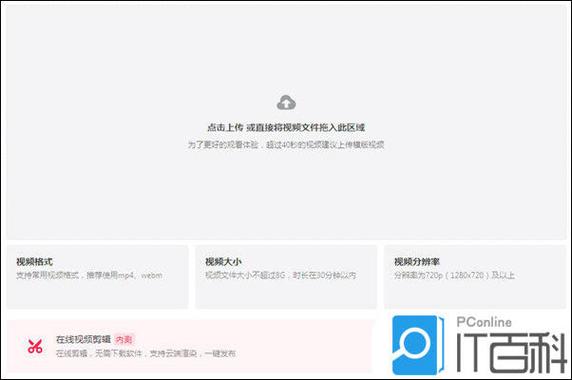 (图片来源网络,侵删)
 -
从你的相册中选择已经剪辑好的高清视频。
-
进入视频编辑页面后,点击屏幕下方的 【下一步】。
-
在发布页面,点击右上角的 【高级设置】 或 【更多设置】(不同版本叫法可能略有差异)。
-
你会看到三个至关重要的选项,请务必按以下方式设置:
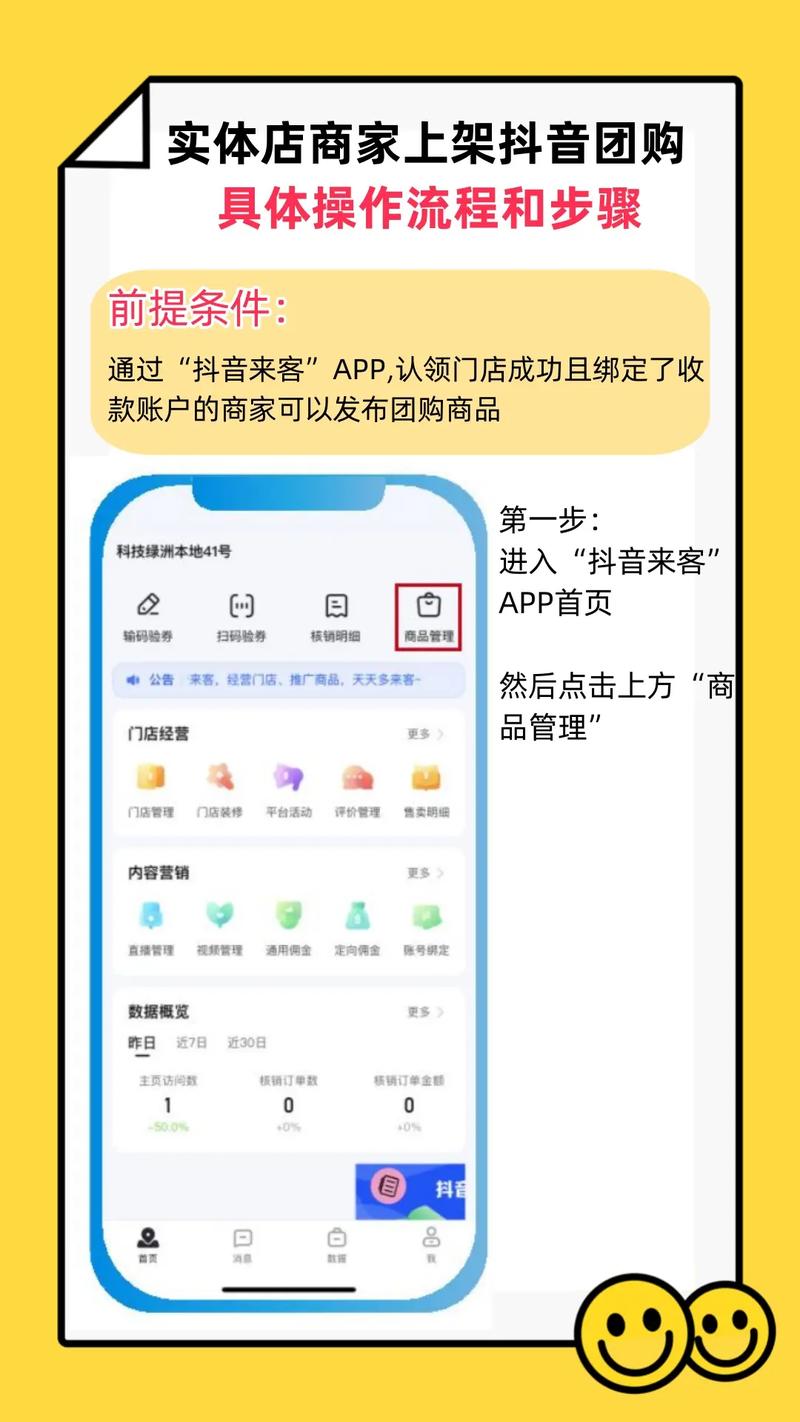 (图片来源网络,侵删)
- 视频清晰度:选择 【高清】 或 【超清】。
- 如果你的源文件是4K,这里会显示“超清”选项,请务必选择它。
- 如果你的源文件是1080P,选择“高清”。
- 视频帧率:保持默认即可,或选择与源文件一致的帧率(如25fps或30fps)。
- 视频码率:这里也选择 【高清】 或 【超清】,与上面的“视频清晰度”设置保持一致。
- 视频清晰度:选择 【高清】 或 【超清】。
-
设置完成后,点击 【发布】,耐心等待上传完成。
第三步:发布后优化——锦上添花
视频发布后,还有一些小技巧可以提升最终呈现效果。
- 添加清晰的封面:封面是视频的“脸面”,选择视频中最清晰、最能代表教程内容的一帧作为封面,或者用剪映制作一个带标题的封面图,确保封面上的文字和图像都清晰可辨。
- 和文案和文案中,可以适当提及你的教程是高清版,【高清教程】”、“保姆级4K教程”,吸引对画质有要求的用户。
- 检查最终效果:发布后,在“我”的视频列表里点开你的作品,横屏播放并全屏观看,检查一下画质是否达标,有时候手机屏幕尺寸和分辨率也会影响观感,横屏全屏是最佳观看方式。
常见问题与避坑指南
-
问:我拍的是4K,为什么发布后还是模糊的?
- 答:大概率是上传时没有在“高级设置”里选择“超清”选项,或者网络上传中断导致被二次压缩。
-
问:我的手机内存不够,拍不了4K怎么办?
- 答:退而求其次,确保至少用 1080P (1920x1080) 分辨率拍摄,并在剪辑和上传时都选择“高清”模式,保证光线和稳定,同样能做出不错的教程视频。
-
问:上传4K视频太慢了怎么办?
- 答:这是正常的,4K视频体积巨大,你可以:
- 使用更快的Wi-Fi。
- 在非高峰期上传。
- 耐心等待,不要中途退出或切换应用。
- 答:这是正常的,4K视频体积巨大,你可以:
-
问:用抖音自带相机拍的,能高清吗?
- 答:如果抖音相机默认设置是4K,并且你直接点击“下一步”发布,系统会自动为你选择最高画质,但为了保险起见,尤其是你用其他软件剪辑后,一定要进入“高级设置”手动确认一遍。
高清上传流程清单
- 拍摄:用4K/1080P高分辨率,光线好,画面稳。
- 剪辑:导出时设置高比特率(15-60 Mbps),保持分辨率和帧率。
- 上传:连接稳定Wi-Fi,避开高峰期。
- 设置:在发布页的【高级设置】中,手动选择【超清/高清】。
- 发布:耐心等待上传完成。
- 检查:发布后横屏全屏检查最终效果。
遵循以上步骤,你的抖音教程视频清晰度一定会有质的飞跃!祝你创作顺利!