什么是 OneKey Ghost?
在开始之前,我们先简单了解一下它。

(图片来源网络,侵删)
- OneKey Ghost 是一个集成了 Ghost32.exe 程序的 Windows PE(预安装环境)启动工具,它被制作成一个
.ISO光盘镜像文件。 - 核心功能:通过制作 U 盘或光盘启动盘,在电脑启动时进入一个简化的 Windows 系统(PE系统),然后在这个系统里,用 Ghost 软件将你准备好的系统镜像文件(通常是
.GHO或.ISO格式)快速恢复到电脑的 C 盘。 - 优点:操作极其简单,真正实现“一键”还原系统,速度比传统安装方式快很多,非常适合批量装机或系统崩溃后的快速重装。
装机前准备工作(至关重要!)
这一步是整个装机过程成功与否的关键,请务必仔细阅读并完成。
准备工具和文件
- 一台可以正常上网的电脑:用于下载所需软件和系统镜像。
- 一个至少 8GB 的 U 盘:注意:制作启动盘会清空 U 盘所有数据,请提前备份!
- OneKey Ghost 镜像文件:通常是一个名为
OneKey_Ghost.iso或类似名称的文件,你可以从可靠的渠道下载,例如系统之家、深度技术官网等。 - Windows 系统镜像文件(可选但推荐):OneKey Ghost 有时会自带一个精简版系统,如果你想安装原版 Windows(如 Win10/11),你需要单独下载一个原版系统 ISO 文件(
Windows10_Pro_x64.iso)。强烈建议使用原版系统,更稳定、纯净。
备份重要数据!
这是整个教程中最重要的一步!
- Ghost 是“覆盖”式安装:它会将你选定的系统镜像完整地写入 C 盘,C 盘上原有的所有文件(包括桌面、文档、下载的软件等)将会被全部清空!
- 其他盘符数据:通常情况下,Ghost 只会操作 C 盘,D、E、F 等盘符的数据不会受影响,但为了以防万一,强烈建议你将电脑中所有重要的个人文件(照片、文档、视频、项目文件等)手动备份到移动硬盘、U 盘或云端。
准备一个空白的 U 盘
- 确保你的 U 盘里没有重要数据,或者已经将数据备份到其他地方。
- 建议使用高速的 USB 3.0 U 盘,制作和启动速度会更快。
详细装机步骤教程
我们将分步进行:第一步:制作启动盘 和 第二步:使用启动盘装机。
第一步:制作 U 盘启动盘
这一步在可以正常上网的电脑上完成。

(图片来源网络,侵删)
-
下载软件:
- 下载一个可靠的 U 盘启动盘制作工具,最常用的是 “微PE工具箱” 或 “大白菜 U 盘启动盘制作工具”,这些工具集成了写入 ISO 文件的功能。
- 下载好你的
OneKey_Ghost.iso文件和Windows 原版系统.iso文件。
-
插入 U 盘并打开制作工具:
- 将你的空白 U 盘插入电脑。
- 右键以管理员身份运行你下载的 U 盘启动盘制作工具(例如微PE工具箱)。
-
选择模式和写入 ISO:
- 在工具界面中,找到 “安装PE到U盘” 或类似的选项。
- 模式选择:通常有两个选项,“安装到U盘硬盘”和“模拟启动”,请务必选择 “安装到U盘硬盘”。
- 版本选择:选择一个较新的 PE 版本,
Windows 10 PE或Windows 11 PE。 - 关键步骤 - 导入 OneKey Ghost ISO:在工具的设置选项中,找到 “导入其他文件” 或 “加载ISO” 功能,然后浏览并选择你下载好的
OneKey_Ghost.iso文件,这样,启动盘里就会包含 OneKey Ghost 工具。 - 点击“立即安装”或“一键制作”。
-
等待制作完成:
- 工具会提示你格式化 U 盘并写入数据,再次确认 U 盘中没有重要数据后,点击“是”。
- 等待几分钟,直到进度条走完,提示“制作成功”,一个集成了 OneKey Ghost 的 U 盘启动盘就制作好了。
第二步:使用 U 盘启动盘进行一键装机
这一步在需要装机的目标电脑上完成。
-
插入 U 盘并重启电脑:
- 将制作好的 U 盘插入需要装机的电脑。
- 重新启动电脑。
-
进入 BIOS/UEFI 设置,修改启动顺序:
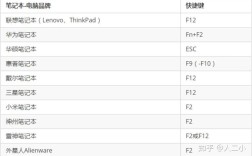
- 在电脑重启时,立刻、不停地按特定键进入启动菜单,常见的按键有:
F2,F10,F12,Del,Esc(具体按键请看开机画面左下角的提示,或查阅你的电脑主板品牌说明书)。
- 进入启动菜单后,使用键盘方向键选择你的 U 盘(通常会显示为
USB-HDD或Kingston等品牌名)。 - 选中 U 盘后,按
Enter键确认,电脑会从 U 盘启动。
- 在电脑重启时,立刻、不停地按特定键进入启动菜单,常见的按键有:
-
进入 PE 系统并打开 OneKey Ghost:
- 电脑会从 U 盘启动,进入一个类似 Windows 安装界面的 PE 环境。
- 等待加载完成后,桌面上会有一个名为 “OneKey Ghost 一键还原” 或类似名称的图标。
- 双击打开它。
-
选择系统镜像文件和目标分区:
- 选择镜像文件:在 OneKey Ghost 界面,点击“...”按钮,浏览并选择你准备好的系统镜像文件。如果你在制作启动盘时导入了 OneKey Ghost ISO,它可能会自带一个系统镜像,你可以直接选择那个,或者选择你单独下载的原版 ISO。
- 选择目标分区:在“选择要还原到的分区”一栏,必须选择 C 盘! 系统会自动识别出 C 盘,请务必确认是
C:。选错盘会导致数据丢失!
-
一键还原:
- 检查以上两个选项(镜像文件和目标分区)是否正确无误。
- 点击 “一键还原” 或 “确定”。
- 系统会弹出一个警告框,提醒你 C 盘数据将被清空,再次确认你已经备份好数据后,点击 “是”。
- 还原过程开始,进度条会显示,这个过程根据你的电脑速度和系统镜像大小,通常需要 10-30 分钟,在此期间,请勿进行任何操作,也切勿断电或重启电脑!
-
完成重启,进入系统:
- 当进度条走完,并提示“还原成功”或“Ghost 完成”时,点击“重启”。
- 请立即拔出 U 盘! 否则电脑可能会再次从 U 盘启动,导致重复安装。
- 电脑会自动重启,并开始进行 Windows 的首次配置(如设置区域、账户、密码等)。
- 之后,电脑会多次重启,并自动安装驱动程序,这个过程也请耐心等待,不要中断。
- 你会进入一个全新的、纯净的 Windows 桌面,系统装机完成!
常见问题与解决方案
-
Q: 为什么我找不到 OneKey Ghost 图标?
- A: 可能是制作启动盘时没有成功导入 OneKey Ghost ISO 文件,请重新制作启动盘,并确保在导入文件步骤中选择了你的
OneKey_Ghost.iso。
- A: 可能是制作启动盘时没有成功导入 OneKey Ghost ISO 文件,请重新制作启动盘,并确保在导入文件步骤中选择了你的
-
Q: 找不到我的 U 盘或 C 盘怎么办?
- A: 可能是硬盘模式(AHCI/IDE)或启动模式(Legacy/UEFI)与 U 盘启动盘不匹配,尝试进入 BIOS,切换
CSM(Compatibility Support Module) 选项为Enabled,或者切换硬盘模式为AHCI。
- A: 可能是硬盘模式(AHCI/IDE)或启动模式(Legacy/UEFI)与 U 盘启动盘不匹配,尝试进入 BIOS,切换
-
Q: Ghost 失败,提示 "DST Short test fail" 或类似错误?
- A: 这通常是硬盘出现物理坏道,建议先使用
MHDD
- A: 这通常是硬盘出现物理坏道,建议先使用