SketchUp 入门教程:从零开始,轻松上手 3D 建模
SketchUp 是一款非常直观且强大的 3D 建模软件,以其“推拉”(Push/Pull)工具而闻名,非常适合建筑设计、室内设计、景观设计、木工模型制作以及各种创意项目。
(图片来源网络,侵删)
第一部分:准备工作与界面初识
软件获取
- SketchUp Free (网页版):免费,无需安装,功能足够满足入门需求,访问 sketchup.com 即可开始。
- SketchUp Shop (桌面版):付费订阅,功能比网页版更强,可离线使用。
- SketchUp Pro (专业版):功能最全,主要用于专业领域,价格昂贵。
建议:新手从 SketchUp Free 开始,零成本体验核心功能。
界面布局
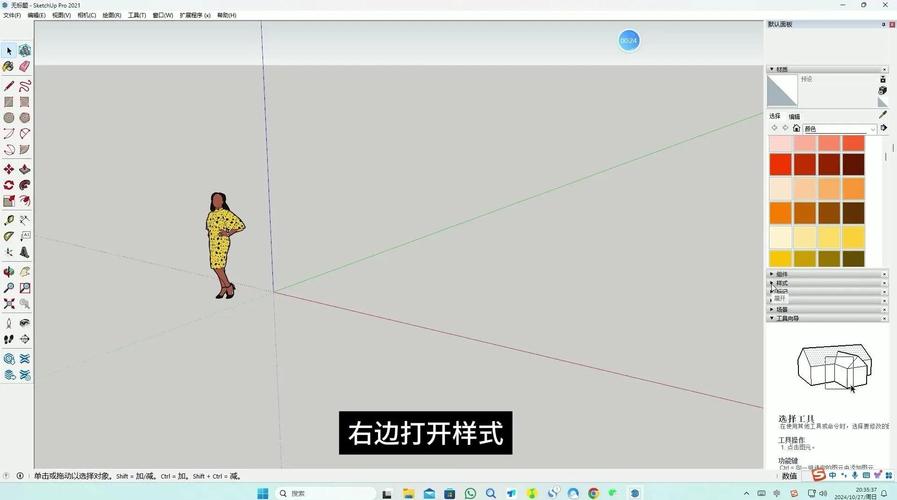
打开 SketchUp 后,你会看到以下主要区域:
- A. 工具栏:包含你最常用的工具,如选择、线条、矩形、圆形、推拉等,你可以通过“查看 > 工具栏”来显示或隐藏它们。
- B. 绘图区:你的“画布”,在这里进行 3D 建模,中间有一个红色的点和绿色的线,代表 X 轴和 Y 轴,它们交于一个原点。
- C. 提示/状态栏:位于窗口最下方,它会提示你当前工具的使用方法,显示测量信息等。
- D. 默认面板:通常包括“图层”、“材质”、“组件”等面板,用于管理和编辑模型。
第二部分:核心概念与基础工具
理解这几个核心概念,你的建模效率会大大提升。
三维坐标系
SketchUp 是一个基于坐标系的软件。
(图片来源网络,侵删)
- 红轴:X 轴(左右)
- 绿轴:Y 轴(前后)
- 蓝轴:Z 轴(上下)
在建模时,观察工具的“ inference”(推断)提示,它会自动捕捉到这些轴线、端点、中点等,帮助你精确定位。
面与体
- 面:由三条或三条以上的首尾相连的线段构成,在 SketchUp 中,有面才能被推拉。
- 体:一个被“封闭”起来的面,可以被推拉成三维物体。
组件
这是 SketchUp 最重要的功能之一!
- 什么是组件:将一个或多个物体组合成一个“组”,这个组就是组件,一把椅子、一扇门、一个窗户。
- 为什么用组件:
- 智能编辑:编辑一个组件,模型中所有相同的组件都会同步更新。
- 减少文件大小:重复使用组件比复制多个独立物体更节省资源。
- 方便管理:可以像管理图层一样管理组件。
第三部分:必须掌握的 10 个基础工具
这些工具是 SketchUp 的“十八般武艺”,掌握了它们就能应对大部分建模需求。
- 选择工具:选择物体,按住
Ctrl(Win) /Option(Mac) 可以增加选择;按住Shift可以反选或取消选择。 - 矩形工具:绘制矩形,点击一个点,拖动到对角点,再次点击完成。
- 线条工具:绘制直线,这是构建所有形状的基础。
- 圆形工具:绘制圆形,点击圆心,拖动确定半径,再次点击完成。
- 推拉工具:SketchUp 的灵魂! 点击一个面,然后向上或向下拖动,将其拉伸成三维体,按住
Ctrl(Win) /Option(Mac) 可以复制并拉伸。 - 移动工具:移动物体,按住
Ctrl(Win) /Option(Mac) 可以复制并移动。 - 旋转工具:围绕一个点或一条轴旋转物体,按住
Ctrl(Win) /Option(Mac) 可以复制并旋转。 - 缩放工具:等比或非等比缩放物体。
- 偏移工具:将一个面或一条线向内或向外复制,形成新的轮廓,非常适合制作窗框、桌面边缘等。
- 材质填充工具:给你的模型贴上“皮肤”,如木纹、颜色、砖块等。
第四部分:实战演练——制作一个简单的小木桌
让我们用学到的工具,亲手制作一张小木桌。
步骤 1:创建桌面
- 选择矩形工具,在绘图区中点击并拖动,绘制一个长方形作为桌面。
- 选择推拉工具,点击你刚刚画的长方形,向上拖动鼠标,将其推拉到你想要的高度,5 厘米,然后点击鼠标左键确定,现在你就有了一个桌面。
步骤 2:制作桌腿
- 选择线条工具,在桌面的一个角上,绘制一个正方形(按住
Shift键可以画正方形),大小作为桌腿的横截面。 - 选择推拉工具,点击这个正方形,向下推拉,穿过桌面,到达你想要的桌腿高度,60 厘米。
- 选择移动工具,按住
Ctrl(Win) /Option(Mac),点击你刚做好的桌腿,将其复制到其他三个角,现在桌子有四条腿了!
步骤 3:添加细节(桌腿横梁)
- 选择线条工具,在任意一条桌腿上,画出一条横线,连接两条相对的桌腿。
- 选择偏移工具,点击这条横线,向内偏移一小段距离,形成横梁的厚度。
- 选择推拉工具,点击新生成的面,向外或向内推拉,使其成为一根横梁。
- 选择移动工具,按住
Ctrl(Win) /Option(Mac),复制这根横梁到桌子底部对称的位置。
步骤 4:赋予材质
- 打开材质面板(如果没显示,在“窗口”菜单中找到)。
- 在材质库中,选择一种木材纹理。
- 使用材质填充工具,点击桌面、桌腿和横梁,为它们贴上木纹材质。
- 再选择一种颜色,点击桌子的底面,贴上不同的颜色。
恭喜!你已经完成了你的第一个 SketchUp 模型!
第五部分:新手入门小贴士
- 善用“撤销”:
Ctrl + Z(Win) /Cmd + Z(Mac) 是你的好朋友,大胆尝试! - 学会缩放:使用鼠标滚轮可以缩放视图,按住中键(或滚轮)并拖动可以平移视图。
- 利用“组件”:在制作桌子时,一开始就应该把四条腿做成一个“组件”,这样,如果你修改了其中一条腿的设计,其他三条腿会自动更新。
- 从简单开始:不要试图一开始就建一个复杂的建筑,先从一张桌子、一个房子开始,逐步增加难度。
- 观看视频教程:对于视觉学习者,视频教程是最高效的学习方式,在 YouTube、Bilibili 上搜索 “SketchUp 教程”,有海量的免费资源。
- 快捷键是王道:熟练使用快捷键能极大提升效率。
Space:切换到选择工具L:切换到线条工具R:切换到矩形工具P:切换到推拉工具M:切换到移动工具O:切换到偏移工具B:切换到材质填充工具
第六部分:下一步去哪里?
当你掌握了基础后,可以探索更高级的功能:
- 沙盒工具:用于创建地形、起伏的地面。
- 剖切工具:可以像切蛋糕一样切开你的模型,查看内部结构。
- 图层管理:将模型的不同部分(如墙体、家具、地形)放在不同图层,方便显示和隐藏。
- 插件:SketchUp 有一个强大的插件生态系统,可以添加各种新功能,如生成 CAD 图纸、渲染等。
希望这份教程能帮助你顺利开启 SketchUp 的学习之旅!多练习是掌握任何软件的关键,祝你玩得开心!