本教程将为您提供一份详尽的、图文并茂(以文字描述为主)的 BTP2200E 安装指南,涵盖从开箱到打印出第一张标签的完整流程。
(图片来源网络,侵删)
BTP2200E 条码打印机安装全流程指南
本教程主要分为以下几个部分:
- 开箱与检查
- 硬件安装(连接电源、数据线)
- 耗材安装(碳带与标签纸)
- 打印机首次开机与设置
- 驱动程序安装
- 测试打印
第一部分:开箱与检查
在开始之前,请确保您已准备好所有物品。
包装清单检查: 打开打印机包装箱,确认以下物品齐全:
- BTP2200E 主机 x 1
- 电源适配器 x 1 (通常是外置电源盒)
- USB 数据线 x 1
- 串口数据线 (RS-232) x 1 (部分型号可能包含)
- 标签纸和碳带样品 x 1 卷
- 快速安装指南/说明书 x 1
- 驱动程序光盘 x 1 (如果您的电脑有光驱)
- 保修卡 x 1
安全检查:
(图片来源网络,侵删)
- 检查打印机外壳在运输过程中是否有严重损坏。
- 检查所有配件是否完好。
第二部分:硬件安装
这一步是连接打印机的物理线路。
连接电源:
- 将电源适配器的插头插入打印机背面的电源接口。
- 将电源适配器的另一端插入墙壁插座或电源插排。
- 注意: 此时不要打开打印机电源开关。
连接数据线: BTP2200E 通常支持两种连接方式:USB 和串口,现代电脑推荐使用 USB。
-
USB 连接(推荐):
 (图片来源网络,侵删)
- 将 USB 数据线的一端插入打印机背面的 USB 端口。
- 将 USB 数据线的另一端插入您电脑的 USB 端口。
-
串口连接 (RS-232):
- 如果您的电脑没有 USB 接口或需要使用串口,请使用随机的串口线。
- 连接时请注意,串口线有方向性,需要对准针脚插入,通常需要拧紧两端的固定螺丝以确保连接稳定。
完成以上步骤后,您的硬件连接就完成了。
第三部分:耗材安装(碳带与标签纸)
这是最关键的一步,如果安装不正确,打印机将无法正常工作,BTP2200E 是热转印和热敏两用打印机,两种安装方式略有不同。
准备工作:
- 一卷适合您标签尺寸的标签纸。
- 一卷宽度与标签纸匹配的碳带。
- 碳带有内面和外面之分,安装时需要区分。
安装步骤:
-
打开打印机盖板:
- 按下打印机顶部的开盖按钮,将打印头和整个耗材仓向上翻开,直到卡住。
-
安装标签纸:
- 将标签纸卷的纸芯套入打印机中间的标签纸固定轴上。
- 确保标签纸的出纸方向是正确的(通常是从打印机前部下方送出)。
- 将标签纸卷向打印机内侧推,直到听到“咔”的一声,表示固定轴的卡扣已锁紧。
- 拉出标签纸的衬纸(底纸),并将其从打印头下方穿过,最后从打印机前部引出。
-
安装碳带:
- 将碳带卷的纸芯套入打印机外侧的碳带固定轴上。
- 关键步骤: 确定碳带的墨面(涂层面),将碳带拉出一小段,用指甲轻轻刮一下,有颜色或涂层脱落的一面就是墨面。
- 将碳带墨面朝向标签纸,从碳带卷上拉出,绕过打印头前方的碳带导轮,然后与标签纸的衬纸贴合在一起。
- 将贴合了标签纸和碳带的组合,从打印机前部引出。
-
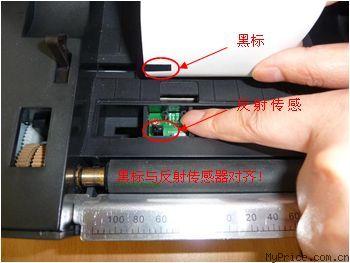
安装传感器:
- 在打印头下方,有一个可以左右移动的黑色塑料片,这是标签传感器。
- 将标签纸的衬纸(空白部分)放在这个传感器下方,然后将(有内容的部分)移出传感器,这样传感器就能识别标签和衬纸之间的间隙。
-
关闭盖板:
轻轻地将盖板放下,听到“咔”的一声,表示盖板已锁好。
第四部分:打印机首次开机与设置
-
开启电源:
- 按下打印机背面的电源开关,打印机将启动。
- 打印机启动时,会进行自检,打印头会发热,并听到一声蜂鸣,控制面板上的指示灯会闪烁或亮起。
-
控制面板初步设置:
- BTP2200E 的控制面板有几个按键和指示灯,初次使用,您可能需要设置一些基本参数。
- 按键功能:
PAUSE(暂停键): 按下后,指示灯亮起,打印机暂停工作,再按一次恢复。FEED(走纸键): 手动按一下,打印机走出一整张标签。CANCEL(取消键): 按下并保持,可以取消正在进行的打印任务。
- 指示灯:
电源灯 (Power): 绿色常亮表示电源正常。暂停灯 (Pause): 红色常亮表示打印机处于暂停状态。错误灯 (Error): 红色闪烁表示打印机出错(如缺纸、过热等)。
- 设置标签长度 (非常重要!):
- 如果您使用的是非连续纸(即一张一张的标签),必须设置标签长度。
- 按住
PAUSE键不放,再按FEED键,打印机将自动测出标签长度并保存,设置成功后,打印机通常会自动走纸并亮起绿色Ready灯。
第五部分:驱动程序安装
为了让电脑能够识别并控制打印机,需要安装驱动程序。
使用驱动光盘 (推荐新手)
- 将驱动光盘放入电脑光驱。
- 光盘通常会自动运行,如果没有,请打开“我的电脑”,找到光驱盘符,双击运行
setup.exe或autorun.exe。 - 根据屏幕上的提示,选择语言、安装路径,然后点击“下一步”或“安装”。
- 在连接方式选择页面,请选择 USB 或 Serial (串口),与您实际连接的方式保持一致。
- 按照提示完成安装,安装过程中,系统可能会提示您“找到新硬件”,请选择“自动安装”或指定您刚刚安装的驱动路径。
从官方网站下载驱动 (如果电脑没有光驱)
- 访问 TSC (台灣悠達) 的官方网站。
- 进入“支持”或“下载”页面。
- 搜索产品型号 BTP-2200E。
- 根据您的操作系统版本 (如 Windows 10, 11, 64位等) 下载对应的驱动程序。
- 下载完成后,解压压缩包,双击运行里面的安装程序 (如
setup.exe),然后按照向导完成安装。
第六部分:测试打印
驱动安装完成后,需要进行测试打印,以确认一切正常。
-
设置默认打印机 (可选但推荐):
- 在 Windows 系统中,进入“控制面板” -> “设备和打印机”。
- 右键点击您的 BTP2200E 打印机图标,选择“设置为默认打印机”。
-
使用 Windows 测试页:
- 同样在“设备和打印机”页面,右键点击 BTP2200E 图标,选择“打印机属性”。
- 在弹出的窗口中,点击“打印测试页”按钮。
- 打印机应开始工作,打印出一张包含 Windows 图标和驱动信息的测试页。
-
使用专业标签软件测试 (推荐):
- 如果您需要打印条码、二维码等复杂内容,建议使用专业的标签设计软件,如 LabelBar (立象)、BarTender、NiceLabel 等。
- 在软件中绘制一个简单的条码或文本标签。
- 点击“打印”,在打印对话框中选择 BTP2200E 打印机。
- 关键设置 - 打印机选项:
- 打印方式:选择 Thermal Transfer (热转印) 或 Direct Thermal (热敏),取决于您使用的耗材。
- 碳带类型:根据您的碳带设置(如 Wax, Resin, Wax/Resin)。
- 打印浓度/温度:根据您使用的标签和碳带进行调整,从中间值开始尝试。
- 点击“确定”,打印机开始打印。
如果打印成功,恭喜您,BTP2200E 已经安装完成!
常见问题排查
-
问题1:打印机不打印,电源灯亮,但暂停灯也亮。
- 原因: 打印机处于暂停状态。
- 解决: 按一下
PAUSE键,使其熄灭。
-
问题2:打印出来是空白,但能听到电机转动的声音。
- 原因A (热转印模式): 碳带装反了(墨面没朝向标签纸)。
- 原因B (热转印模式): 碳带没有安装好,没有与标签纸贴合。
- 原因C (热敏模式): 打印机被设置为热转印模式,但您用的是热敏纸。
- 原因D: 打印头温度设置过低。
- 解决: 检查碳带安装方向和模式设置。
-
问题3:打印内容有横线、不清晰或颜色很浅。
- 原因: 打印头温度或打印浓度设置太低。
- 解决: 进入标签软件的打印机属性,适当调高“打印浓度”或“温度”的数值。
-
问题4:电脑无法识别打印机。
- 原因A: 数据线未插紧或损坏。
- 原因B: 驱动程序未安装或安装失败。
- 原因C: USB 接口问题。
- 解决: 检查数据线连接,重新安装驱动,尝试更换电脑的 USB 接口。
希望这份详细的教程能帮助您顺利完成 BTP2200E 的安装!