佳能MG7580打印机全面使用教程
本教程将分为以下几个部分:
(图片来源网络,侵删)
- 开箱与首次设置
- 日常基本操作(打印、复印、扫描)
- 无线打印设置(核心功能)
- 维护与故障排除
- 常见问题解答
第一部分:开箱与首次设置
1 开箱清单
请确认包装盒内包含以下所有物品:
- MG7580打印机主机
- 电源线
- FINE打印头(已安装在打印机内)
- PGI-870黑色墨盒
- CLI-871青色/品红色/黄色/灰色墨盒
- 纸盘(进纸托盘)
- 出纸托盘
- 照片纸托盘
- 安装光盘(Windows & macOS)
- 《快速入门指南》和《用户手册》
- 保修卡
2 首次设置步骤
拆包与安装
- 拆箱:小心地打开包装箱,取出打印机所有部件。
- 撕掉胶带:移除打印机所有橙色胶带和保护材料。
- 安装纸盘:将进纸托盘对准打印机底部的卡槽,平稳地推入,直到听到“咔”的一声。
- 安装出纸托盘:将出纸托盘安装在打印机顶部的出纸口。
连接电源与开机
- 将电源线的一端连接到打印机背部的电源接口,另一端连接到电源插座。
- 按下打印机顶部的 电源按钮 (☀️),打印机将启动并发出声音,屏幕会亮起,显示语言选择界面。
安装墨盒
(图片来源网络,侵删)
- 打开打印机顶盖,墨盒支架会自动移动到中间位置。
- 轻轻按下墨盒上方的释放杆,然后向外拉出墨盒。
- 从包装中取出新的墨盒,撕掉橙色封贴(注意:不要触摸芯片或喷嘴)。
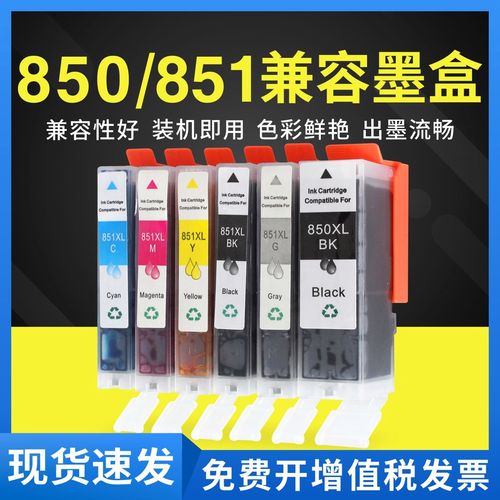
- 将墨盒以倾斜角度插入对应的卡槽中,直到听到“咔”的一声,确保安装到位,颜色顺序通常为:黑色、灰色、青色、品红色、黄色。
- 关上顶盖,打印机可能会进行一次墨水充填,这个过程会发出一些噪音,请耐心等待,直到屏幕提示完成。
装入纸张
- 拉出进纸托盘,展开挡板。
- 根据您要打印的纸张类型,调整纸张导板。
- 普通纸:将A4或Letter纸张放入进纸托盘,直到打印机有轻微阻力为止,然后滑动导板使其紧靠纸张边缘。
- 照片纸:如果需要打印高质量照片,请使用顶部的照片纸托盘,拉出照片纸托盘,将照片纸(有光泽/绒面面朝下)放入,然后合上托盘,请在打印机屏幕上选择“照片纸”作为纸张类型。
打印头对齐
- 在打印机屏幕上,通常会在开机或更换墨盒后自动提示进行“打印头对齐”。
- 选择“是”或“确定”,打印机将自动打印一张测试页。
- 根据屏幕提示,将测试页放在扫描仪玻璃板上,盖上盖板,然后按“确定”。
- 打印机会扫描测试页并自动进行校准,这个过程能确保打印质量,强烈建议执行。
安装驱动程序与软件
- 将随机的安装光盘放入电脑光驱。
- 根据屏幕提示进行安装,通常包括:
- 打印机驱动程序:让电脑能识别和控制打印机。
- IJ Printer Utility:用于维护打印头、检查墨水余量等。
- Easy-PhotoPrint EX:佳能的照片打印软件,功能强大。
- 如果没有光驱:可以访问佳能官方网站(Canon China Support),搜索“MG7580”,下载最新的驱动程序和软件。
第二部分:日常基本操作
1 打印
- 从电脑打印:
- 打开您要打印的文档或图片。
- 按下
Ctrl + P(Windows) 或Cmd + P(macOS)。 - 在弹出的打印对话框中,选择“Canon MG7500 series”作为打印机。
- 设置打印份数、颜色(彩色/黑白)、纸张大小等。
- 点击“打印”即可。
- 从打印机面板直接打印(照片):
- 将存储卡插入打印机侧面的卡槽,或将U盘插入USB接口。
- 在打印机屏幕上选择“记忆卡”或“USB”。
- 浏览并选择您要打印的照片。
- 按“确定”,屏幕会显示打印选项(尺寸、有无边框、布局等),选择后按“确定”开始打印。
2 复印
- 放置原稿:
- 单页复印:将原稿面朝下放在扫描仪玻璃板上,左上角对准标记。
- 多页/书本复印:打开自动输稿器(ADF,位于扫描仪玻璃板上方),将原稿面朝下放入,对齐导轨。
- 在打印机屏幕上选择“复印”。
- 设置复印选项:
- 份数:使用 / 按钮设置。
- 颜色:选择“彩色”或“黑白”。
- 纸张尺寸:选择与放入纸张托盘一致的尺寸。
- 缩放:可以选择“适应页面”、“按实际尺寸”或自定义缩放比例。
- 浓度:调节原稿的深浅。
- 按 黑色 (☐) 或 彩色 (☑) 按钮,开始复印。
3 扫描
- 放置原稿:同复印步骤,将原稿面朝下放在扫描仪玻璃板上。
- 在打印机屏幕上选择“扫描”。
- 选择扫描目标:
- 电脑:将扫描文件发送到连接的电脑上,这是最常用的方式。
- USB闪存设备:将扫描文件保存到U盘中。
- 网络文件夹:将扫描文件保存到局域网内的共享文件夹。
- 设置扫描选项:
- 格式:通常选择“PDF”或“JPEG”。
- 分辨率:文档选择200-300dpi,照片选择300-600dpi。
- 尺寸:选择“自动”或指定尺寸。
- 按 确定,如果选择“电脑”,请在电脑屏幕上弹出的窗口中选择保存位置和文件名,然后点击“扫描”。
第三部分:无线打印设置(核心功能)
无线打印可以让您摆脱线缆束缚,在家中任何地方通过手机、平板或电脑打印。
(图片来源网络,侵删)
1 将打印机连接到Wi-Fi
- 确保您的打印机已开机,并且手机/电脑已连接到您家的Wi-Fi网络。
- 在打印机屏幕上,点击齿轮图标 进入“设置”。
- 选择“无线设置”。
- 选择“无线设置向导”。
- 打印机会开始搜索Wi-Fi网络,在列表中选择您家的网络名称(SSID)。
- 输入您的Wi-Fi密码,然后按“确定”。
- 打印机会连接网络,连接成功后屏幕会显示Wi-Fi图标。
2 在电脑上连接无线打印机
- Windows 10/11:
- 进入“设置” > “蓝牙和其他设备” > “打印机 & 扫描仪”。
- 点击“添加设备”,系统会自动搜索网络中的打印机。
- 找到“Canon MG7500 series”,点击它,然后按照提示完成添加。
- macOS:
- 点击屏幕左上角的苹果菜单 > “系统偏好设置” > “打印机和扫描仪”。
- 点击左下角的 号。
- 系统会自动搜索,选择“Canon MG7500 series”,然后点击“添加”。
3 在手机/平板上打印(推荐使用佳能官方App)
- 下载App:
- iOS用户:在App Store搜索并下载 “Canon PRINT Inkjet/SELPHY”。
- Android用户:在Google Play商店搜索并下载 “Canon PRINT Inkjet/SELPHY”。
- 连接打印机:
- 打开App,它会自动搜索局域网中的佳能打印机。
- 在列表中选择您的MG7580。
- 如果找不到,可以点击“添加打印机”,然后通过扫描打印机屏幕上显示的QR码来连接。
- 开始打印:
- 连接成功后,您可以从手机相册选择照片,或从其他App(如邮件、微信)中打开文档。
- 点击分享图标,选择“发送到Canon PRINT”或类似选项。
- 在App中,您可以选择打印份数、照片尺寸、纸张类型等,然后点击“打印”。
第四部分:维护与故障排除
1 日常维护
- 检查墨水余量:在打印机屏幕上通常能看到墨水图标,显示各颜色墨水的剩余量,也可以在电脑上打开 “IJ Printer Utility” 查看。
- 打印头清洗:如果打印出现断线、条纹或颜色缺失,可能是打印头堵塞。
- 在打印机屏幕上,进入“设置” > “维护” > “打印头清洗”。
- 选择“深度清洗”效果更好,但消耗墨水较多,建议先尝试“标准清洗”。
- 打印头对齐:如果清洗后问题依旧,或打印质量仍不理想,可以再次执行“打印头对齐”。
- 关闭打印机:请勿直接拔掉电源,先按电源键,待打印机自动将打印头归位并停止后,再关闭电源开关,最后拔掉电源线,这可以防止打印头干涸堵塞。
2 常见问题解决
- 问题1:无法连接无线网络
- 解决:确保路由器正常工作,手机/电脑能正常上网,将打印机靠近路由器重试,在打印机“无线设置”中,可以尝试“恢复网络设置”,然后重新设置。
- 问题2:打印出的全是白纸或有条纹
- 解决:大概率是墨水用尽或打印头堵塞,检查墨水余量,及时更换墨盒,执行“打印头清洗”程序。
- 问题3:纸张卡纸
- 解决:
- 关闭打印机电源。
- 按出纸方向,缓慢而平稳地取出卡住的纸张,切勿用力拉扯,以免损坏纸张传感器。
- 检查是否有碎纸残留,清理干净。
- 重新开机,检查是否还有卡纸提示。
- 解决:
- 问题4:电脑找不到打印机
- 解决:确保打印机已开机并连接到Wi-Fi,检查电脑和打印机是否在同一网络下,尝试重启电脑和打印机,在电脑上重新添加打印机。
第五部分:常见问题解答 (FAQ)
Q1: MG7580可以使用副厂墨盒吗? A1: 不建议使用,佳能的墨水与打印头和芯片是配套设计的,使用非原厂墨盒可能导致打印头堵塞、打印质量差、芯片不被识别,甚至损坏打印机,从而失去保修。
Q2: 如何节省墨水? A2: 可以在打印设置中选择“草稿模式”进行日常文档打印,这会减少墨水用量,不要频繁执行“深度清洗”。
Q3: 屏幕显示“错误代码 B200”或“P10”怎么办? A3: 这通常是硬件错误,如打印头损坏、墨盒安装错误或内部有异物。
- B200:尝试重新安装所有墨盒,如果无效,很可能是打印头需要更换。
- P10:表示墨盒错误,请确保所有墨盒都正确安装,并使用原装墨盒。
- 如果无法解决,请联系佳能官方售后服务中心。
希望这份详细的教程能帮助您充分使用佳能MG7580打印机!祝您使用愉快!