从代码托管平台(如 GitHub, GitLab)下载开源项目
这是最常见的情况,绝大多数 Python 开源项目都使用 Git 进行版本控制,并托管在 GitHub 或 GitLab 等平台上。
方法 1:使用 Git 克隆(推荐)
这是最标准、最灵活的方法,它会下载项目的完整历史记录,方便你后续提交代码或更新。
步骤:
-
安装 Git: 如果你还没有安装 Git,请先从 Git 官网 下载并安装。
-
获取项目地址: 打开项目的 GitHub/GitLab 页面,点击绿色的 "Code" 按钮,复制仓库的 URL,通常有三种格式:
- HTTPS (最通用):
https://github.com/用户名/项目名.git - SSH (需要配置 SSH 密钥):
git@github.com:用户名/项目名.git - GitHub CLI (gh): 需要先安装 GitHub CLI。
- HTTPS (最通用):
-
打开终端/命令行:
- Windows: 打开
CMD,PowerShell或Git Bash。 - macOS / Linux: 打开
Terminal。
- Windows: 打开
-
执行克隆命令: 使用
cd命令切换到你希望存放项目的目录,然后运行git clone命令。# 示例:克隆一个名为 "awesome-python" 的项目 git clone https://github.com/vinta/awesome-python.git
-
进入项目目录: 下载完成后,会创建一个与项目名同名的文件夹,进入该文件夹:
cd awesome-python
优点:
- 完整的版本历史。
- 可以轻松地更新项目 (
git pull)。 - 可以创建自己的分支进行修改。
方法 2:直接下载 ZIP 压缩包
如果你不需要版本控制功能,只想快速获取项目文件,可以直接下载 ZIP 包。
步骤:
- 打开项目的 GitHub/GitLab 页面。
- 点击绿色的 "Code" 按钮。
- 在弹出的菜单中,选择 "Download ZIP"。
- 浏览器会自动下载一个
.zip文件。 - 解压这个 ZIP 文件到你想要的位置。
缺点:
- 没有版本历史。
- 无法方便地更新到新版本,只能重复下载。
- 无法方便地参与贡献。
使用包管理工具下载(安装第三方库)
这种情况不是下载整个项目源码,而是下载并安装一个 Python 库(包)到你的环境中,这是 Python 开发的核心部分。
方法 1:使用 pip (最常用)
pip 是 Python 的官方包安装器。
基本用法:
# 安装一个库,requests
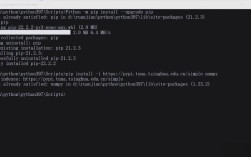
pip install requests
高级用法:
-
从
requirements.txt安装: 很多项目会提供一个requirements.txt文件,列出了所有依赖的库和版本,这是最规范的做法。# 1. 下载项目源码 (使用 git clone) git clone https://github.com/某个项目/某个项目.git cd 某个项目 # 2. 安装项目依赖 pip install -r requirements.txt
-r选项表示从文件中读取依赖列表。 -
安装特定版本的库:
pip install requests==2.25.1
-
安装开发模式: 如果你下载了一个项目的源码,并想对其进行修改和调试,可以使用
pip install -e .(e 代表 editable)。 这会将项目链接到你的 Python 环境,你对源码的修改会立即生效,无需重新安装。# 确保你在项目根目录下 (包含 setup.py 或 pyproject.toml) pip install -e .
方法 2:使用 conda (用于科学计算和数据科学)
conda 是 Anaconda 和 Miniconda 环境中的包管理器,它不仅能管理 Python 包,还能管理非 Python 的依赖(如 C 库)。
基本用法:
# 安装一个库
conda install numpy
# 从项目的 environment.yml 文件安装依赖
conda env create -f environment.yml
从 PyPI (Python Package Index) 下载源码
PyPI 是 Python 官方的第三方库仓库,你可以在 pypi.org 上找到几乎所有 Python 库。
步骤:
- 访问 pypi.org。
- 在搜索框中输入你想要的库名,
flask。 - 进入项目页面,向下滚动到 "Download files" 部分。
- 你会看到源码包(通常是
.tar.gz格式)和二进制包(.whl),点击 "Source" 旁边的链接即可下载源码压缩包。 - 下载后,解压并根据项目里的
README.md或INSTALL文件说明进行编译和安装。
注意:对于普通用户,强烈推荐使用 pip install,而不是手动下载安装,手动安装过程复杂且容易出错,pip 会自动处理所有依赖关系。
总结与最佳实践
| 场景 | 推荐方法 | 命令/操作 | 优点 |
|---|---|---|---|
| 想获取并运行/研究一个完整的项目源码 | 使用 git clone |
git clone <项目URL> |
标准化、可更新、可追溯历史、便于贡献 |
| 只想快速看看项目文件,不想用 Git | 下载 ZIP 压缩包 | GitHub/GitLab 网页上点击 "Download ZIP" | 简单快速,无需额外工具 |
| 想在你的项目中使用一个第三方库 | 使用 pip install |
pip install <库名> |
自动解决依赖,安装简单 |
| 项目提供了依赖列表,需要一键安装所有依赖 | 使用 pip install -r |
pip install -r requirements.txt |
高效、规范,避免遗漏依赖 |
| 想修改一个开源库的源码并进行调试 | 使用 pip install -e . |
pip install -e . |
开发模式,修改即时生效 |
新手常见问题与解决方案
问题:pip install 失败,提示 "Permission denied" 或 "Could not install packages due to an OSError"
-
原因:你正在尝试在系统级的 Python 环境中安装包,而你的用户没有足够的权限。
-
解决方案:
-
使用虚拟环境(强烈推荐):这是最佳实践,它可以为每个项目创建一个隔离的环境,避免包版本冲突。
# 创建虚拟环境 (venv 是内置模块)
python -m venv my_project_env
# 激活虚拟环境
# Windows:
.\my_project_env\Scripts\activate
# macOS/Linux:
source my_project_env/bin/activate
# 激活后,命令行前会出现 (my_project_env),现在安装包只会安装在这个环境中
pip install requests
-
使用
--user标志:如果不想用虚拟环境,可以安装到用户目录下。pip install --user requests
-
希望这份详细的指南能帮助你顺利下载和管理 Python 项目!