GitHub从零到一保姆级教程:2025年最新入门指南,让你秒变协作高手
** 还在为代码管理发愁?本文手把手教你注册、创建仓库、提交代码、参与协作,一篇搞定GitHub所有基础操作,附赠实用技巧和避坑指南!
(Meta Description)
想学习GitHub但不知从何下手?这篇2025年最新GitHub使用教程,专为编程新手和开发者打造,从注册账号到团队协作,我们用最通俗易懂的语言和图文并茂的方式,带你全面掌握Git与GitHub的核心操作,让你的代码管理效率翻倍,快速融入开源世界!
前言:为什么每个程序员都必须学会GitHub?
在当今的软件开发领域,GitHub早已不仅仅是一个代码托管平台,它更像是程序员的“朋友圈”、“简历库”和“技能展示厅”。
- 个人开发者: 它是你的“第二大脑”,安全地存储你的所有项目代码,随时随地访问。
- 求职者: 一份漂亮的GitHub主页,是你技术实力的最佳证明,远胜千言万语。
- 团队协作: 它是现代软件开发的“标准配置”,支持多人协作、版本控制、代码审查,让团队开发高效而有序。
- 开源社区: 它是全球最大的开源社区,你可以在这里学习顶尖项目的源码,向世界级开发者学习,甚至为开源项目贡献自己的力量。
如果你还是GitHub的“门外汉”,那么这篇教程就是为你量身定制的,别担心,跟着我一步步来,你会发现它比你想象的要简单得多。
准备工作:安装Git,连接你的电脑与GitHub
在开始使用GitHub之前,你需要先在你的电脑上安装 Git,Git是一个分布式版本控制系统,是GitHub的基石,GitHub是托管Git仓库的服务器,你可以把GitHub理解为“云盘”,而Git就是管理你本地“文件”的工具。
什么是Git?什么是GitHub?
- Git: 一个命令行工具,负责在你的电脑上进行版本控制(记录每一次修改)。
- GitHub: 一个网站,提供一个平台让你把本地的Git仓库上传到云端,方便与他人协作。
如何安装Git?
- Windows用户: 访问 Git官方下载页面,下载并运行安装程序,安装过程中,一路点击“Next”即可,使用默认设置完全足够。
- macOS用户: 如果你安装了Xcode Command Line Tools,就已经包含了Git,或者使用Homebrew安装:
brew install git。 - Linux用户 (Ubuntu/Debian): 打开终端,输入:
sudo apt-get install git。
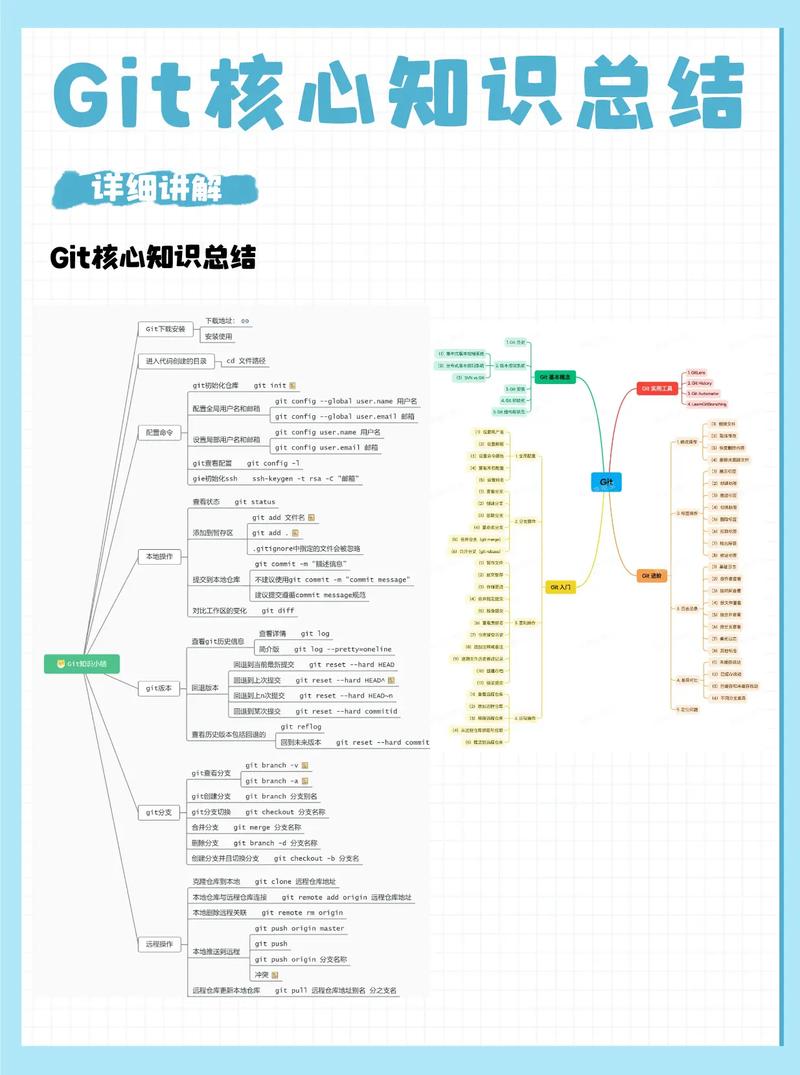
配置Git(首次安装必做) 安装完成后,你需要告诉Git你是谁,打开终端(或命令行工具),输入以下命令,将你的GitHub用户名和邮箱替换成你自己的:
git config --global user.name "你的GitHub用户名"
git config --global user.email "你的GitHub注册邮箱"
这个配置非常重要,因为每一次Git提交都会使用这些信息来记录作者。
第一步:注册与配置你的GitHub账号
注册账号
- 访问 GitHub官网。
- 点击右上角的 "Sign up" 按钮。
- 按照提示填写用户名、邮箱和密码,邮箱最好使用Gmail或Outlook等主流邮箱,方便接收验证邮件。
- 完成邮箱验证,你的GitHub账号就创建成功了!
创建SSH密钥(推荐做法,告别频繁输入密码) 为了安全地、免密码地将你的本地代码推送到GitHub,你需要配置SSH密钥。
-
生成SSH密钥: 在你的终端中运行以下命令(邮箱同样替换成你的)。
ssh-keygen -t ed25519 -C "your_email@example.com"
一路回车即可,默认会在用户主目录下的
.ssh文件夹中生成id_ed25519(私钥)和id_ed25519.pub(公钥)两个文件。 -
复制公钥: 用文本编辑器打开
id_ed25519.pub文件,将里面的全部内容复制下来。 -
添加到GitHub:
- 登录GitHub,点击右上角头像 ->
Settings。 - 在左侧菜单中找到并点击
SSH and GPG keys。 - 点击
New SSH key按钮,给你的密钥起个名字(如 "My Laptop"),然后将刚刚复制的公钥内容粘贴到Key文本框中。 - 点击
Add SSH key。
- 登录GitHub,点击右上角头像 ->
-
验证连接: 在终端中输入:
ssh -T git@github.com
如果看到
Hi 你的用户名! You've successfully authenticated...的提示,就说明配置成功了!
核心操作:创建你的第一个仓库并提交代码
我们来创建第一个GitHub仓库,并把本地项目上传上去。
场景: 我们有一个名为 my-first-project 的本地文件夹,里面有一个 README.md 文件。
在GitHub上创建新仓库
- 登录GitHub,点击页面右上角的 "+" 号,选择
New repository。 - Repository name: 填写你的仓库名称,
my-first-project。 - Description (optional): 填写仓库描述,让别人知道这个项目是做什么的。
- Public: 公开仓库,任何人都可以看到。(新手推荐)
- Private: 私有仓库,只有你授权的人才能看到。
- Initialize this repository with a README: 勾选此项,这会自动为你创建一个
README.md文件,方便后续关联。 - 点击
Create repository。
关联本地仓库
-
在GitHub仓库创建成功后,页面会显示一个快速设置指南,找到 "...or push an existing repository from the command line" 部分,复制下面的命令。
-
打开你的终端,
cd到你的本地项目文件夹my-first-project。 -
执行你复制的命令(类似下面这样,注意URL中的用户名和仓库名):
# 首先进入你的项目目录
cd /path/to/your/my-first-project
# 初始化本地仓库(如果没勾选自动创建README,这一步需要手动执行)
git init
# 添加远程仓库地址(将下面的URL换成你自己的)
git remote add origin https://github.com/你的用户名/my-first-project.git
# 将所有文件添加到暂存区
git add .
# 提交并添加注释
git commit -m "Initial commit"
# 推送到GitHub
git push -u origin main
注意:有些新仓库的默认分支是
main,有些是master,根据你的GitHub页面提示为准。
恭喜! 你可以在你的GitHub仓库页面上看到你上传的文件了,你已经完成了最基本的“上传”操作!
进阶技能:分支、合并与团队协作
当你开始与他人合作或开发新功能时,分支就变得至关重要。
什么是分支?
你可以把分支想象成项目的“平行时空”,你可以在一个名为 main 或 master 的稳定分支上进行日常开发,同时创建一个功能分支(如 feature/new-login)来开发新功能,开发完成后,再将这个功能分支合并回主分支,这样做的好处是,主分支始终保持稳定,不会因为新功能的开发而被搞乱。
实战演练:创建并合并一个分支
假设我们要在 my-first-project 中添加一个新功能。
-
步骤1:创建并切换到新分支
# 从当前分支(main)创建一个名为feature/new-login的新分支,并立即切换过去
git checkout -b feature/new-login
你就在
feature/new-login分支上了,你可以在这里随意修改文件,而不会影响到main分支。 -
步骤2:在新分支上开发并提交
# 假设你创建了一个 login.js 文件
# 添加文件
git add login.js
# 提交
git commit -m "Add login functionality"
-
步骤3:切换回主分支
git checkout main
你的
main分支上并没有login.js文件。 -
步骤4:合并分支
# 将 feature/new-login 分支的改动合并到当前分支(main)
git merge feature/new-login
main分支也拥有了login.js文件。 -
步骤5:删除已合并的分支 功能已经成功合并,这个分支就没必要再保留了。
git branch -d feature/new-login
团队协作:Fork与Pull Request (PR) 这是GitHub协作的精髓,也是参与开源项目的方式。
-
Fork (复制): 当你看到一个感兴趣的开源项目,但你没有直接修改的权限时,你可以点击项目右上角的 "Fork" 按钮,这相当于在GitHub上为你自己创建了一个该项目的完整副本。
-
在你的Fork上修改: 你可以像操作自己的仓库一样,克隆、修改、提交代码到你自己的Fork仓库里。
-
发起Pull Request (PR):
- 在你的Fork仓库页面,点击 "New pull request"。
- GitHub会自动比较你的分支和原项目的分支,确认无误后,填写PR标题和描述,详细说明你做了哪些修改以及为什么。
- 点击 "Create pull request"。
-
代码审查与合并: 原项目的维护者会收到通知,审查你的代码,如果通过,他们会点击 "Merge",将你的改动正式合并到原项目中,你就成功地为开源项目贡献了力量!
实用技巧与避坑指南
-
技巧1:使用.gitignore文件 在项目根目录创建一个
.gitignore文件,把不需要提交到Git的文件或目录写进去,node_modules/、.env、dist/等,这能避免你的仓库被无用的文件“污染”。 -
技巧2:善用README.md
README.md是你项目的“门面”,一个好的README应该包含:项目简介、安装方法、使用说明、作者信息等,花时间写好它,能大大提升项目的专业度。 -
避坑1:不要直接在main分支上乱改! 始终通过功能分支进行开发,这是保证项目稳定性的黄金法则。
-
避坑2:解决冲突 当你和别人修改了同一个文件的同一行时,合并时就会产生冲突,Git会标记出冲突的代码,你需要手动解决这些冲突(修改文件),然后再次
git add和git commit才能完成合并。 -
避坑3:养成频繁提交的习惯
git commit是廉价的,不要等到所有功能都做完了才提交,频繁提交可以让你拥有清晰的版本历史,方便回溯。
总结与展望
恭喜你!现在你已经掌握了GitHub从入门到进阶的核心技能,包括注册配置、仓库管理、代码提交、分支协作以及参与开源。
GitHub是一个巨大的学习宝库,你的GitHub之旅才刚刚开始,你可以:
- 尝试参与一些简单的开源项目。
- 学习使用GitHub Actions进行自动化测试和部署。
- 探索GitHub的Gist功能,用来分享代码片段。
- 关注你喜欢的开发者和技术大牛,学习他们的项目。
最好的学习方式就是实践,现在就动手,创建你的第一个仓库,写下你的第一行代码吧!
SEO优化与流量获取策略
-
关键词布局:
- 主关键词:
GitHub如何使用教程 - 核心长尾关键词:
GitHub入门教程,Git与GitHub教程,GitHub创建仓库,GitHub分支管理,GitHub Pull Request,GitHub SSH配置,程序员必备工具。 - 布局位置: 标题、副标题、H1/H2/H3标签、正文首段、段落中自然融入、图片alt属性(如
alt="GitHub SSH密钥配置步骤")。
- 主关键词:
-
内容质量与用户体验:
- 结构清晰: 使用清晰的标题层级(H1, H2, H3)和列表,方便用户快速扫描。
- 图文并茂: 虽然是文本教程,但通过代码块、命令提示、步骤描述等方式,模拟了“图文”的清晰感,在实际发布时,可配以截图。
- 价值导向: 不仅讲“怎么做”,还讲“为什么这么做”,满足用户的深层求知欲。
- 易于阅读: 段落简短,语言通俗易懂,避免过多专业术语,或对术语进行解释。
-
内部与外部链接:
- 内部链接: 可以链接到站内其他相关技术文章,如《Git常用命令速查手册》、《VS Code最佳插件推荐》等,增加用户停留时间。
- 外部链接: 可以链接到Git官网、GitHub官方文档等权威来源,增加文章的权威性。
-
移动端适配:
确保文章在移动设备上阅读体验良好,这是百度搜索排名的重要影响因素。
通过以上策略,这篇“GitHub如何使用教程”文章将具备极强的针对性和实用性,能够有效捕获搜索相关关键词的用户流量,并为他们提供真正有价值的内容,从而实现高排名和高用户满意度。