
Mendeley 使用全攻略:从零开始的科研助手
Mendeley 是一款集文献管理、在线协作、学术社交于一体的强大工具,它就像你的个人数字图书馆,能帮你轻松管理成百上千篇 PDF 文献,并能在写作时自动生成文末的参考文献列表。
第一部分:安装与初始设置
下载与安装
- 访问官网:打开浏览器,访问 Mendeley 官方网站 www.mendeley.com。
- 创建账户:点击右上角的 "Sign up"(注册),使用你的邮箱注册一个新账户,如果你已有 Google 或 Microsoft 账户,可以直接关联登录。
- 下载软件:注册/登录后,点击网页上的 "Download"(下载)按钮,根据你的操作系统(Windows, macOS, Linux)下载对应的安装包。
- 安装软件:运行安装包,按照提示完成安装,安装过程非常简单,一路点击 "Next" 或 "同意" 即可。
初始设置与同步
安装完成后,打开 Mendeley Desktop,首次使用时,需要进行一些基本设置:
- 登录账户:使用你刚刚注册的账户登录。
- 同步设置:
- 登录后,软件会自动开始同步,同步会将你在不同设备(电脑、手机)上的文献、笔记、设置等进行备份和同步。
- 建议:保持同步开启,这能确保你的数据安全,并实现多设备无缝协作。
- 查看主界面:
- 左侧栏:包含你的文献分类,如
All Documents(所有文献)、Favorites(收藏)、Unsorted(未分类)以及你创建的文件夹。 - 中间栏:文献列表,显示标题、作者、年份等信息。
- 右侧栏:当前选中文献的详细信息、PDF 预览和笔记。
- 左侧栏:包含你的文献分类,如
第二部分:核心功能详解
导入与管理文献
这是 Mendeley 最核心的功能,有三种主要方式导入文献:
手动添加文献信息
当你只有一篇文献的 DOI(数字对象标识符)、PMID(PubMed ID)或标题时,这是最准确的方式。
- 点击顶部工具栏的
Add->Manually Enter Details。 - 填写文献的标题、作者、年份、期刊等信息。
- 点击
Save,文献会自动被添加到Unsorted文件夹,并尝试从网络获取摘要信息。
使用网页导入器
这是最方便、最常用的方法,尤其适合从数据库(如 Google Scholar, PubMed, Web of Science)下载 PDF 时。
- 安装浏览器插件:在 Mendeley 官网下载并安装对应浏览器的插件(Chrome, Firefox 等)。
- 导入文献:
- 打开你感兴趣的文献页面(Google Scholar)。
- 点击浏览器工具栏上的 Mendeley 插件图标。
- 插件会自动识别文献信息,并弹出一个窗口。
- 重要:在窗口下方,勾选 "Save file as PDF",这样,文献的 PDF 文件会自动下载并关联到这条文献记录中。
- 点击
Save,文献会保存到你的 Mendeley 中。
拖拽或上传文件
对于已经下载好的 PDF 文件,可以直接拖拽到 Mendeley 主界面的中间区域,或者点击 Add -> Files... 选择文件上传。
文献管理技巧
- 创建文件夹:在左侧栏右键,可以创建文件夹,将不同主题、不同项目的文献分类整理,方便查找。
- 拖拽归类:直接将文献从中间列表拖拽到左侧的文件夹中进行归类。
- 添加标签:为文献添加自定义标签(如 "重要"、"待读"、"方法"),可以实现跨文件夹的灵活筛选。
- 添加笔记:在右侧栏的
Notes标签页中,为每篇文献添加阅读笔记、核心观点等。 - 高亮 PDF:在右侧预览 PDF 时,可以使用高亮、下划线、批注等功能直接在文献上做标记,这些标记会自动保存。
在 Word 中插入引文
Mendeley 的 Cite While You Write (CWYW) 插件是写作的利器。
-
安装 Word 插件:
- 在 Mendeley Desktop 中,点击顶部工具栏的
Install Word Plugin。 - 根据提示完成安装,重启 Word 后,你会在菜单栏看到一个 "Mendeley Cite-O-Matic" 选项卡。
- 在 Mendeley Desktop 中,点击顶部工具栏的
-
插入引文:
- 在 Word 文档中,将光标定位到你想要插入引文的位置。
- 点击 Word 中的 "Mendeley Cite-O-Matic" 选项卡,然后点击
Insert Citation。 - 在弹出的搜索框中,输入作者、标题或关键词来查找文献。
- 选择你需要的文献,点击
OK,Mendeley 会自动插入文内引文(如(Smith, 2025))。
-
生成参考文献列表:
- 将光标定位到你希望放置参考文献列表的文档末尾。
- 点击 Word 中的
Insert Bibliography。 - Mendeley 会自动根据你文内插入的所有引文,生成格式正确的参考文献列表,它会根据你选择的期刊或格式(如 APA, GB/T 7714)自动调整。
-
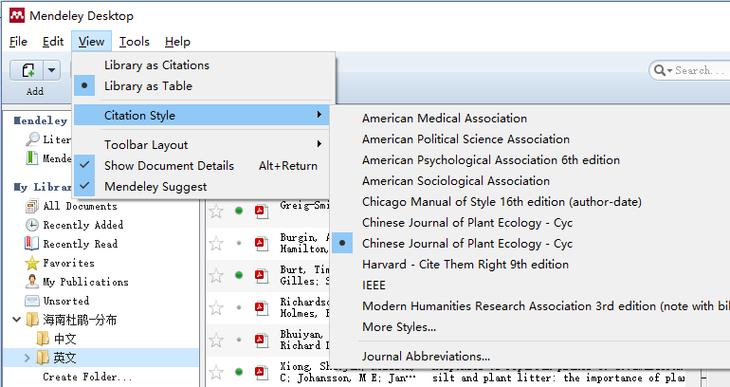
格式切换与管理:
- 在 Word 插件中,你可以通过
Style下拉菜单轻松切换引文和参考文献的格式(如 APA, MLA, Chicago 等)。 - 如果目标期刊的格式不在列表中,可以点击
More Styles...在 Mendeley 的在线样式库中下载。
- 在 Word 插件中,你可以通过
第三部分:高级技巧与注意事项
Mendeley Cite 插件(新版推荐)
Mendeley 推出了新一代的浏览器和 Word 插件,名为 Mendeley Cite,它比旧版更轻量、更美观、功能更强。
- 安装:在 Mendeley Cite 官网 下载。
- 优势:界面更友好,可以实时预览引文格式,支持更多格式,且与新版 Mendeley Desktop 配合更佳。
团队协作
如果你在一个研究小组中,可以创建一个 Mendeley Group。
- 登录 Mendeley 网页版,点击 "Create a new group"。
- 设置群组名称(公开或私密),邀请小组成员加入。
- 成员可以将文献拖拽到群组中共享,实现团队文献资源的统一管理。
移动端使用
下载 Mendeley 的手机 App(iOS/Android),你可以:
- 随时随地阅读 PDF 文献。
- 在文献上做高亮和笔记(同步到桌面端)。
- 搜索和查看你的文献库。
数据备份
Mendeley 的云同步已经非常可靠,但如果你对数据安全有更高要求,可以进行本地备份。
- 备份位置:
C:\Users\[你的用户名]\AppData\Local\Mendeley Ltd\Mendeley Desktop\(Windows) 或~/Library/Application Support/Mendeley Desktop/(macOS)。 - :主要是
Data文件夹,里面包含了你的所有文献信息和 PDF 文件。
第四部分:常见问题与注意事项
Q1: Mendeley 和 Zotero, EndNote 该选哪个?
- Mendeley:免费功能强大,社交属性强,文献推荐算法好,适合大多数学生和初学者,缺点是云端存储空间有限(免费2GB),且软件偶尔会有些小 Bug。
- Zotero:完全免费且开源,插件生态极其丰富,扩展性极强,对中文支持很好,本地存储更灵活,适合需要高度定制化和长期免费使用的用户。
- EndNote:功能最专业、最稳定,是许多商业期刊和学术机构的标配,但价格昂贵,免费版功能受限。
对于绝大多数用户,Mendeley 是一个非常优秀且免费的选择,如果你追求极致的免费和扩展性,可以试试 Zotero。
Q2: 为什么我插入的引文格式不对?
- 检查格式:确认 Word 中选择的引文样式是否正确。
- 刷新:在 Word 插件中点击
Refresh按钮。 - 重装插件:有时插件会出错,尝试卸载后重新安装。
- 文献信息不全:确保 Mendeley 中该文献的作者、年份等信息是完整的且正确的。
Q3: 如何处理中文文献的引用格式?
Mendeley 内置了支持中文国标的格式,如 GB/T 7714-2025,你只需要在 Word 插件的 Style 中选择这个格式即可,如果你的目标期刊有特殊要求,可能需要手动调整或寻找其他用户分享的样式文件。
Q4: 如何批量重命名 PDF 文件?
Mendeley 可以根据文献信息自动重命名 PDF 文件,方便本地管理。
- 在文献列表中,选中你想要重命名的文献(可以多选)。
- 右键点击,选择
Rename PDF Files...。 - 在弹出的窗口中,选择你喜欢的命名格式(
Author - Year - Title.pdf)。 - 点击
Rename。
Mendeley 是一个能极大提升科研效率的工具,掌握它,你将告别凌乱的文件夹和手动整理参考文献的痛苦,从今天开始,尝试用它来管理你的第一篇文献吧!
学习路径建议:
- 安装并导入 5-10 篇你正在读的文献,熟悉拖拽、分类、做笔记。
- 用 Word 写一篇小短文,练习插入引文和生成参考文献列表。
- 探索团队协作和移动端功能,让它真正融入你的科研生活。
希望这份教程对你有帮助!祝你科研顺利!









