
Arnold for Maya 综合教程指南
Arnold (简称 AI) 是一款功能强大的物理光线追踪渲染器,以其卓越的图像质量、稳定性和易用性而闻名,它是 Maya 内置的默认渲染器,也是许多专业工作室的首选。

(图片来源网络,侵删)
这份指南将从基础到进阶,带你全面了解 Arnold for Maya。
第一部分:基础入门
什么是 Arnold?为什么选择它?
- 物理真实性:Arnold 的算法基于真实世界的物理光学原理,能模拟出非常逼真的光照、反射、折射和散射效果。
- 无偏渲染:它是一种无偏渲染器,意味着只要给予足够的时间(采样),它就能收敛到正确的、无噪点的画面,不会像有偏渲染器那样为了速度而牺牲准确性。
- 节点化工作流:和 Maya 的其他部分一样,Arnold 使用节点来连接和定义材质、灯光和相机,逻辑清晰,易于管理和调试。
- 稳定性与可靠性:Arnold 以其稳定性和不易崩溃而著称,尤其在处理复杂场景时表现优异。
- 集成度高:作为 Maya 的内置渲染器,它与 Maya 的无缝集成让你可以非常方便地在 Maya 界面内完成所有渲染设置。
安装与设置
- 版本:确保你安装的 Arnold 版本与你的 Maya 版本兼容,Arnold 会作为 Maya 安装包的一部分被自动安装。
- 渲染器选择:
- 打开 Maya。
- 在顶部菜单栏,进入 Windows > General Editors > Render Settings (或直接按
Ctrl + R)。 - 在弹出的渲染设置窗口中,顶部的 Render Using 下拉菜单中选择 Arnold。
- 切换后,你会看到全新的 Arnold 渲染设置面板。
核心概念:节点与连接
Arnold 的核心是节点,理解节点和连接是掌握 Arnold 的第一步。
- 节点类型:
- 灯光:如
aiAreaLight(区域光),aiSkyDomeLight(天光),aiPhotometricLight(光度学灯) 等。 - 材质:主要是
aiStandardSurface,这是一个功能强大的 PBR (Physically Based Rendering) 材质。 - 相机:
aiCamera,提供了丰富的镜头和景深控制。 - 纹理:
aiImage(加载图片),aiNoise(噪波) 等。
- 灯光:如
- 如何连接:
- 打开 Hypershade (
Windows > General Editors > Hypershade)。 - 在左侧创建一个材质节点(如
aiStandardSurface)和一个灯光节点(如aiAreaLight)。 - 选中材质节点,在右侧的 Connection Editor (
Windows > General Editors > Connection Editor) 中,将材质的Outputs与灯光的Inputs连接起来,以实现灯光影响材质的效果。 - 更常用的方式是:在材质的 Arnold Shader 属性编辑器中,直接拖拽其他节点到对应的属性上进行连接。
- 打开 Hypershade (
第二部分:灯光照明
灯光是渲染的灵魂,Arnold 的灯光系统非常直观且强大。
常用灯光类型
- aiAreaLight (区域光):最常用的灯光之一,它是一个有面积的光源,能产生柔和、自然的阴影和间接光照,可以设置形状(矩形、圆盘、球体等)和尺寸。
- aiSkyDomeLight (天光):用于模拟户外环境光照,通常配合 HDRI (高动态范围图像) 贴图使用,能快速创建逼真的室外场景。
- aiPhotometricLight (光度学灯):基于真实世界灯具的光度数据,用于制作建筑、室内等需要精确光照效果的场景。
- aiDiskLight (盘形光):一种简单的圆形区域光,适合用作补光或模拟窗户光。
- aiBackground (背景):用于设置场景的背景颜色或环境贴图。
灯光核心参数
- Color (颜色):灯光的颜色。
- Intensity (强度):灯光的亮度。
- Exposure (曝光):控制灯光的整体亮度,可以理解为相机的 ISO 快门光圈组合。
- Decay (衰减):控制灯光随距离衰减的方式(None, Linear, Quadratic, Cubic),Quadratic (二次方) 是最符合物理规律的。
- Cast Shadows (投射阴影):控制灯光是否产生阴影。
- Shadow Color (阴影颜色):可以给阴影添加颜色,模拟环境光影响。
- Shadow Density (阴影密度):控制阴影的深浅。
第三部分:材质与纹理
Arnold 的材质系统以 aiStandardSurface 为核心,它整合了传统渲染器中多个材质的功能。
(图片来源网络,侵删)
aiStandardSurface 材质详解
这个材质有五个主要部分,对应着现实世界物体的不同属性:
- Base (基础):
- Color:固有色/漫反射颜色。
- Weight:基础属性的权重,可以用来混合颜色和反射。
- Metalness:金属度,0 为非金属(如塑料、皮肤),1 为金属(如钢铁、黄金)。
- Specular (高光):
- Roughness:粗糙度,0 为完美镜面(如镜子),1 为完全粗糙(如哑光塑料)。
- Anisotropy:各向异性,模拟拉丝金属(如吉他弦、汽车漆)的高光拉伸效果。
- Coat (涂层):
- 用于模拟物体表面的清漆、涂层(如汽车漆、地板蜡)。
- Weight:涂层权重。
- Roughness:涂层的粗糙度。
- IOR:涂层的折射率。
- Transmittance (透射):
- 用于模拟透明或半透明物体(如玻璃、水、皮肤、玉石)。
- Color:透射颜色(滤色效果)。
- Depth:光线在物体内部传播的最大深度,影响“次表面散射”的效果。
- Scatter:次表面散射权重,让光线在物体内部发生散射,是实现皮肤、玉石等材质的关键。
- Emission (自发光):
- 让物体本身成为光源,如灯泡、屏幕。
- Color 和 Intensity 控制发光的颜色和亮度。
纹理贴图
- aiImage:用于加载 JPG、PNG、EXR、HDR 等图片作为纹理。
- aiNoise:用于生成程序化噪波纹理,如凹凸、颜色变化等。
- 如何应用:在
aiStandardSurface的属性(如 Color, Roughness)上,右键选择 Create New Texture,然后选择纹理类型并加载或创建贴图,连接后,可以调整贴图的 Transform 来控制平铺和偏移。
第四部分:渲染设置与输出
这是将你的场景渲染成最终图像的最后一步。
渲染设置面板
在 Render Settings 的 Arnold 标签页下:
-
Sampling (采样):这是控制渲染质量和速度的核心。
 (图片来源网络,侵删)
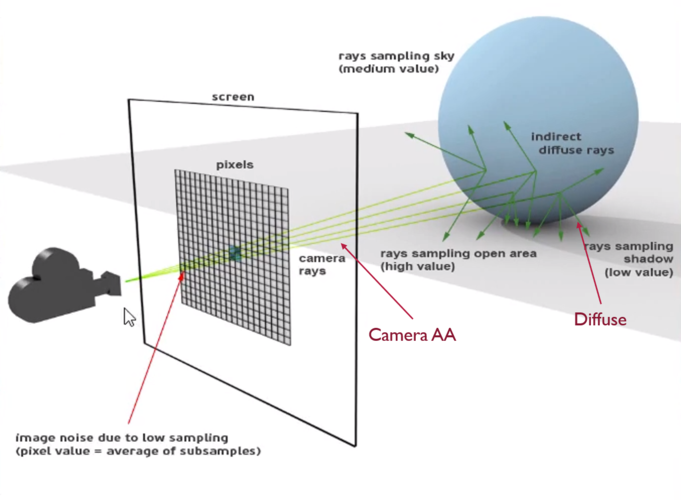
- AA Samples (抗锯齿采样):控制图像边缘的平滑度,值越高,边缘越干净,但渲染时间越长,通常从 3 开始,根据噪点情况调整。
- GI Diffuse Samples (GI 漫反射采样):控制间接光照(如墙壁反弹的光)的噪点,值越高,间接光越平滑。
- GI Glossy Samples (GI 镜面反射采样):控制间接反射(如地板反射的天花板)的噪点。
- Transmission Samples (透射采样):控制透明物体内部光线传播的噪点。
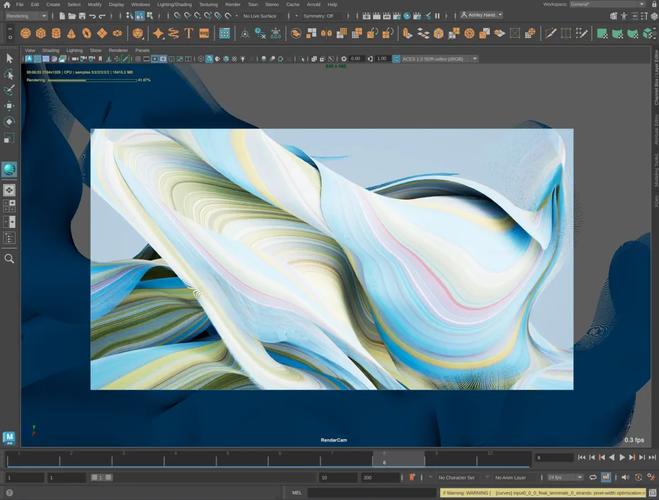
- Progressive:勾选后,渲染会持续进行,你可以看到画面从噪点到逐渐清晰的过程,方便实时观察效果。
-
Ray Depth (光线深度):
- Reflections:光线可以反射的次数,两个镜子相对会产生无限反射,需要设置一个上限。
- Refractions:光线可以折射的次数。
- Transmission:光线在透明物体内传播的最大深度,与材质中的
Depth类似。
-
Output (输出):
- File Name:设置输出图片的路径和名称。
- Image Format:选择输出格式,如 PNG (带 Alpha 通道), EXR (32位浮点,适合后期), JPEG 等











