核心概念
在 PS 中制作 3D 效果,主要依靠其内置的 “3D”功能,这个功能将你的 2D 文字图层转换成一个可以旋转、编辑材质和光照的 3D 对象,理解这个概念是关键。
基础入门 - 快速制作 3D 文字
这是最简单直接的方法,适合新手快速上手。
步骤 1:创建文字并转换为 3D 对象
-
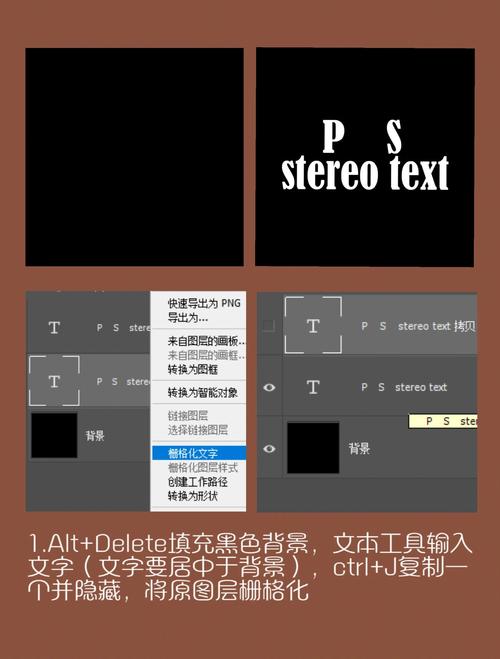
新建画布:打开 PS,新建一个画布(
Ctrl + N),尺寸可以根据需要设定,背景色建议先设置为深色(如深灰色或黑色),这样更容易凸显 3D 效果。 -
输入文字:选择文字工具(
T),输入你想要的文字,选择一个粗体、有力量感的字体效果会更好。"3D TEXT"。 -
转换为 3D:选中文字图层,然后点击菜单栏的
3D>从图层新建 3D 凸出。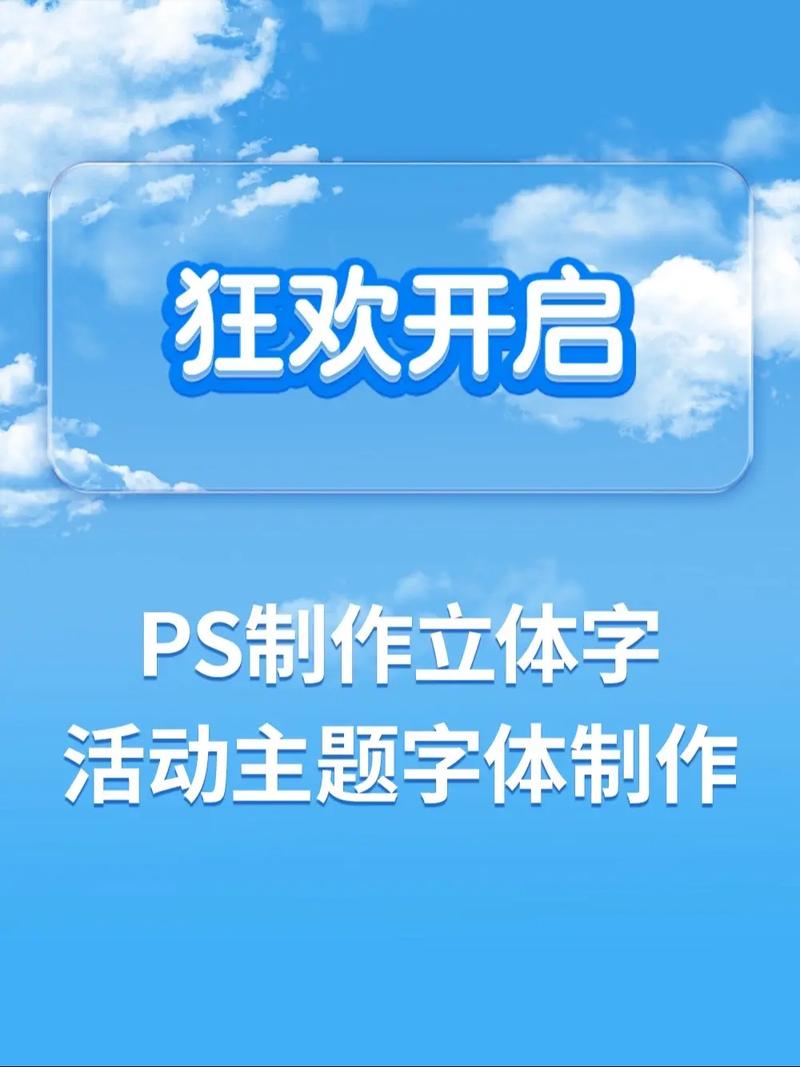 (图片来源网络,侵删)
- 注意:如果你的文字是多个图层,需要先合并图层(
Ctrl + E)再进行此操作。
- 注意:如果你的文字是多个图层,需要先合并图层(
步骤 2:调整 3D 相机视角
-
打开 3D 面板:执行上一步后,PS 会自动打开
3D面板(如果没打开,可以在窗口菜单中找到),这个面板包含了场景、材质、光源等所有 3D 元素。 -
旋转视图:选中
场景下的相机,然后使用3D 对象旋转工具(通常在左侧工具栏,图标是一个带圆弧的箭头)。- 快捷键:按住
Ctrl + Alt并在画布上拖动鼠标,可以更自由地旋转视角。 - 缩放:使用
3D 对象滚动工具(图标是带上下箭头的圆圈)来放大或缩小视图。 - 平移:使用
3D 对象平移工具(图标是四个方向的箭头)来移动整个 3D 场景。
- 快捷键:按住
调整到你满意的视角,比如一个经典的斜 45 度角。
步骤 3:调整材质
-
选择材质:在
3D面板中,切换到材质选项卡,你会看到列表中有几个材质,前部材质、斜面材质、深度材质等,通常我们主要修改前部材质和斜面材质。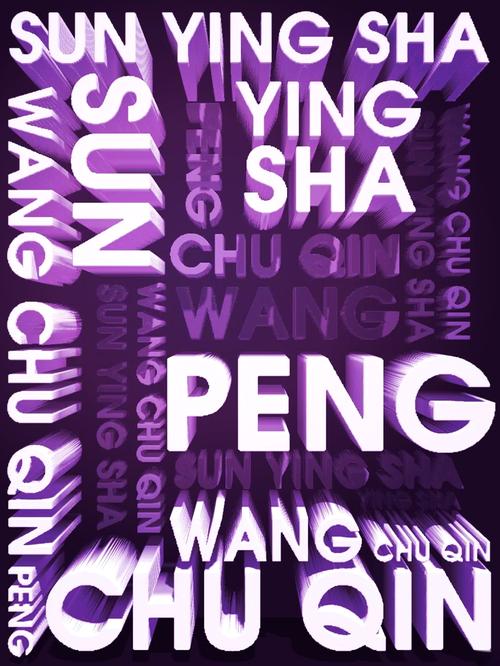 (图片来源网络,侵删)
 -
编辑材质:点击
前部材质,下方会显示其属性,你可以:-
更改颜色:点击漫射色块,选择你想要的颜色。
-
添加纹理:点击漫射旁边的文件夹图标,可以载入一张图片作为纹理。
-
调整光泽/平滑度:增加这些值会让材质看起来更光滑、有金属感;减少则更粗糙。
-
小技巧:为了让立体感更强,可以给
斜面材质设置一个比前部材质稍微暗一点的颜色。
-
步骤 4:调整光照
- 选择光源:在
3D面板中,切换到光源选项卡,你会看到场景中默认的光源。 - 移动光源:选择一个光源(如
无限光 1),然后在画布中使用3D 对象旋转工具或3D 对象移动工具来移动它,你会看到一个代表光源的圆环,把它拖到你希望光从哪个方向照射过来的位置。 - 调整光照属性:在光源属性面板中,你可以调整:
- 颜色:改变光源的颜色。
- 强度:控制光的亮度。
- 阴影:勾选
投影可以让文字产生更真实的阴影。
步骤 5:渲染出图
当你对 3D 效果满意后,最后一步就是将 3D 场景“烘焙”成一张普通的 2D 图片。
- 点击菜单栏的
3D>渲染。 - PS 会开始计算,等待渲染完成,渲染完成后,你的 3D 文字图层就变成了一张普通的像素图层,你可以像处理普通图片一样对它进行滤镜、调色等操作。
至此,一个基础的 3D 文字就制作完成了!
进阶技巧 - 打造专业级 3D 金属文字
在基础之上,我们可以通过增加深度、精细调整材质和光照,制作出更加逼真的效果。
步骤 1:增加文字深度
- 回到
3D面板的场景选项卡。 - 选择
凸出材质,在下面的属性面板中,找到深度选项。 - 将
深度值调大,比如从20调到100或更高,你会发现文字的侧面变厚了,立体感更强。
步骤 2:创建逼真的金属材质
-
前部材质:
- 打开
3D面板的材质选项卡,选择前部材质。 - 漫射:可以保持纯色,也可以载入一张金属噪点纹理,增加质感。
- 光泽:调到较高值,如
80-90。 - 反射:勾选
反射,并将反射的值也调高,如70-80,点击旁边的色块,选择一个深灰色或黑色,模拟金属吸收环境光的效果。 - 凹凸:勾选
凹凸,载入一张与漫射类似的噪点纹理,并调整强度,这会让金属表面有细微的拉丝或磨砂质感。
- 打开
-
斜面材质:
- 选择
斜面材质,将其颜色设置为一个比前部材质暗很多的颜色(例如深灰色或黑色)。 - 同样可以调整其光泽度和反射,但值要比
前部材质低,以表现金属边缘和内角较暗的特性。
- 选择
步骤 3:添加和调整光源
- 添加新光源:在
3D面板的光源选项卡,点击下方的小图标,选择新建无限光,我们可以创建一个主光源和一个辅光源。 - 主光源:设置一个白色的、强度较高的光源,作为主高光,从左上方照射。
- 辅光源:再创建一个光源,颜色可以稍微带点暖色(如淡黄色),强度较低,从右下方照射,用于提亮暗部,让阴影不那么死黑。
- 环境光:不要忘了调整
环境光,它负责给整个 3D 对象一个基础的环境色,可以设置一个非常暗的、带颜色的光(如深蓝色),可以增加画面的氛围感。
步骤 4:渲染并后期处理
- 渲染:再次点击
3D>渲染。 - 添加背景:在 3D 文字图层下方新建一个图层,填充一个渐变色或添加一张背景图片。
- 添加地面反射:新建一个图层,放在 3D 文字下方,用矩形选框工具画一个和文字底部一样宽的长条,然后从上到下填充一个白色到透明的线性渐变,将此图层的混合模式改为
柔光或叠加,不透明度降低,这能模拟文字在地面上的反射,增加真实感。 - 整体调色:盖印所有图层(
Ctrl + Shift + Alt + E),然后使用Camera Raw滤镜或曲线、色彩平衡等工具对整体画面进行色调和对比度的微调。
常见问题与技巧
-
Q: PS 提示“未启用 3D 功能”?
A: 这通常是因为你的 Photoshop 版本较旧,或者安装时没有勾选“3D”组件,请检查你的 PS 版本,并确保安装时包含了 3D 功能。
-
Q: 渲染非常慢怎么办?
A: 渲染 3D 效果非常消耗性能,可以尝试降低画布分辨率,或者在渲染时关闭其他不必要的程序,对于复杂场景,耐心是必须的。
-
Q: 如何制作倒角效果?
- A: 在
3D面板的场景>凸出材质属性中,可以找到斜面选项,可以调整宽度和角度,来控制文字边缘倒角的大小和形状。
- A: 在
-
Q: 除了凸出,还有别的 3D 模型吗?
- A: 是的,在
3D>从新建图层创建 3D 模型菜单下,你还可以选择明信片(平面)、酒瓶、酒杯、球体等预设模型,也可以导入.obj、.3ds等格式的外部 3D 模型。
- A: 是的,在
希望这份教程能帮助你掌握 PS 制作 3D 立体文字的技巧!多加练习,你一定能创作出惊人的作品。