(主标题+副标题,兼顾SEO与吸引力)
Anaconda升级Python全攻略:从零开始的保姆级教程(附常见问题解决) 还在为Python版本烦恼?一篇搞定Anaconda环境下的Python升级、回滚与多版本管理
Meta Description,用于搜索引擎展示)
想知道如何在Anaconda中安全升级Python版本吗?本文提供详细步骤,教你使用conda和pip命令升级Python,同时涵盖环境备份、版本回滚、多版本共存等高级技巧,解决升级后库不兼容、环境损坏等常见问题,让你轻松管理Anaconda环境,告别版本混乱!
引言:为什么需要升级Anaconda中的Python?
作为一名程序员,Python版本的迭代速度令人惊叹,新版本不仅带来了性能优化、语法糖,还修复了旧版本的漏洞,并引入了更多强大的库,Anaconda作为数据科学领域的“全家桶”,为我们提供了便捷的环境管理,但随之而来的问题是:如何安全、高效地升级Anaconda环境中的Python版本?
直接在系统中升级Python往往会破坏依赖,导致各种“玄学”bug,而使用Anaconda的conda包管理器,则能最大程度地规避这些风险,本文将作为你的专属指南,带你一步步掌握Anaconda升级Python的精髓。
第一部分:准备工作——升级前的“三思而后行”
在敲下任何升级命令之前,做好准备工作是成功的关键,能让你在升级失败时从容回退。
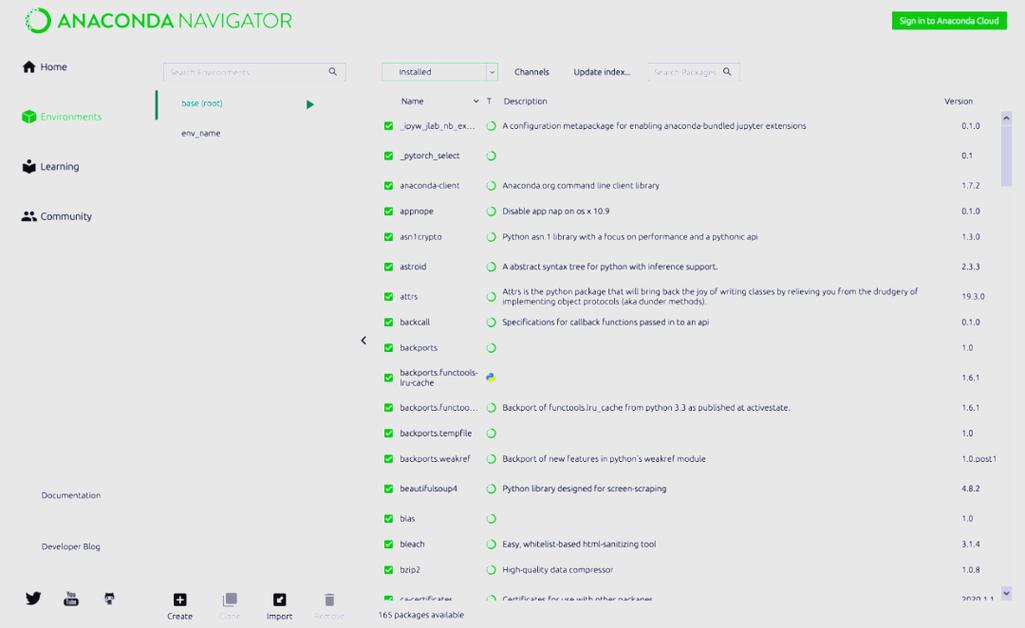
检查当前Python版本
确认你当前Anaconda环境中的Python版本,打开你的终端(Windows下为Anaconda Prompt,macOS/Linux为Terminal),激活你的目标环境(base 环境)。
# 激活环境(如果不是base环境)
conda activate your_env_name
# 检查Python版本
python --version
# 或者
python -V
备份你的Conda环境(至关重要!)
环境备份是防止升级失败后“一夜回到解放前”的最好方法,我们推荐使用 conda env export 命令。
# 导出当前环境的所有包信息到一个yml文件
conda env export > environment_backup.yml
这个 environment_backup.yml 文件会记录下当前环境中所有的Python版本和包及其精确版本号,如果升级后出现问题,你可以用它完美重建旧环境。
更新Conda本身
conda 自身也需要保持最新,以确保其能正确处理新版本的Python包。
# 更新conda到最新版本
conda update conda
第二部分:核心操作——如何使用Conda升级Python
准备工作就绪,现在开始正式升级,这里推荐两种主流方法,强烈推荐第一种。
使用 conda install(推荐,最安全)
这是最简单、最安全的方法。conda 会自动为你解决依赖关系,找到与新版Python兼容的包组合。
步骤1:查找可用的Python版本
在升级前,你可以先搜索一下Conda仓库中有哪些可用的Python版本。
# 查看所有可用的Python版本
conda search python
你会看到一个长长的列表,找到你想要升级到的目标版本(10.8, 11.4 等)。
步骤2:执行升级命令
假设你想将当前环境的Python升级到 10.8。
# 升级Python到指定版本
conda install python=3.10.8
Conda会做什么?
- 计算升级Python所需的新依赖包。
- 提示你将要被移除、添加或更新的包列表。
- 确认后,它会下载并安装新版本的Python以及兼容的包,同时移除不兼容的旧包。
整个过程非常智能,大大降低了环境损坏的风险。
**方法二:使用 pip install(不推荐,仅适用于特定情况)`
理论上,你也可以使用 pip 来升级Python,但这强烈不推荐,原因如下:
- 依赖灾难:
pip不会像conda那样智能地处理整个环境的依赖关系,升级后,很多由conda安装的库(如numpy,pandas)可能会与新版Python不兼容,导致环境崩溃。 - 路径混乱:
pip和conda的包安装路径不同,混用可能导致路径冲突。
如果你仍然想尝试(请确保已备份!):
# 使用pip升级python(极不推荐!)
pip install --upgrade python
注意:此方法通常只在你想安装一个Conda仓库中不存在的、特定编译的Python版本时才会考虑,风险极高。
第三部分:升级后——验证与问题排查
升级完成后,并非万事大吉,验证和排查是确保工作流程顺畅的最后一步。
验证Python版本
再次运行 python --version,确认版本已经更新。
python --version
# 应该显示你升级到的版本,如 Python 3.10.8
检查关键库
运行你的常用脚本或导入关键库,看看是否一切正常。
# 在Python交互式环境中
import numpy as np
import pandas as pd
import tensorflow as tf
# 检查它们的版本是否正常
print(np.__version__)
print(pd.__version__)
常见问题及解决方案
问题1:升级后,某些库(如 pytorch)找不到或版本不匹配。
- 原因:新版本的Python可能还没有对应的预编译包。
- 解决方案:你需要手动查找并安装兼容的版本,访问PyTorch官网,根据你的新Python版本和CUDA版本,找到正确的安装命令。
问题2:环境启动时提示 ImportError 或 ModuleNotFoundError。
-
原因:某个核心库在升级过程中未能正确安装或被移除了。
-
解决方案:
-
使用备份恢复:这是最稳妥的办法。
# 先删除当前可能损坏的环境(如果已激活,先退出)
conda deactivate
conda env remove -n your_env_name
# 根据备份文件重建环境
conda env create -f environment_backup.yml
-
手动重新安装:如果不想恢复,可以尝试重新安装报错的库。
conda install the_problem_package
-
问题4:我想同时使用Python 3.9和3.10怎么办?
-
解决方案:这正是
conda环境管理的强大之处!为每个版本创建独立的环境。# 创建一个Python 3.9的新环境 conda create -n py39_env python=3.9 # 创建一个Python 3.10的新环境 conda create -n py310_env python=3.10 # 使用时,只需激活对应的环境即可 conda activate py39_env # 使用Python 3.9 conda activate py310_env # 使用Python 3.10
这种方式互不干扰,是专业开发者的最佳实践。
第四部分:高级技巧——如何回滚到旧版本
如果升级体验不佳,想“退一步海阔天空”,利用我们第一步创建的备份文件可以轻松实现。
从备份文件重建(推荐)
这是最干净的回滚方式。
# 1. 删除当前环境
conda deactivate
conda env remove -n your_env_name
# 2. 用备份文件重新创建
conda env create -f environment_backup.yml
直接安装旧版Python(快速回滚)
如果你没有备份,或者想保留当前环境但降级Python,可以尝试直接安装旧版本。
# 假设你想从3.10回滚到3.9
conda install python=3.9
Conda会尝试将Python降级,并调整相关包的版本,但这种方法不如从备份恢复来得可靠,因为中间可能会有包的版本变化。
升级Anaconda中的Python版本,核心在于善用 conda 命令和做好备份。
- 黄金法则:
conda install python=X.X.X是你的首选。 - 安全网:
conda env export是你的后悔药。 - 最佳实践:为不同项目创建独立的Python环境,而不是在同一个环境里反复升级。
希望这篇保姆级的教程能帮助你顺利管理你的Anaconda环境,让你始终站在Python发展的最前沿,享受编程的乐趣!
(可选)文末互动与引导
你在升级Python的过程中还遇到过哪些奇葩问题?欢迎在评论区留言分享,我们一起交流解决!
觉得这篇文章有用?别忘了点赞、收藏和转发给你的小伙伴!关注我们,获取更多实用的编程干货!