在 Python 生态中,没有一个工具叫做 "Code::Blocks"(后者是 C/C++ 的 IDE),但有很多功能强大、高度可定制的集成开发环境(IDE)和代码编辑器,它们在功能和体验上都非常相似,甚至更胜一筹。
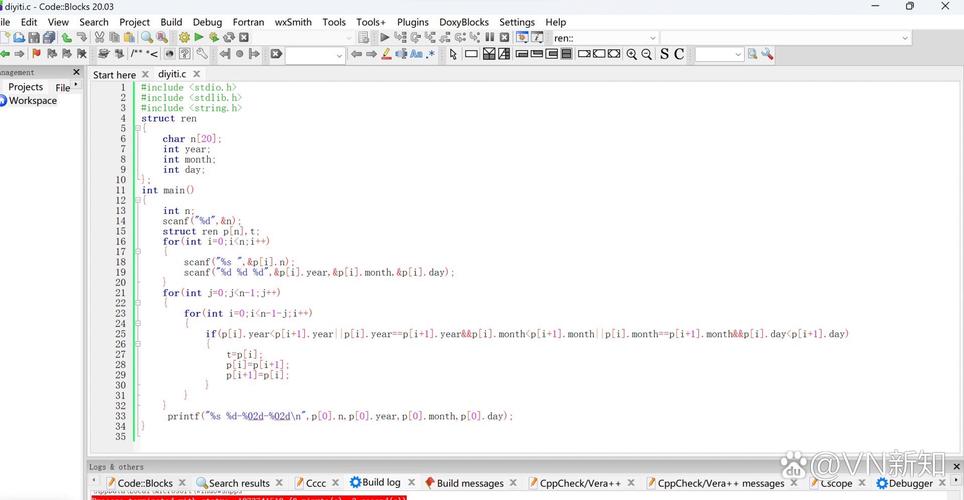
这些工具通常具备以下核心功能,这正是你想要的 "类似 Code::Blocks" 的体验:
- 代码编辑器: 语法高亮、代码折叠、自动缩进。
- 代码补全/智能提示: 输入代码时自动提示变量、函数和模块。
- 调试器: 设置断点、单步执行、查看变量值、调用堆栈。
- 解释器/运行环境集成: 一键运行脚本、交互式终端(REPL)。
- 项目管理: 创建和管理项目文件。
- 版本控制集成: 内置 Git 支持。
- 扩展插件系统: 可以安装插件来增强功能。
下面我将为你推荐几款最主流和最好用的 Python 开发工具,并附上特点对比,你可以根据自己的需求选择。
主流 Python IDE/编辑器推荐
Visual Studio Code (VS Code)
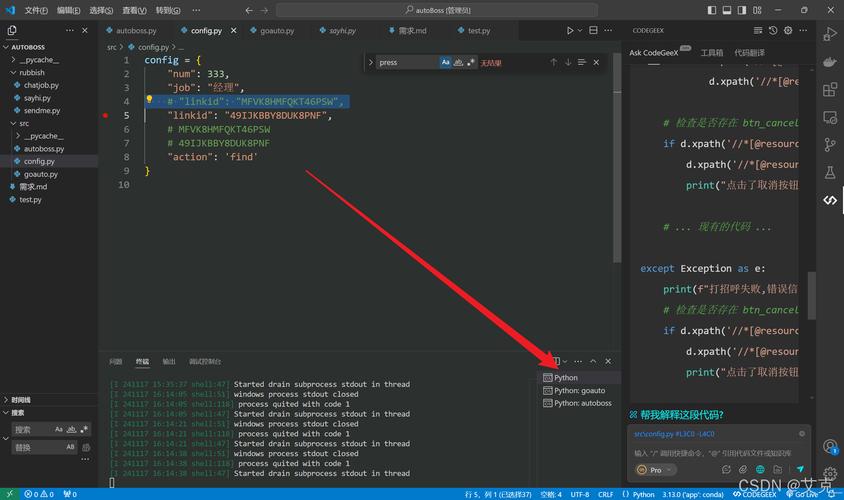
这是目前 最流行、最推荐 的选择,尤其在数据科学、Web 开发和通用编程领域,它本身是一个轻量级的代码编辑器,但通过强大的扩展生态系统,可以变成一个功能堪比专业 IDE 的神器。
-
特点:
 (图片来源网络,侵删)
- 免费、开源、跨平台 (Windows, macOS, Linux)。
- 启动速度快,资源占用相对较小。
- 极其丰富的扩展市场:官方有专门的 Python 扩展(由 Microsoft 提供),集成了 Pylint、Jupyter、Docker 等几乎所有你需要的功能。
- 内置终端:可以在编辑器内直接运行命令和脚本。
- 强大的调试功能:配置简单,界面直观。
- Git 集成:内置了完整的 Git 版本控制界面。
- 对 Jupyter Notebook 支持极佳。
-
适合人群:
- 所有人,特别是初学者(因为它对新手友好)和需要处理多种语言(如 JavaScript, HTML, Python 等)的开发者。
-
如何配置:
- 安装 VS Code。
- 打开 VS Code,进入扩展市场 (Extensions)。
- 搜索并安装 "Python" (由 Microsoft 发布) 扩展,安装后,它会自动推荐安装 Pylint、Jupyter 等实用工具。
- 安装完成后,按
Ctrl+Shift+P,输入Python: Select Interpreter,选择你安装的 Python 环境。
PyCharm
由 JetBrains 公司开发的 Python 专用 IDE,是 Python 开发领域的“王者”级工具,它分为两个版本:
-
PyCharm Community (社区版):
 (图片来源网络,侵删)
- 免费、开源。
- 功能已经非常强大,足以满足绝大多数 Python 开发需求,包括 Web 开发(Django, Flask)、科学计算(Matplotlib, NumPy)等。
- 智能代码补全、静态代码分析、强大的调试器、内置终端、Git 集成 等一应俱全。
-
PyCharm Professional (专业版):
- 付费。
- 在社区版基础上,增加了更多高级功能,如数据库工具、远程开发、科学计算工具、Web 框架的深度支持等。
-
特点:
- 深度集成 Python:所有功能都为 Python 量身定制,非常智能。
- 智能重构工具:代码重构能力远超其他编辑器。
- 项目管理和导航:大型项目的代码导航和结构分析非常出色。
- 对初学者非常友好:可以一键创建虚拟环境、安装包,引导你完成项目配置。
-
适合人群:
- 严肃的 Python 开发者,特别是从事 Web 后端、数据科学或大型项目开发的程序员。
- 如果你只想找一个功能最全、最省心的 Python 专用 IDE,PyCharm Community 版是绝佳选择。
Spyder
Spyder 是一个专门为 科学计算、数据分析和数据可视化 设计的 IDE,它模仿了 MATLAB 的经典界面。
-
特点:
- 免费、开源。
- 与 Anaconda 捆绑安装,是数据科学初学者的首选环境之一。
- 核心功能:
- 编辑器:带语法高亮和代码分析。
- 交互式控制台:类似 Jupyter 或 IPython,可以即时看到代码结果。
- 变量浏览器:实时查看当前工作空间中的所有变量及其类型和值。
- 文件浏览器:方便地浏览项目文件。
- 帮助窗口:快速查看函数和类的文档。
- 绘图窗口:直接显示生成的图表。
-
适合人群:
- 数据科学家、研究人员、工程师,以及所有需要进行数值计算和数据分析的 Python 用户。
- 不适合通用的 Web 开发或应用开发。
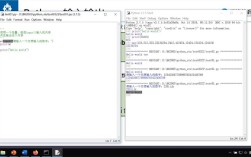
IDLE (Python 自带)
这是 Python 安装包自带的、最轻量级的 IDE,虽然功能简单,但胜在开箱即用。
-
特点:
- 无需安装,随 Python 一起提供。
- 包含一个简单的文本编辑器和一个交互式 Shell。
- 支持基本的语法高亮和缩进。
- 调试功能非常基础。
-
适合人群:
- Python 绝对的初学者,用于学习最基础的语法和概念。
- 不适合任何实际的项目开发。
总结与对比
| 特性 | Visual Studio Code (VS Code) | PyCharm Community | Spyder | IDLE |
|---|---|---|---|---|
| 类型 | 通用代码编辑器 (可扩展为 IDE) | 专业 Python IDE | 科学计算 IDE | 轻量级自带 IDE |
| 价格 | 免费 | 免费 | 免费 | 免费 |
| 核心优势 | 灵活、插件生态强大、跨语言 | 智能、深度集成 Python、重构能力强 | 专为数据科学设计、界面直观 | 开箱即用、无需配置 |
| 调试能力 | 强 (需配置) | 非常强 | 中等 | 基础 |
| 学习曲线 | 中等 (需配置插件) | 中等 | 较低 (针对数据科学) | 最低 |
| 最佳场景 | 全栈开发、数据科学、Web 开发、初学者入门 | 严肃的 Python 应用开发、Web 后端 | 数据分析、科学计算、数值模拟 | Python 语法入门学习 |
如何选择?
-
如果你是 Python 初学者,或者想找一个能应对多种开发任务的“瑞士军刀”:
- 首选 VS Code,它免费、强大、社区活跃,能陪你从入门到精通。
-
如果你是认真的 Python 开发者,主要做 Web 后端、API 或大型应用,希望拥有最智能、最省心的体验:
- 首选 PyCharm Community,它是 Python 专用 IDE 的标杆,能极大提升你的开发效率。
-
如果你是数据科学家、研究人员,主要工作是用 NumPy, Pandas, Matplotlib 等:
- 首选 Spyder,它的变量浏览器和交互式控制台是为你的工作流量身定做的。
-
如果你只是想学学 Python 语法,不想安装任何复杂的东西:
- 用 IDLE 就足够了,等熟悉后再换其他工具。
VS Code 和 PyCharm 是最接近 "Code::Blocks" 体验的现代 Python 开发工具,它们功能全面,社区支持强大,是绝对的主流选择。