Revit 2025 安装全攻略
在开始安装之前,请务必仔细阅读本教程,确保您的电脑配置符合要求,并准备好所有必需的文件和许可证信息。
(图片来源网络,侵删)
第一步:安装前准备
系统要求检查
Revit 2025 对电脑硬件有一定要求,不满足要求可能导致安装失败、运行卡顿或频繁崩溃。
-
操作系统:
- Microsoft® Windows® 7 (Enterprise, Professional, Ultimate) SP1 (64-bit)
- Microsoft® Windows® 8 (Pro, Enterprise) (64-bit)
- Microsoft® Windows® 8.1 Pro, Enterprise (64-bit)
- Microsoft® Windows® 10 (Enterprise, Pro, Education) (64-bit)
- 注意: 建议使用纯净的操作系统,避免安装过多的优化或杀毒软件导致冲突。
-
处理器:
- Intel® Xeon® E5-2630 v3 或更高
- Intel® Core™ i7-4770 或更高
- AMD® Ryzen™ 7 或更高
- 提示: 处理器性能直接影响模型打开和渲染速度,建议选择高性能CPU。
-
内存:
 (图片来源网络,侵删)
- 最低: 8 GB RAM
- 推荐: 16 GB RAM 或更高
- 提示: 8GB 是最低要求,处理复杂项目会非常吃力,16GB 是比较流畅的起点。
-
硬盘空间:
- 安装盘: 25 GB 可用空间
- 提示: SSD固态硬盘能极大提升软件启动和文件读写速度,强烈推荐。
-
显卡:
- 最低:
- NVIDIA® Quadro® K1200, 4 GB
- AMD® FirePro™ W4100, 4 GB
- 推荐:
- NVIDIA® Quadro® P2000, 5 GB 或更高
- NVIDIA® GeForce® GTX 1060, 6 GB 或更高 (GeForce 系列在 Revit 中表现也不错,但专业卡 Quadro 在稳定性和专业优化上更优)
- 提示: 显存大小至关重要,处理大型模型和复杂渲染时,显存不足是导致崩溃的主要原因。
- 最低:
-
显示器:
- 1280 x 1024 (1600 x 1050 或更高) 分辨率
- 真彩色
所需文件
-
Revit 2025 安装包:
 (图片来源网络,侵删)
- 通常为
Autodesk Revit 2025的 ISO 镜像文件(Autodesk_Revit_2025_English_64bit.iso)。 - 你可以从 Autodesk 官网下载,或使用已有的安装文件。
- 通常为
-
序列号和产品密钥:
- 这是你能够成功安装和激活 Revit 的关键。
- 序列号: 通常是一串字母和数字的组合,
666-66666666。 - 产品密钥: Revit 2025 的产品密钥是
898J1。 - 注意: 序列号和密钥通常由你的学校、公司或通过购买获得,如果你是学生,可以通过 Autodesk 官网的学生版获取。
-
虚拟光驱软件:
- 由于安装包是 ISO 文件,你需要一个虚拟光驱软件来加载它,Daemon Tools Lite、UltraISO 或 Windows 10/11 自带的“装载”功能。
第二步:详细安装步骤
加载 ISO 文件
- 右键点击你下载的
Autodesk_Revit_2025_English_64bit.iso文件。 - 在弹出的菜单中选择“装载” (Mount)。
- 系统会自动创建一个虚拟光驱,并自动打开该驱动器。
启动安装程序
- 打开刚刚装载的虚拟光驱。
- 双击运行
setup.exe文件。 - 等待 Autodesk 安装程序初始化。
选择安装语言和同意协议
- 安装程序启动后,会提示你选择安装语言,默认为“中文(简体)”,直接点击“安装”。
- 在“许可协议”界面,勾选“我接受...”协议,然后点击“下一步”。
输入序列号和产品密钥
- 在“产品信息”界面,输入你的 序列号 和 产品密钥。
- 重要: 确保产品密钥是
898J1。 - 点击“下一步”。
选择配置安装
- 在“配置安装”界面,你可以选择安装路径,默认路径是
C:\Program Files\Autodesk,建议不要安装在 C 盘的系统盘,如果你的 D 盘或 E 盘空间足够,可以更改到其他位置。 - 点击“安装”开始安装过程。
等待安装完成
- 安装程序会自动下载并安装所需的组件,这个过程可能需要 20-40 分钟,具体取决于你的网络速度和电脑性能。
- 请耐心等待,不要关闭窗口或进行其他操作。
安装完成
- 当看到“安装完成”的界面时,点击“完成”。
- 建议: 此时不要勾选“立即启动”,因为还需要进行激活。
第三步:激活与配置
首次启动与激活
- 从桌面或开始菜单启动 Revit 2025。
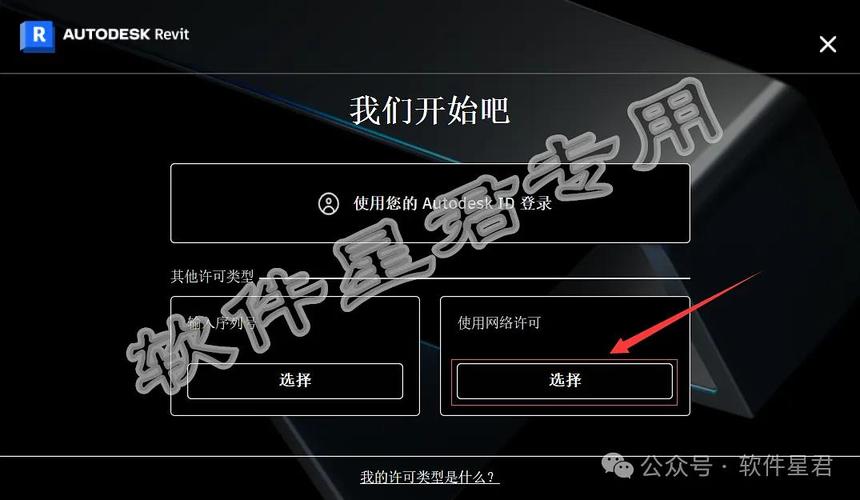
- 软件会提示你激活产品,选择“输入序列号”,然后点击“下一步”。
- 在激活界面,选择“我有 Autodesk 提供的激活码”。
- 你需要使用一个 Keygen(密钥生成器) 来生成激活码。请确保从可信赖的来源获取 Keygen。
- 运行 Keygen。
- 在 Keygen 中选择产品为
Revit 2025。 - 将你之前输入的 序列号 复制到 Keygen 的对应框中。
- 点击“Generate”或“生成”,Keygen 会自动生成一个请求码和一个激活码。
- 复制激活码: 将 Keygen 生成的 激活码 全部复制,然后粘贴到 Revit 的激活界面中。
- 点击“下一步”,如果激活成功,会显示激活成功的提示。
安装 Content Library (内容库)
Revit 安装后,默认可能没有自带族库,你需要手动安装官方的 Content Library。
- 回到之前装载的虚拟光驱,找到名为
Autodesk_Revit_2025_Content_Library的文件夹。 - 双击运行
setup.exe。 - 按照提示完成安装,这个库包含了大量的常用建筑构件,对新手非常有帮助。
第四步:常见问题与解决方案
问题:安装失败,提示“无法安装此产品”或“系统要求不满足”
- 原因:
- 电脑配置不达标。
- 操作系统版本不支持。
- 安装程序权限不足。
- 系统中存在旧版本的 Autodesk 残留文件。
- 解决方案:
- 检查配置: 确保你的 CPU、内存、显卡都符合最低要求。
- 以管理员身份运行: 右键
setup.exe,选择“以管理员身份运行”。 - 清理旧版残留: 下载并运行 Autodesk 的官方清理工具
AdskCleanupUtility.exe,彻底卸载所有 Autodesk 相关产品后再重新安装。
问题:安装后无法激活,提示“激活码无效”
- 原因:
- 输入的激活码不正确。
- Keygen 版本与 Revit 版本不匹配。
- 序列号和产品密钥不对应。
- 解决方案:
- 仔细核对: 确保从 Keygen 复制的激活码没有遗漏或多余字符。
- 使用匹配的 Keygen: 确保你使用的 Keygen 是专门为 Revit 2025 制作的。
- 检查序列号和密钥: 确认你输入的序列号和产品密钥是正确的。
问题:启动 Revit 时报错或闪退
- 原因:
- 显卡驱动程序版本过旧或不兼容。
- 软件与某些杀毒软件或系统优化软件冲突。
- 模型文件本身损坏。
- 解决方案:
- 更新显卡驱动: 访问 NVIDIA 或 AMD 官网,下载并安装最新的稳定版驱动程序。
- 关闭后台软件: 尝试暂时关闭杀毒软件(如 360、火绒等)或系统优化软件后再启动 Revit。
- 检查文件: 如果是打开特定文件时报错,尝试用“恢复”功能打开或检查文件是否损坏。
安装 Revit 2025 的核心流程可以概括为: 准备文件 -> 加载ISO -> 运行安装 -> 输入信息 -> 等待完成 -> 使用Keygen激活 -> 安装内容库。
希望这份详细的教程能帮助你顺利完成 Revit 2025 的安装,如果在安装过程中遇到任何其他问题,可以随时提问,祝你使用愉快!