使用终端/命令行(最常用)
这是最直接、最标准的方法。
步骤 1: 打开终端/命令行
根据你的操作系统,打开相应的终端程序:
- Windows:
- 按
Win + R键,输入cmd或powershell,然后按回车。 - 或者,在开始菜单搜索“命令提示符”或“PowerShell”。
- 按
- macOS:
- 按
Command + 空格打开 Spotlight 搜索,输入Terminal,然后按回车。 - 或者,在“应用程序” > “实用工具”文件夹中找到“终端”。
- 按
- Linux (如 Ubuntu):
- 按
Ctrl + Alt + T快捷键。 - 或者,在应用程序菜单中找到“终端”。
- 按
步骤 2: 输入 python3 命令
在打开的终端窗口中,输入以下命令,然后按回车键:
python3
可能会遇到的情况:
-
成功进入(最常见): 如果你的系统已经正确安装了 Python 3,你会看到类似下面的输出,并且光标会变成
>>>,这表示你已经成功进入了 Python 交互式解释器。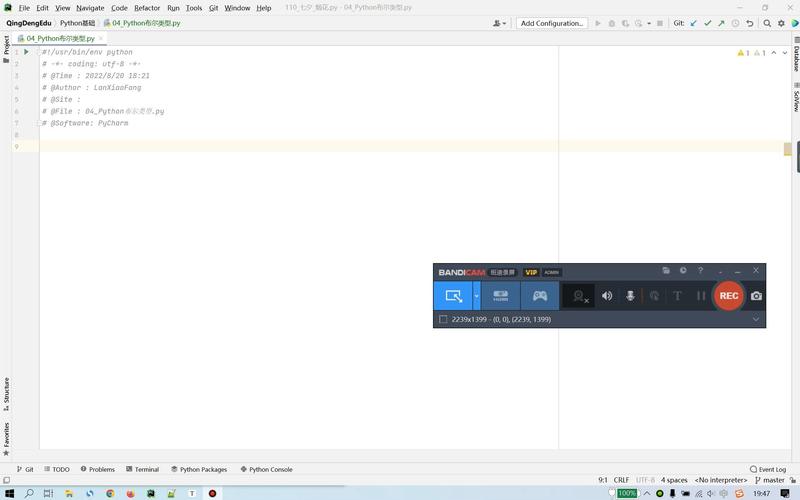 (图片来源网络,侵删)
$ python3 Python 3.9.7 (default, Sep 10 2025, 14:59:43) [Clang 12.0.0 (clang-1200.0.32.29)] on darwin Type "help", "copyright", "credits" or "license" for more information. >>>
-
提示
command not found或类似的错误: 这意味着你的系统在环境变量PATH中找不到python3命令,这通常意味着 Python 3 没有被正确安装,或者安装时没有添加到系统路径。解决方案:
- Windows: 重新运行 Python 3 的安装程序,在安装过程中务必勾选 "Add Python to PATH" 这个选项,如果已经安装过,可以尝试重新运行安装程序,选择 "Modify" 或 "Repair"。
- macOS / Linux: 你可能需要先安装 Python 3,在 macOS 上可以使用 Homebrew (
brew install python3),在 Linux (Ubuntu/Debian) 上可以使用sudo apt update && sudo apt install python3。
在 Python 脚本中进入交互模式
你可以在一个 .py 脚本中使用 breakpoint() 函数来启动一个交互式调试器(PDB),它也提供了一个类似解释器的环境。
-
创建一个名为
test.py的文件,内容如下: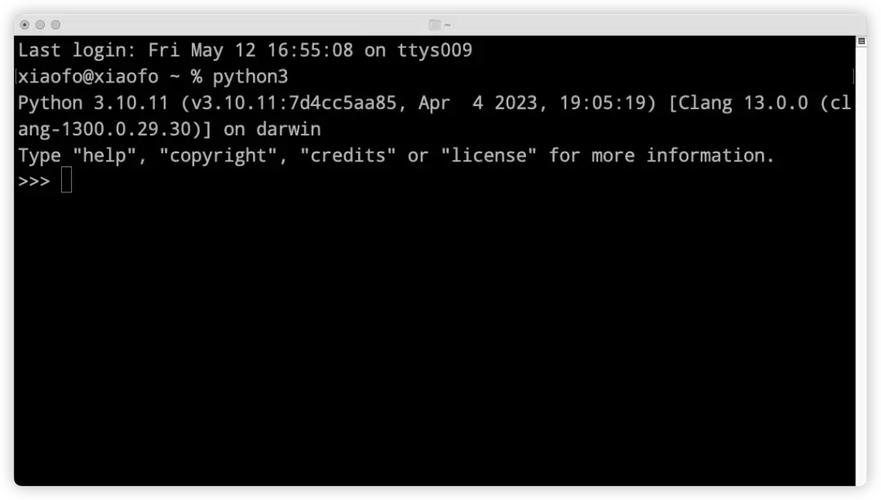 (图片来源网络,侵删)
def greet(name): message = f"Hello, {name}!" print(message) # 在这里设置断点 breakpoint() greet("Alice") -
在终端中运行这个脚本:
python3 test.py
-
程序会在
breakpoint()那里暂停,并进入 PDB 交互式调试器,其提示符是(Pdb):$ python3 test.py Hello, Alice! > /path/to/your/test.py(6)<module>() -> breakpoint() (Pdb)
这个环境主要用于调试,你可以在这里检查变量、执行代码等,输入
c(continue) 可以让程序继续运行直到结束,输入q(quit) 则会退出程序。
进入解释器后可以做什么?
一旦你看到了 >>> 提示符,你就可以输入任何有效的 Python 代码,它会立即执行并返回结果,这非常适合进行快速测试、学习语言特性或调试小段代码。
示例:
-
执行简单的数学运算
>>> 2 + 3
5
>>> (10 - 4) * 2
12
>>> 10 / 3
3.3333333333333335
-
定义和使用变量
>>> name = "Bob" >>> age = 30 >>> print(f"My name is {name} and I am {age} years old.") My name is Bob and I am 30 years old. -
调用函数
>>> len("hello world") 11 >>> import math >>> math.sqrt(16) 4.0 -
定义和调用函数
>>> def add(a, b):
...     return a + b
...
>>> add(5, 7)
12
注意:定义多行代码(如函数)时,解释器会使用 作为提示符,表示等待你输入代码块的下一行,输入一个空行(再按一次回车)表示代码块结束。
-
使用
help()函数如果你对某个函数或模块的用法不确定,可以使用内置的
help()函数。>>> help(len) Help on built-in function len in module builtins: len(obj, /) Return the number of items in a container. >>> # 输入 'q' 退出帮助界面
如何退出解释器?
当你完成所有操作后,可以通过以下几种方式退出解释器:
- 最常用:输入
exit()或quit(),然后按回车。>>> exit() $
- 快捷键:在大多数终端中,你可以使用
Ctrl + D来退出。 - 在 macOS/Linux 上:输入
EOF。
退出后,你会回到正常的终端命令行提示符下(如 或 C:\>)。