Mastercam四轴教程:从入门到精通,解锁数控加工的第四维度
** 本文是一份详尽的Mastercam四轴加工教程指南,无论你是刚接触四轴加工的数控新手,还是希望提升技能的资深程序员,本教程都将带你从四轴加工的核心概念讲起,逐步深入到Mastercam软件中的编程实战,包括模型创建、刀路规划、后处理生成等关键步骤,助你轻松掌握Mastercam四轴编程,实现复杂零件的高效加工。
引言:为什么你需要Mastercam四轴技能?
在当今竞争激烈的制造业中,传统的三轴加工已难以满足日益复杂的零件加工需求,四轴加工,通过增加一个旋转轴(通常为A轴或B轴),实现了工件在加工过程中的连续旋转,从而能够一次性完成侧面、圆弧、甚至复杂曲面特征的加工,极大地提升了加工效率和精度,减少了装夹次数和人工误差。
Mastercam 作为全球领先的CAD/CAM软件,其强大的多轴加工功能备受业界推崇,掌握 Mastercam四轴教程 所涵盖的知识,不仅是数控程序员技能升级的必经之路,更是企业提升核心竞争力的关键,本教程将为你铺就一条清晰的学习路径。
第一部分:四轴加工基础概念——你必须知道的“内幕”
在打开Mastercam之前,理解四轴加工的基本原理至关重要,这能让你在编程时更加得心应手。
-
什么是四轴加工? 四轴加工是指在传统的X、Y、Z三轴线性移动基础上,增加了一个旋转轴(A轴),最常见的配置是 工件旋转(绕X轴旋转),其次是 刀具头旋转(绕Y轴或Z轴旋转),本文教程将以最常见的工件绕X轴旋转(A轴)为例进行讲解。
 (图片来源网络,侵删)
 -
四轴加工的核心优势:
- 加工效率倍增: 一次装夹即可完成侧面、圆周等特征的加工,省去多次装夹和找正的时间。
- 加工范围扩大: 能够轻松加工出三轴难以实现的复杂轮廓,如螺旋槽、凸轮、叶轮等。
- 表面质量更优: 连续的刀路避免了因多次装夹导致的接刀痕,获得更光滑的表面。
- 精度更高: 减少了人为干预,保证了加工尺寸的一致性。
-
四轴编程的核心要素:
- 旋转中心: 工件旋转的中心线是四轴编程的基准,在Mastercam中,你必须正确定义这个旋转轴的原点和方向。
- 刀轴控制: 刀具在加工过程中不仅要进行三轴的线性插补,还要根据工件轮廓的变化,动态调整刀轴方向,以避免过切或碰撞。
第二部分:Mastercam四轴编程实战——手把手教你做
准备好你的电脑,安装好Mastercam软件,我们开始真正的编程之旅。
创建或导入三维模型
你需要一个待加工的三维模型,这个模型可以是:
- 在Mastercam中直接创建。
- 从其他CAD软件(如SolidWorks, UG, Pro/E)中导入(支持IGES, STEP, Parasolid等格式)。
关键点: 确保模型是“实体”(Solid)或“曲面”(Surface),且没有破面或瑕疵,对于四轴加工,一个高质量的模型是成功的一半。
定义机床类型与旋转轴
这是四轴编程中最关键的一步,它告诉Mastercam你的机床是如何运动的。
- 进入 机床定义 菜单。
- 选择一个合适的 机床类型,铣削” -> “铣削”。
- 在机床定义的 配置 中,找到 旋转轴 设置。
- 选择旋转轴的类型(绕X轴旋转)。
- 正确定义旋转轴的原点、方向和运动范围,如果你的A轴旋转中心是Z轴上的某个点,你需要精确设置其坐标,这一步的错误将导致整个程序失败或发生机床碰撞!
编程小贴士: 对于初学者,强烈建议先使用Mastercam自带的 机床定义向导,它会引导你一步步完成设置。
选择合适的四轴加工策略
Mastercam提供了多种强大的四轴加工策略,针对不同的加工特征,选择合适的策略至关重要。
-
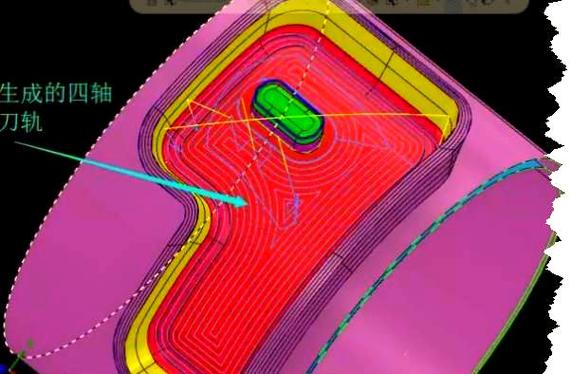
四轴曲面粗加工 (4 Axis Rough)
- 适用场景: 对大型、复杂的旋转体或带有侧壁的零件进行快速开槽和余量去除。
- 核心参数:
- 切削方式: 通常选择“环绕”或“平行”。
- 刀轴控制: 这是核心!选择“相对于旋转轴”或“4轴侧刃铣削”,让刀具侧刃沿着工件轮廓进行切削。
- 步进与下刀: 根据刀具直径和材料设置合适的XY方向步距和Z方向下刀量。
-
四轴精加工 (4 Axis Finish)
- 适用场景: 对已粗加工的零件进行精加工,获得最终的尺寸和表面光洁度。
- 核心策略:
- 4轴平行走刀: 刀具沿一条平行于旋转轴的直线进行加工,适用于加工直纹面或侧面。
- 4轴轮廓铣削: 刀具沿工件的外形轮廓进行切削,常用于加工凸台或凹槽。
- 4轴等高精加工: 类似于三轴的等高加工,但刀轴会跟随旋转轴变化,适用于加工带有陡峭斜率的侧面。
刀路模拟与验证
在生成NC代码之前,绝对不要跳过这一步!
- 使用Mastercam强大的 刀路模拟 功能,在电脑上可视化地检查整个加工过程。
- 仔细观察刀具路径是否正确,有无过切、提刀过多或路径不流畅等问题。
- 进行 实体切削验证,它会模拟材料去除的过程,让你更直观地看到最终的加工结果,这是发现潜在碰撞和干涉最有效的方法。
后处理生成NC代码
刀路验证无误后,最后一步就是将Mastercam生成的刀路文件(.NCI)转换成你的数控机床能够识别的NC代码(如.FANUC, .SIEMENS等格式)。
- 选择一个与你机床控制系统匹配的后处理器(.pst文件),Mastercam自带了常用品牌和型号的后处理器,你也可以根据需要自定义。
- 运行 后处理,设置好输出路径和文件名。
- 生成NC代码文件。
重要提示: 生成的NC代码在使用前,最好先用机床空运行或在仿真软件中进行最终验证,确保万无一失。
第三部分:进阶技巧与常见问题解析
当你掌握了基本流程后,这些进阶技巧将让你在编程时更加游刃有余。
-
技巧1:巧用“旋转轴替换” 对于一些复杂的旋转体零件,你可以先在三轴环境下规划好一个平面刀路,然后使用Mastercam的“旋转轴替换”功能,将其“缠绕”到圆柱面上,快速生成四轴程序,这是一个非常高效的技巧。
-
技巧2:优化刀路,减少空行程 在设置切削参数时,合理使用“切削/连接”选项,选择“最短路径”或“曲面法向提刀”,可以有效减少非切削的空行程时间,提升加工效率。
-
技巧3:刀具的选择 四轴加工常用圆鼻刀或牛鼻刀,它们在侧刃切削时具有更好的稳定性和强度,避免使用纯平底刀进行侧壁加工,容易崩刃。
-
常见问题Q&A:
- Q:我的程序在运行时,机床突然报警,撞刀了!
- A: 几乎可以肯定是 旋转轴定义错误 或 刀路模拟不充分,请返回第一步和第四步,仔细检查机床配置和进行实体切削验证。
- Q:加工出来的侧面有很明显的接刀痕,表面不光滑。
- A: 这通常是由于 步进设置过大 或 进给速度不匹配 导致的,尝试减小XY方向的步距,并适当调整主轴转速和进给率。
- Q:后处理出来的代码,机床不识别或运动轨迹异常。
- A: 99%的情况是 后处理器选错了,请检查你选择的.pst文件是否与你机床的控制系统(如FANUC 0i-MD, SIEMENS 828D等)完全匹配。
- Q:我的程序在运行时,机床突然报警,撞刀了!
从“会用”到“精通”的持续之路
Mastercam四轴编程是一个理论与实践紧密结合的过程,本教程为你提供了一个系统性的学习框架和操作指南,但要真正达到精通,还需要你:
- 多动手实践: 从简单的圆柱槽、凸轮开始,逐步挑战更复杂的叶轮、螺旋桨等零件。
- 多思考原理: 每一次编程都去思考“为什么这么设置参数?”“这个刀路是如何生成的?”
- 多交流学习: 加入Mastercam技术论坛、QQ群,与同行交流经验,解决疑难杂症。
掌握Mastercam四轴编程,你将打开一扇通往高端制造领域的大门,希望这份详尽的 Mastercam四轴教程 能成为你成长道路上的一块坚实基石,就打开Mastercam,开始你的四轴编程之旅吧!
(文章结束)