
GoldWave 完整中文教程
第一部分:软件简介与准备工作
什么是 GoldWave?
GoldWave 是一款功能全面、专业且易于上手的数字音频编辑软件,它支持几乎所有的音频格式(如 MP3, WAV, FLAC, AIFF 等),具备录音、编辑、增强、转换和效果处理等功能,无论是修复老磁带录音、制作手机铃声、播客后期,还是音乐创作,GoldWave 都能胜任。
(图片来源网络,侵删)
- 优点:
- 功能强大:从简单的剪切、粘贴到复杂的多轨混音、频谱分析,一应俱全。
- 界面直观:图形化界面,操作简单,上手快。
- 体积小巧:相比 Adobe Audition 等专业软件,GoldWave 非常轻量。
- 支持中文:官方提供中文语言包,完美支持中文界面和输入。
- 缺点:
- 多轨混音功能相对专业软件较弱(但 GoldWave 6.0+ 版本已有显著改进)。
- 免费版有功能限制(如只能打开30秒的文件)。
下载与安装
- 下载:访问 GoldWave 官网 www.goldwave.com 下载最新版本,通常提供免费试用版和付费版。
- 安装:按照安装向导进行即可,安装过程中,务必勾选 "Simplified Chinese" (简体中文) 选项,这样软件界面就会是中文的。
- 注册:购买正版后,通过帮助菜单中的“注册”功能输入序列号即可激活。
界面初识
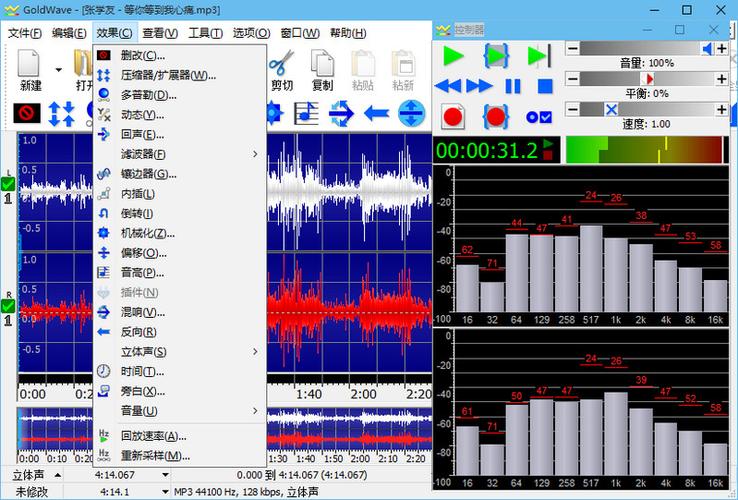
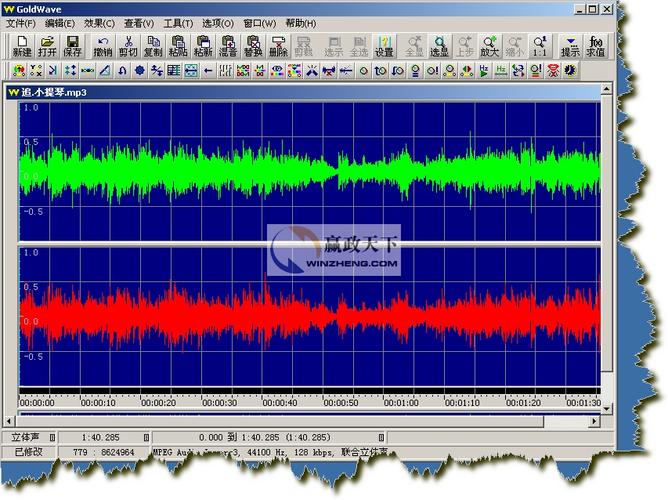
启动 GoldWave,你会看到以下主要区域:
- 菜单栏:包含所有命令,如文件、编辑、效果、选项等。
- 工具栏:常用功能的快捷按钮,如新建、打开、剪切、复制、粘贴、撤销等。
- 波形显示区:核心区域,以图形方式显示音频的振幅(音量),上半部分是左声道,下半部分是右声道。
- 播放控制器:类似普通播放器,有播放、暂停、停止、快进、快退、音量控制等按钮。
- 信息栏:显示当前音频的文件名、时长、采样率、比特率等信息。
- 状态栏:显示鼠标在波形上的位置、选区时间等信息。
第二部分:基础操作
打开与播放音频
- 打开文件:点击工具栏的“打开”按钮(或按
Ctrl+O),选择你的音频文件。 - 播放音频:点击播放控制器中的“播放”按钮(或按空格键),再次点击可暂停。
- 调整音量:使用播放控制器上的滑块或直接按
F9(增大音量)和F10(减小音量)快捷键。
选择音频区域
所有编辑操作都基于“选区”,你可以选择一小段、一大段或全部音频。
- 鼠标选择:
- 在波形上按住鼠标左键并拖动,即可创建选区,选区会以高亮显示。
- 将鼠标移到选区的边缘,当光标变成左右箭头时,可以调整选区的起始或结束点。
- 精确选择:
- 按时间选择:在波形上点击,将光标定位到起点,然后按住
Shift键,再点击终点,即可精确选择这两点之间的区域。 - 使用选择工具:在菜单栏选择“编辑” -> “选择”,可以精确输入开始时间和结束时间。
- 按时间选择:在波形上点击,将光标定位到起点,然后按住
剪切、复制、删除与粘贴
- 剪切:选中音频后,按
Ctrl+X,选区内的音频被移除并存入剪贴板。 - 复制:选中音频后,按
Ctrl+C,选区内的音频被复制到剪贴板。 - 删除:选中音频后,按
Delete键,选区内的音频被移除,不留空隙。 - 粘贴:将光标定位到想要插入的位置,按
Ctrl+V,剪贴板中的音频会被插入到这里。
注意:粘贴操作会覆盖光标位置原有的音频,如果想在末尾粘贴,请先将光标移到波形的最末端。
第三部分:核心编辑技巧
音量调整
- 使用“音量”效果:
- 选中需要调整音量的音频片段。
- 点击菜单“效果” -> “音量” -> “音量”。
- 在弹出的窗口中,拖动滑块或输入分贝值来调整音量。 表示增大, 表示减小。
- 点击“预览”按钮可以实时听到效果,满意后点击“确定”。
- 音量标准化:将整个音频的最大音量提升到一个预设水平(如 -0.1 dB),常用于统一多个音频的响度。
- 打开音频文件。
- 点击菜单“效果” -> “音量” -> “标准化”。
- 设置目标电平(如 -1.0 dB),点击“确定”。
淡入淡出
常用于制作开头和结尾的平滑过渡,避免突兀。
(图片来源网络,侵删)
- 制作淡入:选中音频文件的开头部分。
- 点击菜单“效果” -> “音量” -> “淡入”。
- 选择淡入类型(如“线性”),设置淡入时长,点击“确定”。
- 制作淡出:选中音频文件的结尾部分。
- 点击菜单“效果” -> “音量” -> “淡出”。
- 选择淡出类型,设置淡出时长,点击“确定”。
去除噪音
这是 GoldWave 的一个强大功能,可以有效录制环境、电流声等背景噪音。
- 采集噪音样本:
- 在音频中找到一段只有噪音、没有声音的部分(比如开头或结尾的静音)。
- 选中这段噪音样本。
- 点击菜单“效果” -> “滤波器” -> “降噪/修复” -> “降噪”。
- 在弹出的窗口中,点击“采集噪音样本”按钮,软件会分析这段噪音的特征。
- 点击“关闭”,不要确定,否则会把选区的噪音也去掉。
- 应用降噪:
- 选中整个音频(或需要降噪的部分)。
- 再次打开“降噪”窗口。
- 你可以调整降噪的“强度”和“平滑度”,强度越高,降噪越彻底,但可能会损失一些音质;平滑度越高,过渡越自然。
- 点击“预览”仔细听效果,找到最佳平衡点后,点击“确定”。
删除静音
自动删除音频中过长的静音部分,非常适合整理录音。
- 点击菜单“效果” -> “静音” -> “删除静音”。
- 在窗口中设置“删除静音”的参数:
- 电平:低于这个值的音频被认为是静音,可以根据波形调整。
- 持续时间:只有持续时间超过这个值的静音才会被删除,避免删除短促的停顿。
- 点击“预览”查看效果,满意后点击“确定”。
第四部分:高级功能与实用技巧
多音轨混音
GoldWave 可以将多个音频文件叠加在一起,非常适合制作配乐朗诵、歌曲伴奏等。
- 打开主文件:首先打开你作为主轨道的音频文件(如人声录音)。
- 启动混音器:点击菜单“工具” -> “混音器”。
- 添加音轨:在混音器窗口中,点击“添加音轨”按钮,然后选择你要叠加的音频文件(如背景音乐)。
- 调整音量和声像:
- 每个音轨都有独立的音量滑块和声像滑块,声像可以控制声音在左右声道中的位置(左、中、右)。
- 将背景音乐的音量调低,以免盖过人声。
- 播放与导出:在混音器中点击播放按钮,可以实时听到混音效果,满意后,回到主界面,选择“文件” -> “另存为”,导出最终的混音文件。
音频格式转换
GoldWave 是一个非常方便的音频格式转换工具。
(图片来源网络,侵删)
- 打开音频文件。
- 点击菜单“文件” -> “另存为”。
- 在弹出的窗口中,选择你想要的“保存类型”(如 MP3, WAV, FLAC 等)。
- 你还可以设置“属性”,如采样率、比特率等,对于 MP3 格式,比特率越高,音质越好,文件也越大。
- 点击“确定”即可完成转换。
录音功能
可以录制系统声音、麦克风输入或两者同时录制。
- 点击工具栏的“录音”按钮(或按
F9)。 - 在“录音控制”窗口中:
- 来源:选择你要录制的内容。
- 麦克风:录制来自麦克风的语音。
- 线路输入:录制来自外部设备(如乐器)的声音。
- 混音器 (Stereo Mix):录制电脑正在播放的所有声音(系统音效、音乐等)。注意:不是所有声卡都支持此选项。
- 声道:选择单声道或立体声。
- 采样率:一般录音选择 44100 Hz 即可。
- 来源:选择你要录制的内容。
- 点击“开始录音”,对着麦克风说话或播放电脑音频。
- 录音完成后,点击“停止录音”,录制的音频会自动打开,供你编辑。
常用效果器
- 均衡器:用于调整不同频段的音量,可以增强或削弱特定频率的声音(如增强低音、减少人声的刺耳感)。
路径:“效果” -> “滤波器” -> “均衡器”。
- 声码器:可以制造出机器人说话的特效。
路径:“效果” -> “语音” -> “声码器”。
- 回声:为音频添加回声效果,营造空间感。
路径:“效果” -> “回声” -> “回声”。
第五部分:实用小贴士
- 快捷键:熟练使用快捷键能极大提高效率。
Ctrl+Z撤销,Ctrl+S保存,Ctrl+T截取选区等。 - 撤销操作:做错操作不要怕,随时可以使用
Ctrl+Z撤销,也可以通过“编辑” -> “撤销历史”来撤销多步操作。 - 保存工程文件:对于复杂的编辑,建议使用“文件” -> “另存为工程”保存
.gws文件,这样下次可以继续编辑,而不会丢失你的所有操作步骤,最终成品再导出为 MP3 或 WAV。 - 备份原始文件:在编辑重要的音频文件前,最好先复制一份作为备份,以防操作失误损坏原始文件。
第六部分:常见问题与资源
Q: 免费版有什么限制? A: 免费版(非注册版)在打开和保存文件时,最多只能处理30秒的音频,这对于学习基本操作和短音频剪辑是足够的,但如果要处理完整歌曲或长录音,就需要购买正版。
Q: GoldWave 和 Adobe Audition (AA) 哪个好? A:
- GoldWave:轻量、易用、功能全面,适合个人用户、播客主、音频爱好者,性价比高。
- Adobe Audition:专业级音频工作站,多轨混音、视频配乐、自动化控制等功能更强大,是专业音频工程师和视频工作者的首选,但软件更复杂,价格也更贵。
Q: 去噪后声音变得很奇怪怎么办? A: 这是因为降噪强度过高,导致软件错误地删除了有用的声音,请回到降噪窗口,降低“强度”值,增加“平滑度”,然后仔细预览,找到最佳平衡点。
学习资源:
- 官方帮助:GoldWave 自带的帮助文档非常详细,是最好的学习资料。
- 视频教程:在 Bilibili、YouTube 等视频网站上搜索“GoldWave 教程”,可以找到大量中文和英文的视频演示。
- 社区论坛:可以搜索 GoldWave 相关的论坛或问答社区,与其他用户交流经验。
希望这份详细的教程能帮助你快速上手 GoldWave,享受音频编辑的乐趣!









