(SEO优化):
Flashtool强刷终极教程:从零开始,手把手教你救砖/刷机,附常见问题与避坑指南
Meta描述(用于百度搜索结果摘要):
还在为手机变砖、系统卡顿而烦恼?本文提供一份详尽的Flashtool强刷教程,涵盖准备工作、详细步骤、固件获取及常见问题(FAQ)解决,无论你是新手还是老手,这份指南都能让你轻松掌握Flashtool,安全高效地完成刷机救砖,让你的设备重获新生!
引言:当你的安卓设备“罢工”,Flashtool是你的最后希望
作为一名程序员和数码爱好者,我深知玩机(刷机、解锁Bootloader)的乐趣,也理解设备突然“罢工”——无法开机、不断重启、俗称“变砖”时的那种焦虑与无助,在众多救砖和刷机工具中,Flashtool 无疑是一款功能强大、备受推崇的“神器”。
它最初由索尼开发者社区创建,专为索尼Xperia设备设计,但其强大的底层驱动和固件刷写能力,使其成为了一款通用的、支持多品牌安卓设备的刷机工具,本文将为你提供一份保姆级的Flashtool强刷教程,我们将从零开始,一步步带你走出困境,让你的爱机“起死回生”。
第一章:Flashtool是什么?为什么选择它?
在动手之前,我们先要了解这位“战友”。
- Flashtool:一款运行在Windows PC上的免费开源软件,用于对索尼等品牌的安卓手机进行固件刷写、解锁Bootloader、提取设备信息等操作。
- 核心优势:
- 救砖利器:对于无法进入系统、无法进入Recovery的“砖头”,Flashtool往往能通过强制刷写完整固件来修复。
- 官方级支持:它能识别并加载官方的FOTAKernel(Flash工具内核),刷写过程稳定可靠。
- 功能全面:不仅能刷完整固件,还能单独刷写Bootloader、Recovery、系统分区等,功能极其灵活。
- 社区活跃:拥有庞大的用户和开发者社区,遇到问题总能找到解决方案。
第二章:强刷前的“战前准备”——至关重要!
磨刀不误砍柴工,充分的准备是成功刷机的基石。请务必、务必、务必仔细阅读并完成以下所有步骤!
数据!数据!数据! 这是最重要的一条!强刷过程会清除设备上的所有数据,包括照片、联系人、短信、应用等,且无法恢复!
- 操作:如果你的设备还能开机,请立即备份所有重要数据到云端或电脑,如果设备已无法开机,那么请做好数据永久丢失的心理准备。
硬件与软件清单
- 一台电脑:推荐使用Windows 7/10/11系统(32位或64位均可),并确保已安装最新驱动。
- 一根质量好的数据线:原装线为最佳,避免使用劣质数据线导致连接失败。
- 充足的电量:确保手机电量在50%以上,以防刷机过程中断电导致二次损坏。
- 正确的固件文件:这是刷机的“弹药”,你需要找到与你设备完全匹配的官方或第三方固件,通常以
.ftf格式结尾。固件型号不匹配是导致刷机失败最常见的原因!- 如何查找:访问你设备品牌的官方支持页面、XDA Developers论坛或国内知名数码论坛(如酷安、机锋),根据你的设备型号(如
Xperia 1 II、小米11等)搜索对应版本的固件。
- 如何查找:访问你设备品牌的官方支持页面、XDA Developers论坛或国内知名数码论坛(如酷安、机锋),根据你的设备型号(如
安装Flashtool及驱动
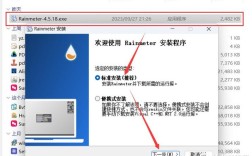
- 下载Flashtool:访问Flashtool的官方网站或其GitHub发布页面,下载最新稳定版。
- 安装与驱动:直接运行安装程序,按照提示完成安装,安装程序通常会自动尝试安装必要的驱动(如
Sony Ericsson Fastboot Driver和Flashtool Driver)。 - 驱动验证:连接手机(确保已开启USB调试或进入Fastboot模式),打开“设备管理器”,检查是否有未知设备或带有黄色感叹号的设备,如果有,请手动右键选择“更新驱动程序”,浏览电脑并定位到Flashtool的驱动目录进行安装。
第三章:Flashtool强刷详细教程(图文步骤)
准备工作就绪,现在我们进入核心的刷机环节,本教程以最通用的“刷写完整.ftf固件”为例。
启动Flashtool并选择固件
- 在电脑上打开Flashtool。
- 在软件主界面,点击左上角的
Flash按钮。
 (示意图:Flashtool主界面,Flash按钮高亮)
- 在弹出的窗口中,选择
Firmware。
 (示意图:选择Firmware选项)
- 会弹出另一个窗口,选择
Flashmode,这是最常用的刷机模式,适用于大多数救砖和完整刷机场景。
 (示意图:选择Flashmode)
加载固件文件
- 在
Flashmode窗口中,点击 按钮,浏览并选择你之前下载好的、与设备型号完全匹配的.ftf固件文件。 - 文件加载成功后,软件会自动解析固件信息,并显示在下方的列表中,你可以取消勾选你不想刷写的分区(如
Cache、SD Card等),通常我们只保留默认勾选的核心分区(Boot,System,Recovery等),对于救砖,建议全部勾选。
 (示意图:已加载固件文件)
设置设备连接模式
- 在窗口底部,确保
Selected driver下拉菜单中选择的是你之前安装的驱动,通常是Sony Ericsson Fastboot Driver。 - 最关键的一步:勾选下方的
Unlock Bootloader选项。- 注意:如果你的设备之前已经解锁过Bootloader,再次刷写官方固件时可能需要重新解锁,这会清除数据!如果你的设备是第三方ROM,请谨慎操作,可能导致无法开机,对于新手,建议保持勾选,让一切从头开始。
 (示意图:勾选Unlock Bootloader)
开始强刷
- 点击
Flash按钮,软件会弹出一个确认窗口,再次提醒你数据将被清除,确认无误后,点击OK。 - Flashtool会提示你:“Please power off your phone and connect it while holding the VOLUME DOWN button”。
- 立即执行:关闭手机电源,然后按住音量减小键(-),同时用数据线将手机连接到电脑。
- 如果操作正确,Flashtool会检测到设备,并开始自动刷写过程,这个过程会持续几分钟,请耐心等待,绝对不要中途断开连接或操作电脑/手机!
 (示意图:正在刷写)
完成与重启
- 当进度条走完,窗口提示“Finished!”时,表示刷写成功。
- 软件会自动尝试解锁Bootloader(如果之前勾选了),并重启手机。
- 首次开机:手机第一次开机可能需要较长时间(5-15分钟),请耐心等待,它会进行系统初始化和优化设置,完成后你将看到一个全新的、纯净的系统。
第四章:常见问题(FAQ)与终极避坑指南
即使准备再充分,也可能遇到问题,这里列出一些高频问题及解决方案。
Q1: Flashtool提示No device found或无法识别设备怎么办?
- 原因:驱动未安装成功、数据线问题、手机未正确进入刷机模式。
- 解决方案:
- 检查驱动:在设备管理器中确认驱动正常工作。
- 更换线材:换一根原装或高质量数据线。
- 确认模式:确保手机是关机状态下按住音量减小键连接电脑。
- 重启尝试:重启电脑和Flashtool,再试一次。
Q2: 刷机过程中断电或失败,手机没反应了?
- 原因:最坏的情况是“双清砖”(Dual Brick),即Bootloader和主板同时损坏。
- 解决方案:
- 不要慌张,再次尝试用Flashtool刷写一遍完整的官方固件,有时候是偶发性错误。
- 如果仍然失败,你需要寻找更底层的解决方案,如使用
QPST工具结合Raw Dump进行修复,或者寻求专业维修店的帮助,这种情况比较少见,通常与硬件或严重供电不稳有关。
Q3: 刷机后手机无限重启(Bootloop)?
- 原因:固件与设备不兼容、固件文件损坏、或某些分区刷写失败。
- 解决方案:
- 再次使用Flashtool刷写一遍官方固件。
- 重新下载一个来源可靠、校验正确的固件文件(如检查MD5值)。
Q4: 解锁Bootloader后,GMS(谷歌服务)消失了?
- 原因:这是正常现象,官方解锁会移除GMS以获得更好的系统纯净度。
- 解决方案:刷入对应版本的GMS Fix补丁包即可恢复,同样,请确保补丁包与你的系统版本匹配。
享受掌控设备的乐趣
通过这份详尽的 Flashtool强刷教程,相信你已经掌握了这项强大的技能,刷机有风险,操作需谨慎,每一次在动手前,多一份细心,多一份确认,就能大大提高成功率。
Flashtool不仅仅是一个救砖工具,它更是你探索和掌控自己安卓设备的钥匙,当你成功地将一块“砖头”修复,或是为设备换上全新的系统时,那种成就感是无可比拟的。
希望这篇文章能真正帮助到你,如果在操作中遇到任何问题,欢迎在评论区留言,我们一起交流探讨,玩机愉快!