MapSource 使用教程
什么是 MapSource?
MapSource 是 Garmin 公司推出的桌面应用程序,主要用于:
(图片来源网络,侵删)
- 管理地图数据:将地图数据(如道路、兴趣点、地形等)从电脑上传到 Garmin GPS 设备,或从设备下载到电脑。
- 规划行程:在电脑上创建和编辑航点、航线,然后同步到 GPS 设备中。
- 查看历史轨迹:从 GPS 设备下载记录的航迹,在地图上进行分析和保存。
- 数据备份:备份 GPS 设备中的重要数据(如航点、航线)。
前提条件:安装与准备工作
在使用 MapSource 之前,你需要准备好以下几样东西:
- MapSource 安装程序:可以从 Garmin 官方网站下载(注意:官网可能已下架,但可通过第三方渠道找到历史版本)。
- 地图产品:MapSource 本身不包含地图数据,你需要购买或下载 Garmin 的地图产品。
- CN(City Navigator)地图:包含详细的道路、地址、兴趣点,是导航的核心。
- Topo(地形图):包含等高线、山川、河流等信息,适合户外活动。
- 影像地图:卫星影像图,与矢量地图叠加使用效果更佳。
- Garmin GPS 设备:确保你的 Garmin GPS(如 eTrex 系列、60/72/76 系列、Map 62/78 等)已通过 USB 线连接到电脑,并且电脑能识别到它(通常需要安装 Garmin 的 USB 驱动)。
- 电脑系统:MapSource 主要为 Windows 系统设计(如 XP, 7, 10),在较新的 Windows 11 系统上可能需要以兼容模式运行。
安装步骤:
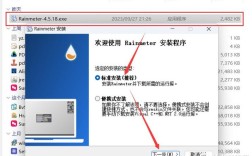
- 运行 MapSource 安装程序。
- 按照提示完成安装,安装完成后,通常会提示你选择要安装的地图产品。
- 将你的 Garmin 地图产品(通常是一个
.img文件或安装程序)安装或复制到 MapSource 的安装目录下的Maps文件夹中。 - 重新打开 MapSource,通过
工具->地图产品菜单,勾选你已安装的地图,然后点击“确定”。
界面概览
MapSource 的主界面主要由以下几部分组成:
- 菜单栏:包含所有操作命令,如文件、编辑、视图、工具、航点、航线、航迹等。
- 工具栏:常用功能的快捷按钮,如放大、缩小、查找、选择工具等。
- 地图显示区:核心区域,用于显示地图、航点、航线和航迹。
- 状态栏:显示鼠标在地图上的坐标、缩放比例、地图信息等。
- 地图图例:显示当前地图上各种符号的含义。
核心功能详解
地图操作
- 缩放:使用鼠标滚轮,或点击工具栏上的放大/缩小按钮。
- 平移:按住鼠标左键拖动地图。
- 查找:
- 点击工具栏上的“放大镜”图标。
- 你可以查找 航点、地址、交叉路口、城市 等。
- 输入信息后,地图会自动定位到该位置,并标记出来,这对于快速导航到目的地非常有用。
航点 管理
航点是地图上的一个点,可以是一个地址、一个山峰、一个停车场等。

(图片来源网络,侵删)
- 创建航点:
- 在地图上找到你想要标记的位置。
- 点击工具栏上的“箭头”选择工具,然后在该位置右键单击。
- 在弹出的菜单中选择“在此处新建航点”。
- 在弹出的窗口中,你可以编辑航点的 名称、图标(如汽车、帐篷、加油站等)、备注 等信息,然后点击“确定”。
- 编辑航点:直接在航点上右键单击,选择“编辑”即可修改其属性。
- 删除航点:右键单击航点,选择“删除”。
- 导入/导出航点:
- 导出:选择
文件->导出->将所选航点另存为...,可以将其保存为.gdb(Garmin Database) 或.gpx(通用格式) 文件。 - 导入:选择
文件->导入,可以将之前备份的航点文件导入到 MapSource 中。
- 导出:选择
航线 规划
航线是由一系列航点按顺序连接而成的路径,用于导航。
- 创建航线:
- 点击菜单栏
航点->查找,找到你的起点航点,然后点击“查找”。 - 在弹出的航点列表中,右键单击起点,选择“添加到航线”。
- 重复此过程,依次添加途经点。
- 添加完所有航点后,点击
航线->新建,为航线命名并保存。
- 点击菜单栏
- 编辑航线:
- 在左侧的“航线”列表中,右键单击你创建的航线,选择“编辑”。
- 你可以调整航点的顺序、删除或插入航点、改变航线颜色等。
- 自动计算路径:
- 创建好航线后,选中它。
- 点击
工具->航线->在地图上显示。 - 在弹出的窗口中,选择“计算路线”。
- MapSource 会根据你的地图数据(如 CN 地图),自动计算两点间最有效的驾车路径,并用粗线显示出来,你可以手动调整这个自动计算的路径。
- 将航线发送到 GPS:
- 确保你的 GPS 设备已连接并被识别。
- 在左侧列表中,右键单击你规划好的航线。
- 选择
发送到设备。 - 在弹出的窗口中,选择你的 GPS 设备,然后点击“确定”,航线就会被成功传输到你的设备上。
航迹 分析
航迹是 GPS 设备记录的实际行驶或行走路径,它是由大量密集的点组成的,不能被编辑。
- 从 GPS 下载航迹:
- 连接 GPS 设备。
- 点击
工具->从设备获取。 - 在弹出的窗口中,选择你想要下载的数据类型(确保勾选了“航迹”),然后点击“确定”。
- 下载的航迹会显示在地图上,通常是一条线。
- 分析航迹:
- 你可以在地图上直观地看到自己的行驶路线。
- 右键单击航迹,选择“属性”,可以查看航迹的详细信息,如总距离、用时、平均速度、最高海拔等。
- 保存航迹:与航点类似,你可以将航迹导出为
.gpx或.gdb文件,以便日后分析或备份。
典型工作流程
假设你要规划一次自驾旅行:
- 准备工作:确保电脑已安装 MapSource 和 CN 地图,GPS 设备已连接。
- 查找目的地:在 MapSource 中使用查找功能,输入你的目的地城市、酒店地址或景点名称,并将其标记为航点。
- 规划路线:
- 创建一条新航线。
- 将你的家(起点)、途经的几个城市(途经点)、最终目的地(终点)依次添加到航线中。
- 选中航线,使用
工具->航线->在地图上显示并选择“计算路线”,让软件生成最佳驾驶路线。 - 检查路线是否经过你想要去的景点,如果不满意,可以手动调整。
- 保存和发送:
- 为这条航线命名并保存。
- 将这条航线发送到你的 GPS 设备中。
- 开始旅行:在车上,打开你的 GPS 设备,找到这条航线,开始导航。
旅行结束后:
(图片来源网络,侵删)
- 下载航迹:将 GPS 设备连接到电脑,下载记录的航迹。
- 对比分析:将下载的航迹与之前规划的航线进行对比,看看实际行驶路线与计划的差异,分析行驶时间和距离。
常见问题与注意事项
-
Q: MapSource 在 Windows 10/11 上无法启动或崩溃怎么办?
- A: 尝试以管理员身份运行,或者右键点击程序图标 ->
属性->兼容性-> 勾选“以兼容模式运行这个程序”,并选择 Windows XP (Service Pack 3) 或 Windows 7。
- A: 尝试以管理员身份运行,或者右键点击程序图标 ->
-
Q: 为什么地图上没有显示道路?
- A: 检查
工具->地图产品,确保你已经勾选并加载了正确的地图(如 City Navigator),如果地图未安装,需要先安装地图文件到 MapSource 的Maps目录。
- A: 检查
-
Q: 新买的地图无法在 MapSource 中使用?
- A: 很多较新的 Garmin 地图(特别是为 BaseCamp 设计的)已经不再支持 MapSource,你需要确认你购买的地图产品明确标注“支持 MapSource”,如果地图是
.gmap格式,通常只能在新版的 BaseCamp 或设备上使用。
- A: 很多较新的 Garmin 地图(特别是为 BaseCamp 设计的)已经不再支持 MapSource,你需要确认你购买的地图产品明确标注“支持 MapSource”,如果地图是
-
Q: MapSource 和 BaseCamp 有什么区别?
- A:
- MapSource: 经典、稳定、资源占用低,专注于数据管理和路线规划,界面相对简单。
- BaseCamp: 现代、功能强大,集成了 3D 地形显示、路线和航迹的更高级编辑、照片地理标记等功能,但界面较复杂,对电脑性能要求稍高,对于新用户,建议尝试使用 BaseCamp。
- A:
希望这份详细的教程能帮助你熟练掌握 MapSource!