- 通用方法(推荐):制作M4R格式的铃声文件,通过电脑同步到iPhone 4,这是最标准、最可靠的方法。
- iPhone 4原生方法(怀旧向):直接在iPhone 4上操作,无需电脑,这个方法受限于iOS版本和系统功能,不一定人人都能成功,但很有趣。
第一部分:通用方法(通过电脑制作M4R铃声文件)
这个方法的核心是:将你喜欢的歌曲片段,转换成iPhone专用的 .m4r 铃声格式,然后通过iTunes(或新版“访达”)同步到你的手机。

(图片来源网络,侵删)
准备工作:
- 一台电脑:Windows 或 Mac 均可。
- iPhone 4 和数据线:确保电脑可以识别你的手机。
- 铃声源:一首你喜欢的歌曲(MP3、AAC等格式)。
- 音频剪辑软件:用于截取歌曲片段。
- Windows 用户:强烈推荐 Audacity(免费开源,功能强大)。
- Mac 用户:可以使用 GarageBand(免费,系统自带)或 Audacity。
- 格式转换工具(可选):如果你的剪辑软件无法直接导出为
.m4r,可能需要转换工具,但通常我们可以在iTunes里完成格式转换。
详细步骤:
第一步:截取歌曲片段
以 Audacity 为例(其他软件操作类似):
- 打开 Audacity,将你的歌曲文件拖拽到软件中。
- 使用鼠标选中你想要作为铃声的那一段(通常建议在 15-40秒 之间,因为太长的铃声可能被系统截断)。
- 点击菜单栏的 “效果” -> “振幅和压限” -> “淡入” 和 “淡出”,这能让铃声的开始和结束更自然,避免突兀的“咔”声。
- 点击菜单栏的 “文件” -> “导出”。
- 在弹出的窗口中,将“文件格式”选择为 “MP3 文件” 或 “WAV (无损) 文件”,然后保存,我们称这个文件为
my_ringtone.mp3。
第二步:在iTunes(或访达)中转换为M4R格式
对于 macOS Catalina (10.15) 及更高版本用户:
系统自带的应用叫“访达”(Finder),操作逻辑与旧版iTunes一致。
- 打开 “访达”,点击左侧边栏的 “iPhone” 图标,进入你的手机管理界面。
- 点击顶部的 “铃声” 选项卡。
- 将你刚刚保存的
my_ringtone.mp3文件直接 拖拽 到这个窗口中,访达会自动将其转换为.m4r格式,并添加到你的铃声库中。
对于 macOS Mojave (10.14) 及更早版本,或 Windows 用户:

(图片来源网络,侵删)
- 打开 iTunes。
- 确保你的iTunes偏好设置中,在“文件”->“导入设置”里,将“导入使用”的格式设置为 “AAC 编码器”。
- 将你保存的
my_ringtone.mp3文件直接 拖拽 到iTunes的资料库中。 - 在iTunes资料库中找到这首歌,右键点击它,选择 “信息”。
- 在“信息”窗口中,切换到 “选项” 标签页,在 “起始时间” 和 “结束时间” 中填入你刚刚截取片段的精确时间(0:30 到 0:45),然后点击“确定”。
- 关键一步:再次右键点击这首歌,选择 “创建AAC版本”,iTunes会快速创建一个一模一样的新文件,但文件格式会是
.m4a。 - 在资料库中找到这个新生成的
.m4a文件,右键点击它,选择 “在 Finder 中显示” (Mac) 或 “在资源管理器中显示” (Windows),你会看到这个文件。 - 将文件后缀名从
.m4a改为.m4r,系统可能会弹出警告,点击“是”即可。 - 将这个改好后缀名的
.m4r文件 拖拽 回iTunes的资料库中,它会自动出现在“铃声”资料库里。
第三步:将铃声同步到iPhone 4
- 用数据线将iPhone 4连接到电脑。
- 在iTunes(或访达)的左侧边栏,点击你的iPhone图标。
- 在顶部的设置栏中,勾选 “铃声” 选项。
- 在右侧的“同步铃声”下,选择 “所有铃声” 或 “选定铃声”,如果你只想同步这一个,就选择后者,然后在下方的列表里勾选你制作的铃声。
- 点击右下角的 “应用” 或 “同步” 按钮。
- 等待同步完成,断开连接后,你的iPhone 4上就有了这个新铃声!
第四步:设置铃声
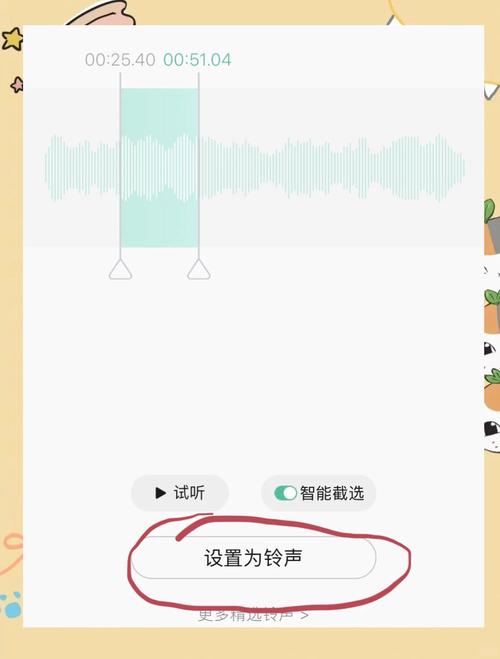
- 在iPhone 4的 “设置” -> “声音” -> “铃声” 中,你就能找到并设置你刚刚制作的专属铃声了。
第二部分:iPhone 4原生方法(无需电脑)
这个方法利用了iOS早期版本的一个功能漏洞,非常方便,但前提是你的iPhone 4已经 越狱 了,如果不越狱,此方法无效。
步骤:
- 前提条件:你的iPhone 4必须已越狱,并安装了 iFile 或类似的管理文件的工具。
- 准备铃声:在电脑上用Audacity等工具,截取一段 30秒以内 的歌曲,并导出为 MP3 或 M4A 格式。
- 传输铃声:通过邮件、iCloud、或其他方式,将这个铃声文件发送到你的iPhone 4上,并保存。
- 重命名文件:
- 打开 iFile。
- 找到你刚刚保存的铃声文件(通常在
var/mobile/Media/目录下)。 - 长按文件,选择“重命名”。
- 将文件后缀名从
.mp3或.m4a改为.m4r,把mysong.mp3改成mysong.m4r。
- 重启“设置”:这一步至关重要!
- 在 iFile 中,导航到
/System/Library/PreferenceBundles/目录。 - 找到名为
SoundUISettings.bundle的文件夹。 - 长按这个文件夹,选择“重命名”,把它改成
SoundUISettings.bundle.bak(或者其他任何名字,目的是让系统找不到它)。 - 完全退出 iFile,重启你的iPhone 4。
- 在 iFile 中,导航到
- 设置铃声:
- 重启后,进入 “设置” -> “声音” -> “铃声”。
- 你会惊奇地发现,你制作的
.m4r铃声已经出现在列表里了!直接选择它即可。
- 还原(可选):如果你想恢复原来的铃声列表,只需再用 iFile 把
SoundUISettings.bundle.bak改回SoundUISettings.bundle,然后重启手机即可。
总结与注意事项
- 推荐方法:对于大多数用户,第一部分“通用方法” 是最稳妥、最通用的,无论是否越狱都能使用。
- 怀旧方法:第二部分是给已经越狱的iPhone 4用户的“彩蛋”,操作起来很有趣,但需要一定的折腾精神。
- 铃声时长:iPhone官方建议的铃声长度是 30秒,虽然你可以设置更长,但系统可能会在播放时自动截断,建议控制在30秒以内效果最好。
- 版权问题:请尊重知识产权,使用铃声仅供个人娱乐,不要用于商业用途。
希望这份详细的教程能帮到你,让你的“小4”焕发新的声音!
(图片来源网络,侵删)