- 后端(Java):提供文件上传服务、配置 CKEditor 需要的选项(如上传 URL)。
- 前端(HTML/JS):引入 CKEditor 的核心文件,并初始化编辑器。
- 集成:将后端提供的配置传递给前端 CKEditor 实例。
下面我将提供一个完整、分步的指南,以一个常见的 Spring Boot 项目为例,详细说明如何配置 CKEditor 5,并实现一个功能齐全的富文本编辑器,包括文件上传功能。
整体流程概览
- 添加依赖:在
pom.xml中添加 Spring Boot Web 依赖。 - 创建前端页面:在
resources/templates下创建 HTML 文件,引入 CKEditor 5 核心文件。 - 配置文件上传:在后端创建一个控制器,处理文件上传请求并返回 CKEditor 5 所需的 JSON 格式。
- 初始化 CKEditor:在前端页面中,使用 JavaScript 初始化 CKEditor,并将其配置为使用我们创建的上传端点。
- 测试:启动应用,访问页面,测试编辑和上传功能。
步骤 1: 项目准备 (Spring Boot)
假设你使用的是 Spring Initializr 创建了一个项目,请确保在 pom.xml 中包含了 spring-boot-starter-web 依赖。
<dependencies>
    <dependency>
        <groupId>org.springframework.boot</groupId>
        <artifactId>spring-boot-starter-web</artifactId>
    </dependency>
    <!-- 其他依赖... -->
</dependencies>
步骤 2: 准备前端文件
CKEditor 5 有两种使用方式:经典版 和 _inline_版,这里我们使用更灵活的 经典版。
1 下载 CKEditor 5
访问 CKEditor 5 官网,选择 "Classic editor" 并下载,下载后,解压你会得到一个 ckeditor 文件夹。
2 创建 HTML 页面
在你的 Spring Boot 项目中,创建 src/main/resources/templates 目录(如果不存在),然后在该目录下创建一个名为 editor.html 的文件。
将解压后的 ckeditor 文件夹中的以下内容复制到 src/main/resources/static 目录下:
ckeditor.jstranslations(可选,用于语言包)build目录 (包含核心构建文件)
你的项目结构大概是这样:
src/
└── main/
    ├── resources/
    │   ├── static/
    │   │   └── ckeditor/  <-- 复制过来的 CKEditor 文件
    │   │       ├── ckeditor.js
    │   │       ├── build/
    │   │       └── translations/
    │   └── templates/
    │       └── editor.html  <-- 我们要创建的页面
    └── java/
        └── ... (你的 Spring Boot 启动类等)
3 编写 editor.html
编辑 src/main/resources/templates/editor.html 文件。
<!DOCTYPE html>
<html lang="zh-CN">
<head>
    <meta charset="UTF-8">CKEditor 5 集成示例</title>
    <!-- 1. 引入 CKEditor 5 样式 -->
    <link rel="stylesheet" href="/ckeditor/ckeditor.css">
</head>
<body>
    <h1>CKEditor 5 富文本编辑器</h1>
    <!-- 2. 创建一个 div 作为编辑器的容器 -->
    <div id="editor">
        <p>在这里输入一些内容...</p>
    </div>
    <!-- 3. 引入 CKEditor 5 核心 -->
    <script src="/ckeditor/ckeditor.js"></script>
    <!-- 4. 初始化编辑器 -->
    <script>
        ClassicEditor
            .create(document.querySelector('#editor'), {
                // 在这里配置 CKEditor
                toolbar: {
                    items: [
                        'heading', '|',
                        'bold', 'italic', 'link', 'bulletedList', 'numberedList', '|',
                        'outdent', 'indent', '|',
                        'blockQuote', 'insertTable', 'undo', 'redo',
                        'ckfinder' // 添加 CKFinder 按钮,用于文件上传
                    ]
                },
                // 关键配置:设置文件上传的 URL
                // 这个 URL 将指向我们后端创建的上传接口
                ckfinder: {
                    uploadUrl: '/api/upload'
                }
            })
            .then(editor => {
                console.log('编辑器已初始化', editor);
            })
            .catch(error => {
                console.error('初始化编辑器时发生错误', error);
            });
    </script>
</body>
</html>
代码解释:
ClassicEditor.create(...): 初始化经典编辑器。toolbar: 自定义工具栏,我们添加了一个名为ckfinder的按钮,这个按钮是 CKEditor 5 的一个官方插件,专门用来处理文件上传。ckfinder.uploadUrl: 这是最关键的一步,它告诉 CKEditor,当用户点击上传按钮时,应该将文件发送到哪个 URL,这里我们指向/api/upload,这个 URL 将由我们的 Java 后端提供。
步骤 3: 后端配置 (Java)
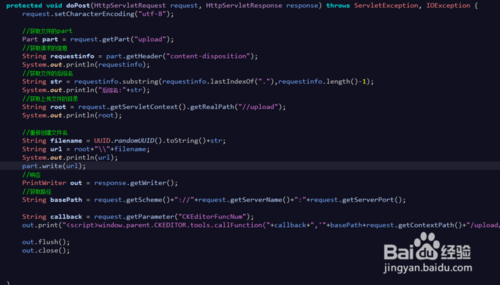
我们需要创建一个 Spring MVC 控制器来处理 /api/upload 请求,这个控制器需要接收文件,保存它,并返回一个符合 CKEditor 5 期望的 JSON 响应。
1 创建文件上传目录
在你的项目根目录下创建一个 uploads 文件夹,用于存放上传的文件。
项目根目录/
└── uploads/
2 创建控制器类
创建一个 Java 类,EditorController.java。
package com.example.demo.controller;
import org.springframework.beans.factory.annotation.Value;
import org.springframework.http.HttpStatus;
import org.springframework.http.ResponseEntity;
import org.springframework.web.bind.annotation.*;
import org.springframework.web.multipart.MultipartFile;
import java.io.File;
import java.io.IOException;
import java.nio.file.Files;
import java.nio.file.Path;
import java.nio.file.Paths;
import java.util.HashMap;
import java.util.Map;
import java.util.UUID;
@RestController
@RequestMapping("/api")
public class EditorController {
    // 从 application.properties 中读取上传路径
    @Value("${file.upload-dir:uploads}")
    private String uploadDir;
    @PostMapping("/upload")
    public ResponseEntity<?> uploadFile(@RequestParam("upload") MultipartFile file) {
        // 1. 检查文件是否为空
        if (file.isEmpty()) {
            return ResponseEntity.badRequest().body("请选择一个文件。");
        }
        try {
            // 2. 确保上传目录存在
            Path uploadPath = Paths.get(uploadDir);
            if (!Files.exists(uploadPath)) {
                Files.createDirectories(uploadPath);
            }
            // 3. 生成唯一的文件名以防止冲突
            String originalFilename = file.getOriginalFilename();
            String fileExtension = originalFilename.substring(originalFilename.lastIndexOf("."));
            String uniqueFilename = UUID.randomUUID().toString() + fileExtension;
            // 4. 保存文件
            Path filePath = uploadPath.resolve(uniqueFilename);
            Files.copy(file.getInputStream(), filePath);
            // 5. 构造 CKEditor 5 期望的响应格式
            // URL 应该是可以通过 Web 访问的路径
            String fileUrl = "/" + uploadDir + "/" + uniqueFilename;
            Map<String, Object> response = new HashMap<>();
            response.put("uploaded", true);
            response.put("url", fileUrl);
            return ResponseEntity.ok(response);
        } catch (IOException e) {
            e.printStackTrace();
            return ResponseEntity.status(HttpStatus.INTERNAL_SERVER_ERROR).body("文件上传失败。");
        }
    }
}
3 配置上传路径(推荐)
在 src/main/resources/application.properties 文件中,定义上传目录的路径,这样更容易管理。
# 设置文件上传目录
file.upload-dir=uploads
代码解释:
@RestController: 标记这是一个 REST 控制器。@PostMapping("/api/upload"): 处理 POST 请求到/api/upload。@RequestParam("upload") MultipartFile file: CKEditor 5 默认会将文件字段名设置为upload,所以这里必须使用upload作为参数名。- 响应格式: CKEditor 5 期望一个 JSON 响应,包含
uploaded(布尔值) 和url(上传后文件的访问链接),我们的代码严格按照这个格式返回。 - 文件 URL: 返回的 URL 是一个相对于项目根路径的 URL (
/uploads/abc123.png),这样前端就可以直接通过这个 URL 访问上传的图片。
步骤 4: 运行和测试
- 启动 Spring Boot 应用。
- 在浏览器中访问
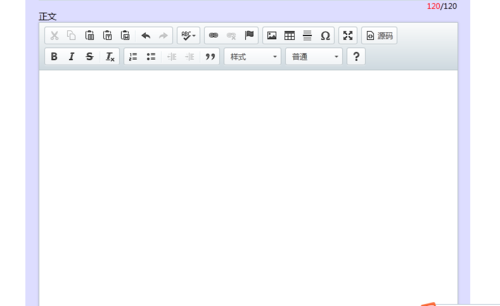
http://localhost:8080/editor.html(假设你的应用运行在 8080 端口)。 - 你会看到一个 CKEditor 5 编辑器界面。
- 点击工具栏中的图片上传按钮(一个带有山脉图标的按钮)。
- 选择一张本地图片上传。
- 如果一切顺利,图片会立即插入到编辑器中,并且文件已经保存在你项目的
uploads目录下。
进阶配置与常见问题
自定义上传逻辑
在上传控制器中,你可以添加更多逻辑,
- 文件类型限制: 检查文件扩展名或 MIME 类型,只允许上传图片。
- 文件大小限制: 检查文件大小,防止上传过大的文件。
- 存储到云服务: 不将文件保存在本地,而是上传到 AWS S3、阿里云 OSS 等云存储服务,然后将云存储的 URL 返回给 CKEditor。
使用 CKEditor 5 的官方 CKFinder
上面的例子中,我们使用了 ckfinder 配置项,它实际上是在调用一个简化的上传接口,如果你需要更强大的文件管理功能(如文件夹浏览、重命名、删除等),可以集成 CKEditor 5 的官方商业插件 CKFinder,这需要额外的许可证,并且配置会更复杂,但功能也更强大。
获取编辑器内容
当你需要保存用户输入时,可以通过获取编辑器实例的 data 属性。
// 假设 editor 是你初始化时的 editor 实例
const editorData = editor.getData();
console.log(editorData);
// 然后可以将这个数据通过 AJAX 发送到后端进行保存
fetch('/api/save-content', {
    method: 'POST',
    headers: {
        'Content-Type': 'application/json',
    },
    body: JSON.stringify({ content: editorData })
});
解决跨域问题
如果你的前端和后端部署在不同的域名下,可能会遇到跨域问题,你可以在 Spring Boot 控制器上添加 @CrossOrigin 注解来解决。
@RestController
@RequestMapping("/api")
@CrossOrigin(origins = "http://localhost:8080") // 允许来自前端地址的请求
public class EditorController {
    // ...
}
通过以上步骤,你就成功地在 Java (Spring Boot) 项目中集成了一个功能完整的 CKEditor 5 富文本编辑器,并实现了文件上传功能。