重要提示:开始之前
- 系统兼容性:3ds Max 2010 是一个 32 位和 64 位(x64)的应用程序,它不支持 64 位系统以外的架构,它可以在 Windows 7 (32/64位) 和 Windows XP (32位) 上良好运行,在 Windows 10/11 上安装可能会遇到各种问题,如字体渲染错误、缺少系统组件等,不推荐新手尝试。
- 寻找安装包:你需要先获取到 3ds Max 2010 的安装程序,通常它是一个 ISO 镜像文件(
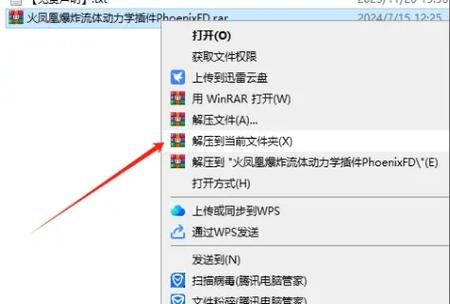
3dsmax_2010.iso)。 - 解压软件:你需要一个解压软件(如 WinRAR, 7-Zip)来解压这个 ISO 文件,右键点击 ISO 文件,选择“解压到当前文件夹”。
- 管理员权限:整个安装过程,尤其是在安装某些系统组件时,都需要以管理员身份运行。
第一步:准备工作(安装必要组件)
这是最关键的一步,3ds Max 2010 依赖于一些旧版的 Microsoft 运行库和组件,如果缺少这些,安装会失败或程序无法运行。
(图片来源网络,侵删)
-
打开解压后的文件夹,你会看到很多文件,其中最重要的是
Setup.exe。 -
找到并运行
Setup.exe:- 右键点击
Setup.exe。 - 选择 “以管理员身份运行”。
- 安装程序会首先检查你的系统是否缺少必要的组件,它会弹出一个窗口,提示你安装这些组件。
- 请务必勾选所有列出的组件,然后点击“Install”进行安装。
- 等待所有组件安装完成,这个过程可能需要一些时间,请耐心等待。
- 右键点击
第二步:正式安装 3ds Max 2010
完成上一步的系统组件安装后,安装程序会自动进入 3ds Max 2010 的主安装界面,如果它没有自动进入,请手动再次以管理员身份运行 Setup.exe。
-
欢迎界面:点击“Next”。
 (图片来源网络,侵删)
 -
许可协议:选择 “I accept...”,然后点击 “Next”。
-
序列号输入:
- 这是最关键的一步! 3ds Max 2010 是一个需要序列号的旧版软件。
- 你需要在网上搜索并找到一个可用的 3ds Max 2010 序列号,这些序列号是公开的,可能已被多人使用,激活时会用到。
- 在输入序列号的界面,通常会提供两个版本:32位和64位,根据你的需求选择一个输入即可,强烈建议安装 64位版本,因为它能更好地利用现代电脑的内存。
- 输入序列号后,点击 “Next”。
-
安装路径:
- 默认路径通常是
C:\Program Files\Autodesk\3ds Max 2010\。 - 你可以点击 “Browse” 更改安装路径,但建议新手保持默认。
- 点击 “Next”。
- 默认路径通常是
-
安装类型:
 (图片来源网络,侵删)
- Typical (典型安装):安装所有常用组件,适合绝大多数用户。推荐选择此项。
- Custom (自定义安装):你可以选择性地安装或取消安装某些组件。
- 选择 “Typical”,然后点击 “Next”。
-
安装摘要:
- 这里会显示你的安装选择,包括序列号、安装路径等。
- 确认信息无误后,点击 “Install” 开始正式安装。
-
等待安装完成:
- 安装过程会持续几分钟,请耐心等待进度条走完。
- 安装完成后,会提示安装成功,点击 “Finish” 退出安装向导。
第三步:激活与授权(非常关键!)
这是安装过程中最容易出问题的地方,3ds Max 2010 使用旧的 FlexNet 激活技术,需要你使用一个 Keygen(密钥生成器) 来生成激活码。
-
找到 Keygen:
- 在你下载的 3ds Max 2010 安装包中,通常会有一个名为
Keygen或Keygen.exe的文件夹。 - 打开这个文件夹,你会看到一个
keygen.exe文件。
- 在你下载的 3ds Max 2010 安装包中,通常会有一个名为
-
以管理员身份运行 Keygen:
- 右键点击
keygen.exe。 - 选择 “以管理员身份运行”。
- 重要提示:在运行 Keygen 之前,千万不要先打开 3ds Max 2010!必须先运行 Keygen,用它来生成激活码。
- 右键点击
-
生成激活码:
- Keygen 界面通常很简单,你需要先选择产品,比如选择 “3ds Max 2010”。
- 在 Keygen 的输入框中,输入你之前安装时使用的那个序列号。
- 点击 “Generate” 或 “生成” 按钮。
- Keygen 会生成两串代码:Request Code (请求码) 和 Activation Code (激活码)。请务必将这两串代码复制并保存下来,稍后要用到。
-
打开激活窗口:
- 你可以打开 3ds Max 2010 了。
- 首次打开时,它会弹出一个激活窗口。
- 选择 “Activate”,然后点击 “Next”。
-
输入激活码:
- 在激活窗口中,你会看到一个输入框,需要你输入 Request Code (请求码)。
- 将你从 Keygen 中复制的 Request Code 粘贴到这个输入框中,输入时,请注意字母
O和数字0,字母I、L和数字1的区别。 - 点击 “Next”。
-
粘贴激活码:
- 激活窗口会显示一个新的输入框,用于输入 Activation Code (激活码)。
- 将你从 Keygen 中生成的 Activation Code 粘贴到这个框中。
- 点击 “Next”。
-
激活成功:
- 如果一切顺利,你会看到激活成功的提示。
- 点击 “Finish”,然后就可以正常使用 3ds Max 2010 了。
常见问题与解决方法
-
问题1:安装时提示缺少
.NET Framework 3.5 SP1或其他组件。- 解决:请严格按照第一步的说明,运行
Setup.exe并安装所有推荐的系统组件,如果第一步没有自动弹出,请手动去微软官网下载并安装这些组件。
- 解决:请严格按照第一步的说明,运行
-
问题2:激活时提示“请求码无效”或“激活码无效”。
- 解决:
- 确保你先运行了 Keygen,再打开 3ds Max。
- 检查输入的序列号、请求码、激活码是否完全正确,特别注意
0和O,1和I的区别。 - 检查 Keygen 是否是专门为 3ds Max 2010 版本制作的。
- 尝试使用不同的序列号重新生成激活码。
- 解决:
-
问题3:安装完成后,双击 3ds Max 2010 图标没有反应。
- 解决:
- 尝试以管理员身份运行 3ds Max。
- 检查是否开启了杀毒软件或防火墙,它们可能阻止了程序运行,尝试暂时关闭它们再运行。
- 回到第一步,确保所有系统组件都已正确安装。
- 解决:
-
问题4:在 Windows 10/11 上运行出现各种报错或界面异常。
- 解决:这是兼容性问题,最好的解决方案是在 Windows 7 虚拟机 中安装和运行 3ds Max 2010,这可以保证一个纯净和稳定的环境。
希望这份详细的教程能帮助你成功安装 3ds Max 2010!祝你使用愉快!