Sublime Text 2 新手入门完全指南
目录
- 第一部分:安装与初见
- 1 下载与安装
- 2 界面概览
- 3 基本文件操作
- 第二部分:核心编辑功能
- 1 光标移动与选择
- 2 高效编辑:多光标
- 3 代码补全与提示
- 4 查找与替换
- 第三部分:项目管理与高级功能
- 1 项目管理
- 2 分屏显示
- 3 命令面板
- 第四部分:安装插件与主题
- 1 安装插件管理器 (Package Control)
- 2 通过 Package Control 安装插件
- 3 推荐插件
- 4 安装主题
- 第五部分:个性化配置
- 1 打开配置文件
- 2 常用配置项
- 第六部分:实用技巧与快捷键速查
- 1 快捷键速查表
- 2 其他实用技巧
第一部分:安装与初见
1 下载与安装
- 下载:访问 Sublime Text 的官方网站 sublimetext.com,由于是旧版本,你可能需要找到 "Download" 页面,选择 "Sublime Text 2" 的下载链接。
- 安装:
- Windows: 下载
.exe文件,双击运行,按照提示安装即可。 - macOS: 下载
.dmg文件,拖动Sublime Text 2图标到Applications文件夹。 - Linux: 通常下载
.tar.bz2文件,解压后即可运行,也可以使用包管理器安装,sudo apt-get install sublime-text(针对 Debian/Ubuntu 系统)。
- Windows: 下载
安装完成后,打开 Sublime Text 2,你会看到一个简洁的欢迎界面。

(图片来源网络,侵删)
2 界面概览
熟悉一下 Sublime Text 2 的主要组成部分:
- 菜单栏: 位于最顶部,包含文件、编辑、视图、项目、工具、帮助等菜单。
- 工具栏: 包含一些常用操作的快捷按钮,如新建、打开、保存、撤销等。
- 侧边栏: 显示当前项目的文件和文件夹结构,可以方便地浏览和打开文件。
- 编辑区: 中间最大的区域,是你编写代码和文本的地方。
- 状态栏: 位于窗口最底部,显示当前文件名、行号、列号、编码格式等信息。
3 基本文件操作
这些操作非常基础,但至关重要:
- 新建文件:
Ctrl + N(Windows/Linux) 或Cmd + N(macOS) - 打开文件:
Ctrl + O或通过菜单File -> Open... - 保存文件:
Ctrl + S - 另存为:
Ctrl + Shift + S - 关闭当前文件:
Ctrl + W - 关闭所有文件:
Ctrl + Alt + W
第二部分:核心编辑功能
Sublime Text 2 的强大之处在于其高效的编辑方式。
1 光标移动与选择
- 移动光标:
Ctrl + ←/→: 按词移动光标。Ctrl + Home/End: 跳转到文件开头/
- 选择文本:
Shift + ←/↑/↓/→: 逐字符/行选择。Ctrl + Shift + ←/→: 按词选择。- 双击: 选中一个单词。
- 三击: 选中一行。
Ctrl + D: 选中当前单词,并继续按D可以选中下一个相同的单词,这是 Sublime Text 的标志性功能之一。
2 高效编辑:多光标
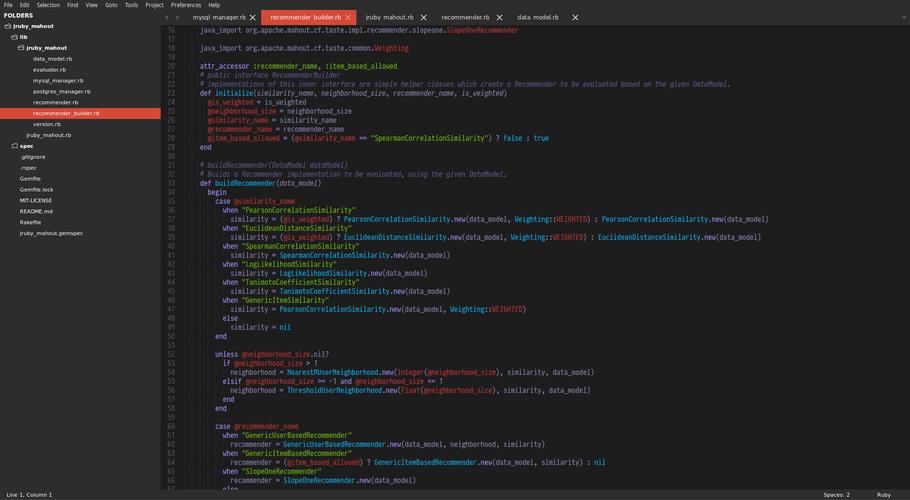
这是 Sublime Text 的“杀手锏”,能极大提升效率。
(图片来源网络,侵删)
- 添加光标: 按住
Ctrl(Windows/Linux) 或Cmd(macOS),然后在需要的地方点击鼠标左键。 - 列选择 (块选择): 按住
Shift + Alt(Windows/Linux) 或Shift + Option(macOS),然后拖动鼠标,或者使用快捷键Ctrl + Alt + Up/Down在垂直方向上添加多个光标。 - 选中所有相同内容: 选中一个单词后,按
Ctrl + Shift + L(Windows/Linux) 或Cmd + Shift + L(macOS),所有相同的单词都会被选中,并形成多个光标。
3 代码补全与提示
- 自动补全: 输入代码时,会弹出补全列表,按
Enter或Tab键选择。 - 触发补全: 如果没有自动弹出,可以按
Ctrl + Space(Windows/Linux) 或Cmd + Space(macOS) 手动触发。 - 函数/文档提示: 将鼠标悬停在函数名上,会显示函数的参数和文档说明。
4 查找与替换
- 查找:
Ctrl + F后,按Enter跳转到下一个匹配项,Shift + Enter跳到上一个。 - 在文件中替换:
Ctrl + H,输入查找内容和替换内容,点击Replace或Replace All。 - 在项目中查找:
Ctrl + Shift + F,这个功能会在你当前打开的整个项目文件夹中搜索,非常强大。
第三部分:项目管理与高级功能
1 项目管理
当你处理一个包含多个文件和文件夹的网站或应用时,项目管理功能非常有用。
- 打开你的项目文件夹(通过
File -> Open Folder...)。 - 侧边栏会显示整个文件夹结构。
- 点击
Project -> Save Project As...,将当前项目配置保存为一个.sublime-project文件。 - 下次打开项目时,只需双击这个
.sublime-project文件,或者通过Project -> Open Project...即可恢复所有打开的文件和窗口布局。
2 分屏显示
你可以同时查看和编辑多个文件。
- 水平分屏:
Alt + Shift + 2 - 垂直分屏:
Alt + Shift + 3 - 网格布局:
Alt + Shift + 4(2x2 网格) - 关闭当前分屏:
Ctrl + W(关闭当前文件,如果文件关闭,分屏也会消失)
3 命令面板
命令面板是 Sublime Text 的“瑞士军刀”,几乎所有操作都可以通过它来完成。
- 打开命令面板:
Ctrl + Shift + P(Windows/Linux) 或Cmd + Shift + P(macOS)。 - 打开后,会看到一个搜索框,你可以输入命令的关键词,如
Save,Toggle Side Bar,Format等,然后按Enter执行。
第四部分:安装插件与主题
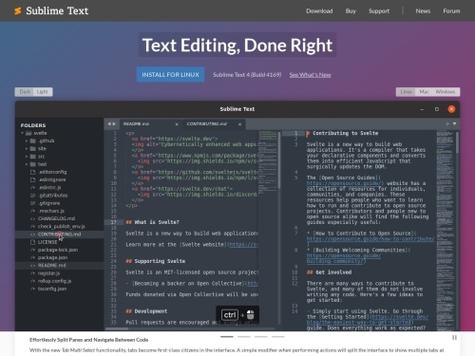
Sublime Text 的灵魂在于其丰富的插件生态系统。
(图片来源网络,侵删)
1 安装插件管理器
安装插件前,必须先安装 Package Control,这是 Sublime Text 的官方插件管理器。
- 打开 Sublime Text 2。
- 按
Ctrl + ~(Windows/Linux) 或Cmd + ~(macOS) 打开控制台。 - 将以下代码完整复制并粘贴到控制台中,然后按
Enter�