Proteus 使用入门教程:从零开始点亮你的第一个LED
第一部分:准备工作
-
安装 Proteus 软件
 (图片来源网络,侵删)
- 你可以从 Labcenter Electronics 的官方网站或其他可靠渠道下载 Proteus 的安装包。
- 运行安装程序,按照提示完成安装,通常需要输入序列号进行激活。
- 安装完成后,启动 Proteus ISIS(原理图设计与仿真模块)。
-
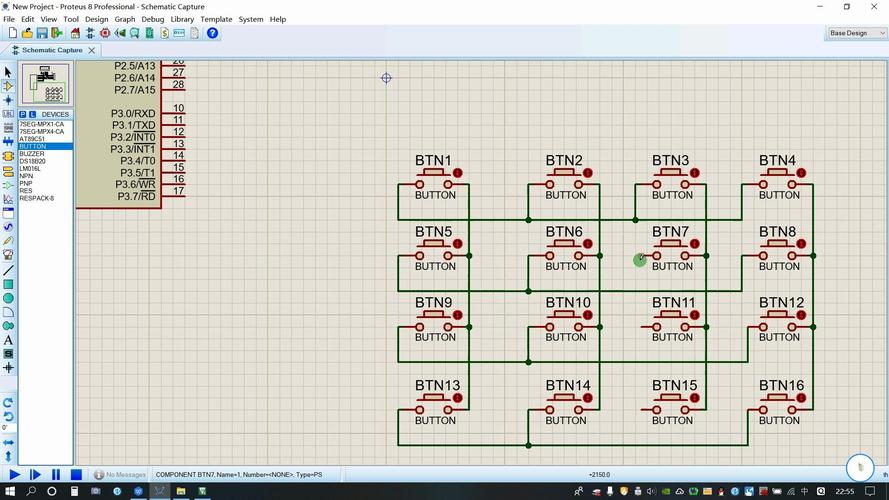
认识 Proteus ISIS 界面 启动后,你会看到一个类似下图的工作界面,我们先熟悉一下主要区域:
- 菜单栏: 包含所有命令,如文件、编辑、视图、库、调试等。
- 工具栏: 提供常用功能的快捷按钮,如选择、缩放、放置元件、连线等。
- 预览窗口: 显示当前选中的元件或整个原理图的缩略图。
- 元件模式选择栏: 选择要放置的元件类型,如终端、器件、引脚、图表等。
- 元件列表: 在选择了“器件”模式后,这里会显示所有可用的元件,你可以通过搜索框快速找到元件。
- 画布: 主要的工作区域,用于绘制电路原理图。
- 仿真控制按钮: 用于启动、暂停、停止仿真,以及单步执行。
第二部分:项目实战 - LED 闪烁电路
我们的目标是创建一个简单的电路,让一个LED以大约1秒的频率闪烁。
步骤 1:创建新项目
- 点击菜单栏的
File->New Project。 - 在弹出的窗口中,给你的项目命名,
Blinking_LED,并选择一个保存位置。 - 你可以选择一个默认的模板,直接点击
Next直到完成,完成后,ISIS 会自动打开一个空白原理图。
步骤 2:放置元件
(图片来源网络,侵删)
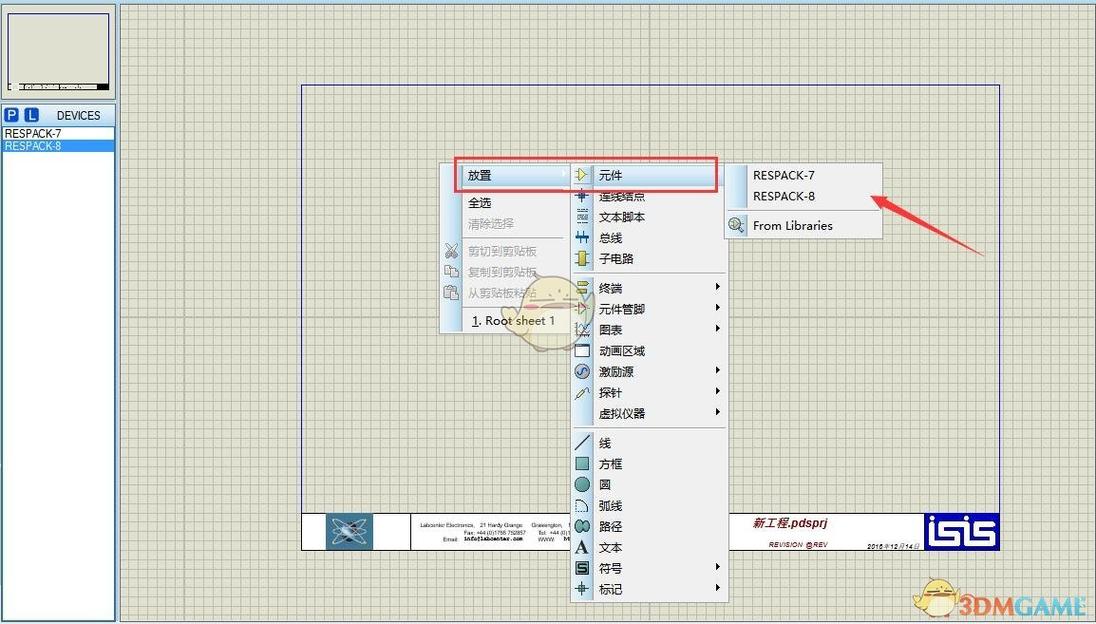
我们需要以下元件:
- AT89C51: 一个经典的51系列单片机,作为“大脑”。
- LED: 发光二极管。
- RES: 电阻。
- CAP, CAP-ELEC: 电容。
- CRYSTAL: 晶振。
- GND, POWER: 电源和地。
-
放置单片机 (AT89C51):
- 在左侧的元件模式选择栏中,点击
Device(器件) 图标。 - 在元件列表上方的搜索框中输入
AT89C51,然后从结果中选中它。 - 在画布上点击一下,放置单片机。
- 在左侧的元件模式选择栏中,点击
-
放置电阻:
- 同样在
Device模式下,搜索RES,选择一个电阻(如MINRES220R)并放置,我们至少需要两个电阻,一个用于限流,一个用于上拉。
- 同样在
-
放置LED:
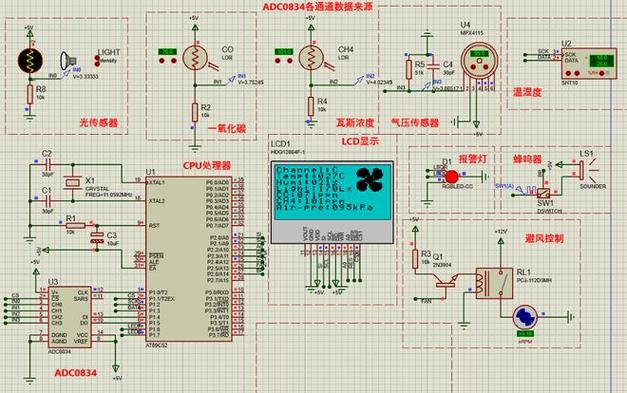 (图片来源网络,侵删)
- 搜索
LED,选择一个LED(如LED-RED)并放置。
- 搜索
-
放置电容:
- 搜索
CAP,放置两个无极性电容(用于晶振)。 - 搜索
CAP-ELEC,放置一个电解电容(用于电源滤波)。
- 搜索
-
放置晶振:
- 搜索
CRYSTAL,放置一个晶振。
- 搜索
-
放置电源和地:
- 在左侧工具栏中,点击
Terminals(终端) 图标。 - 在列表中选择
POWER(电源符号,通常是红色VCC) 和GND(地符号,通常是黑色) 并放置。
- 在左侧工具栏中,点击
步骤 3:元件布局与连线
我们将元件连接起来,形成一个完整的电路。
-
移动和旋转元件:
- 点击左侧工具栏的
Select Mode(选择模式,箭头图标)。 - 点击一个元件,按住鼠标左键可以拖动它。
- 选中元件后,按
Ctrl+R可以将其逆时针旋转90度。
- 点击左侧工具栏的
-
连线:
- 点击左侧工具栏的
Wire Mode(连线模式,铅笔图标)。 - 将鼠标移动到一个元件的引脚上,光标会变成一个绿色的小方块,表示可以在此处开始连线。
- 点击一下,然后移动鼠标到另一个引脚或导线上,再次点击完成连接,Proteus 会自动走线,你也可以在拐角处点击来手动调整路径。
- 点击左侧工具栏的
电路连接参考:
- 电源部分:
- 将
POWER(VCC) 连接到单片机的VCC(引脚40) 和XTAL2(引脚18)。 - 将
GND连接到单片机的GND(引脚20) 和XTAL1(引脚19)。 - 在
VCC和GND之间并联一个10uF的电解电容 (CAP-ELEC),正极接VCC,负极接GND,用于电源滤波。
- 将
- 晶振部分:
- 在
XTAL1(引脚19) 和XTAL2(引脚18) 之间连接一个晶振 (如12MHz)。 - 在晶振的两个引脚分别对地连接一个
22pF的电容 (CAP)。
- 在
- LED部分:
- 将一个
220Ω的电阻一端连接到单片机的P1.0(引脚1),另一端连接到LED的阳极(较长引脚)。 - 将LED的阴极(较短引脚)连接到
GND。
- 将一个
- 复位电路:
- 将一个
10kΩ的电阻一端连接到RESET(引脚9),另一端连接到VCC,这是上电复位电路。
- 将一个
完成后的原理图应该如下图所示:
步骤 4:添加程序代码 (Keil C51集成)
要让单片机工作,我们需要给它编写程序,Proteus 可以与 Keil C51 等开发工具无缝集成。
-
创建源代码文件:
- 用记事本或任意代码编辑器,输入以下C51代码,并保存为
main.c。
#include <reg51.h> // 包含51单片机头文件 sbit LED = P1^0; // 定义P1.0口为LED控制引脚 void main() { while (1) { // 进入无限循环 LED = 0; // LED点亮 (P1.0输出低电平) delay(); // 调用延时函数 LED = 1; // LED熄灭 (P1.0输出高电平) delay(); // 调用延时函数 } } // 简单的延时函数 void delay() { unsigned int i, j; for (i = 100; i > 0; i--) for (j = 1000; j > 0; j--); } - 用记事本或任意代码编辑器,输入以下C51代码,并保存为
-
在Proteus中添加代码:
- 在ISIS界面中,右键点击单片机
AT89C51,选择Edit Properties。 - 在弹出的窗口中,找到
Program File一栏,点击文件夹图标,浏览并选择你刚刚编译生成的main.hex文件。 - 注意:
.hex文件是Keil编译后的输出文件,而不是.c文件,你需要先在Keil中编译main.c生成main.hex,如果你的Keil没有配置好生成hex文件,可以在Keil的Options for Target->Output选项卡中勾选Create HEX File。 - 点击
OK保存。
- 在ISIS界面中,右键点击单片机
步骤 5:仿真运行
一切准备就绪,现在可以开始仿真了!
- 点击左下角的
Play(播放) 按钮,或者直接按F12键。 - 如果电路连接和代码文件都正确,你应该能看到LED在画布上开始闪烁!
- 你可以点击
Pause(暂停) 按钮来暂停仿真,以便仔细观察某个时刻的状态。 - 点击
Stop(停止) 按钮结束仿真。
第三部分:进阶 - PCB 设计
仿真成功后,你可能想将这个电路制作成真实的PCB板。
步骤 1:从原理图生成PCB
- 在ISIS界面中,点击菜单栏的
Tools->Netlist to ARES。 - Proteus 会自动切换到 ARES (PCB设计模块),并自动导入元件和网络连接。
步骤 2:在ARES中布局布线
-
布局:
- 在左侧的元件列表中,拖动元件到右侧的画布上。
- 根据实际需要,合理安排元件位置,尽量让连接它们的导线最短,你可以使用
Rotate(旋转) 工具来调整元件方向。
-
设置板框:
- 点击左侧工具栏的
Board Edge(板框) 工具。 - 在画布上绘制一个矩形,定义你的PCB板的尺寸。
- 点击左侧工具栏的
-
布线:
- 点击左侧工具栏的
Track Mode(布线模式)。 - 从一个元件的焊盘开始,点击并拖动鼠标来绘制铜线。
- 你可以在顶部的工具栏设置线宽和板层(如顶层
Top Layer或底层Bottom Layer)。 - 对于电源和地线,建议使用更宽的线宽。
- 点击左侧工具栏的
-
敷铜:
- 为了提高抗干扰能力和电流承载能力,通常需要敷铜。
- 点击左侧工具栏的
Copper Area(敷铜) 工具。 - 在板框内部绘制一个区域,覆盖整个板子。
- 在弹出的属性窗口中,选择网络(如
GND),然后点击OK,ARES 会自动用铜填充该区域。
步骤 3:输出生产文件
完成布线和敷铜后,就可以生成用于生产的文件了。
- 点击菜单栏的
File->Output->Gerber。 - 在弹出的窗口中,选择你需要的层(如顶层铜层、底层铜层、丝印层、钻孔层等)。
- 点击
OK,Gerber 文件就会被生成,这些文件可以发送给PCB厂商进行生产。
总结与提示
- 多练习: Proteus 功能强大,熟练掌握的唯一方法就是多动手实践。
- 善用帮助文档: 遇到问题时,Proteus 自带的帮助文档是非常好的资源。
- 从简单开始: 不要一开始就挑战复杂的项目,从LED、数码管、按键等简单模块开始,逐步深入。
- 注意仿真与现实的差异: 仿真模型是理想化的,实际元件可能会有参数差异,仿真结果仅供参考。
希望这份教程能帮助你顺利入门Proteus,祝你玩得开心!