从 macOS Catalina (10.15) 和更高版本开始,苹果官方将“iTunes”拆分成了三个独立的应用:音乐、电视和播客。
(图片来源网络,侵删)
您的操作步骤会根据您使用的操作系统而有所不同,下面我将分别针对 新版macOS (Catalina及以后) 和 旧版macOS (Mojave及以前) 以及 Windows版iTunes 进行详细说明。
重要前提:铃声格式要求
无论使用哪种方法,您制作的铃声文件都必须满足以下条件:
- 格式:
.m4r - 时长: 必须在 30秒 以内
- 大小: 通常在几MB以内
- 来源: 必须从购买或导入的歌曲中截取,不能是纯音乐或受DRM保护的音频。
适用于新版macOS (Catalina 10.15 及更高版本)
在新版系统中,我们使用“音乐”App来完成所有操作。
步骤1:准备好铃声文件
您需要一段音频(例如MP3、AAC格式),并将其导入到“音乐”App中。
(图片来源网络,侵删)
- 打开“音乐”App。
- 将您的音频文件直接拖拽到“音乐”App的左侧边栏或主界面中,完成导入。
步骤2:截取并导出30秒音频片段
- 在“音乐”App中找到并播放您刚才导入的歌曲。
- 在播放器窗口的顶部,您会看到 “时间” 选项,点击它,选择 “时间”,这样就能精确看到当前播放的时间点。
- 播放歌曲,找到您想要作为铃声的片段,记下开始和结束的时间(从
0:15到0:45)。 - 再次点击歌曲,使其高亮显示。
- 点击顶部菜单栏的 “文件” > “信息” (或快捷键
Cmd + I)。 - 在弹出的“歌曲信息”窗口中,切换到 “选项” 标签页。
- 在 “开始” 和 “结束” 栏位中,填入您刚才记下的时间(开始填
15,结束填45)。 - 点击 “好” 保存设置。
- 选中这首已经设置好时间段的歌曲。
- 点击顶部菜单栏的 “文件” > “导出” > “导出为AAC版本” (或快捷键
Option + Command + E)。 - 这首歌的30秒片段会被导出,通常保存在“音乐”App的资料库中,并自动添加到播放列表,您可以在资料库里找到这个新文件。
步骤3:转换为 .m4r 格式并导入
- 找到刚刚导出的
.aac格式的文件。 - 修改文件后缀名:右键点击这个文件,选择“显示简介”,然后将文件名后缀从
.m4a改为.m4r,系统会提示您是否确定,点击“使用.m4r”即可。 - 将文件添加到“铃声”资料库:
- 回到“音乐”App。
- 在左侧边栏,确保您能看到 “铃声” 这个分类,如果看不到,请前往 “音乐” > “设置” > “文件”,勾选“铃声”选项。
- 将您刚刚改好名的
.m4r文件直接拖拽到左侧边栏的 “铃声” 文件夹中。
- 您的铃声就成功添加到“铃声”资料库了!
步骤4:将铃声同步到iPhone
- 用USB数据线将您的iPhone连接到Mac。
- 打开“音乐”App,在左侧边栏的底部点击您的iPhone图标。
- 在iPhone的设置页面中,选择 “铃声”。
- 在右侧的铃声列表中,勾选您刚刚创建的铃声。
- 滚动到页面底部,点击 “应用” 或 “同步” 按钮。
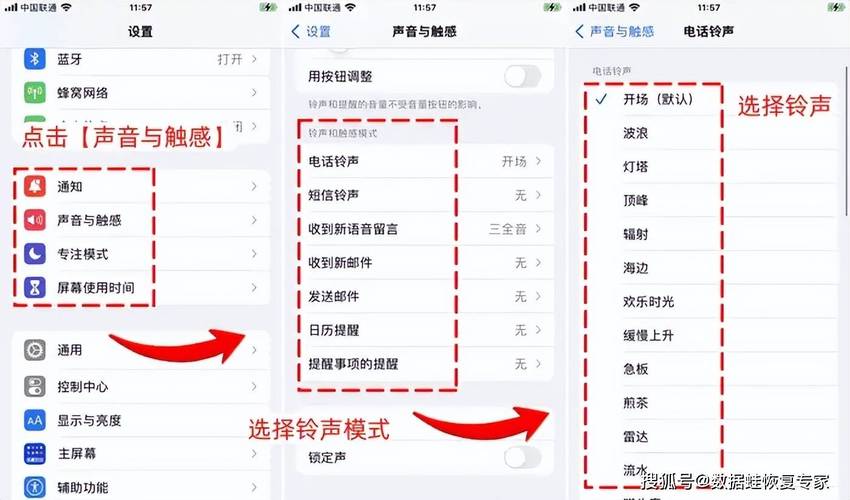
- 等待同步完成,断开连接,您就可以在 iPhone 的 “设置 > 声音与触感 > 电话铃声” 中找到并设置您的专属铃声了!
适用于旧版macOS (Mojave 10.14 及以前) 和 Windows版iTunes
这个方法在旧版系统上非常经典和直接。
步骤1:在iTunes中截取音频片段
- 打开iTunes。
- 在资料库中找到您想要制作铃声的歌曲。
- 选中这首歌,点击顶部菜单栏的 “文件” > “歌曲信息” (或快捷键
Cmd + I)。 - 切换到 “选项” 标签页,和上面一样,设置好开始和结束时间(确保在30秒内)。
- 点击 “好” 保存。
步骤2:创建铃声文件
- 再次选中这首已设置好时间段的歌曲。
- 点击顶部菜单栏的 “文件” > “转换” > “创建AAC版本” (或快捷键
Option + Command + C)。 - iTunes会自动生成一个30秒的AAC版本,这个新文件会出现在资料库中,原歌曲保持不变。
步骤3:修改文件格式
- 在iTunes资料库中找到这个新生成的AAC文件。
- 右键点击它,选择 “在 Finder 中显示” (Mac) 或 “在文件资源管理器中显示” (Windows)。
- 找到这个文件后,将文件的后缀名从
.m4a改为.m4r,系统可能会弹出警告,直接确定即可。 - (重要) 为了避免后续混淆,最好将这个
.m4r文件复制到桌面或其他方便找到的位置。
步骤4:将铃声导入iTunes
- 回到iTunes主界面。
- 在左侧边栏,找到并点击 “铃声” 分类。
- 将您刚刚复制出来的
.m4r文件直接拖拽到右侧的“铃声”窗口中,它就会被自动添加到铃声资料库。
步骤5:同步到iPhone
- 用USB数据线将iPhone连接到电脑。
- 在iTunes左侧边栏底部点击您的iPhone图标。
- 在iPhone的设置页面中,选择 “铃声”。
- 在右侧的铃声列表中,勾选您刚刚创建的铃声。
- 点击右下角的 “应用” 或 “同步” 按钮。
- 同步完成后,在您的iPhone上就可以找到并使用这个新铃声了。
总结与常见问题
-
找不到“铃声”分类?
- 新版macOS: 前往 “音乐” > “设置” > “文件”,勾选“铃声”。
- 旧版macOS/Windows: 前往 “iTunes” > “设置” > “来源”,勾选“铃声”。
-
同步后铃声没出现?
- 检查铃声文件是否严格按照 30秒以内 的要求制作。
- 检查文件格式是否为
.m4r。 - 在同步设置中,确保已经勾选了该铃声,并且执行了完整的同步操作(有时需要点击“同步”按钮,而不是“应用”)。
- 可以尝试在iPhone的“设置 > 通用 > iPhone储存空间”中,轻点“音乐”并关闭“同步铃声”,然后再重新打开并同步一次。
-
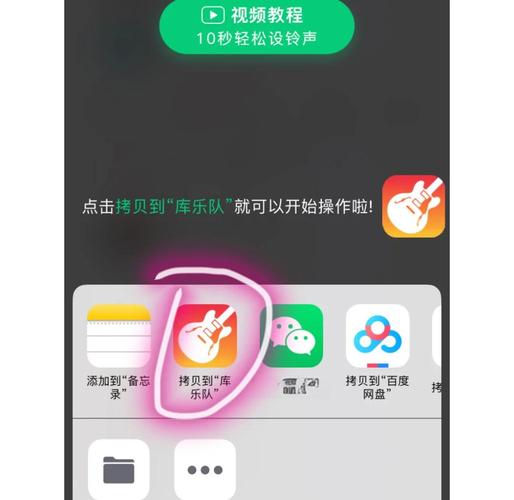
最简单的方法是什么? 对于普通用户来说,使用GarageBand(免费,已预装在Mac上) 是最简单、最灵活的方法,您可以直接在GarageBand中创建项目,导入音频,精确剪辑,然后通过“共享 > 铃曲”直接导出到iPhone,无需任何iTunes同步,如果您有Mac,强烈推荐尝试此方法。
 (图片来源网络,侵删)
希望这份详细的教程能帮助您成功设置属于自己的iPhone铃声!