HandJoy 键鼠使用全攻略
HandJoy 是一款在手机和电脑之间建立连接,实现用手机当电脑手柄和键鼠工具的软件,它主要通过 Wi-Fi 连接,延迟低,兼容性好,非常适合玩 PC 游戏、远程桌面控制或进行演示。
(图片来源网络,侵删)
第一部分:准备工作与安装
在开始之前,请确保你的设备和网络环境满足以下要求:
硬件要求:
- 手机端: 一部安卓或 iOS 智能手机(建议 Android 5.0 / iOS 9.0 以上版本)。
- 电脑端: 一台 Windows (7/8/10/11)、macOS 或 Linux 系统。
- 网络: 手机和电脑必须连接在同一个 Wi-Fi 网络下,这是 HandJoy 工作的前提。
软件下载:
- 手机端: 前往你手机的应用商店(如 Google Play Store、Apple App Store、华为应用市场等),搜索 “HandJoy” 或 “手柄助手” 进行下载。
- 电脑端:
- Windows: 访问 HandJoy 官网,下载 PC 客户端并安装。
- macOS: 在 Mac App Store 搜索 “HandJoy” 下载,或从官网下载 DMG 文件安装。
- Linux: 通常官网会提供
.deb(Debian/Ubuntu) 或.rpm(Fedora/CentOS) 格式的安装包。
第二部分:连接与设置
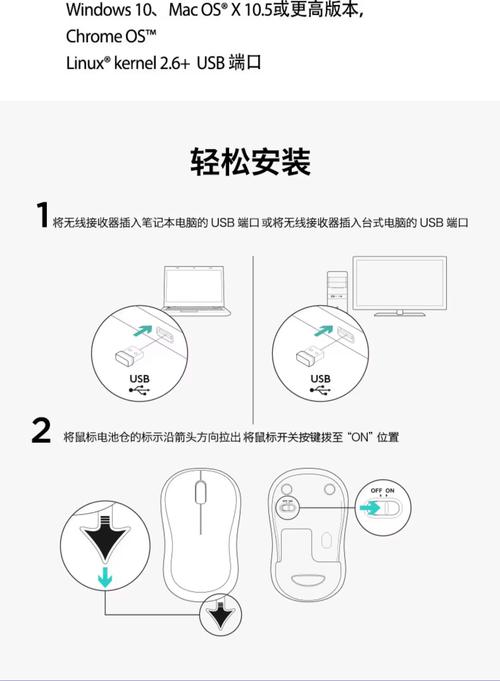
这是最关键的一步,确保手机和电脑能够成功配对。
(图片来源网络,侵删)
步骤 1:启动电脑端 HandJoy
- 在你的电脑上打开 HandJoy 客户端。
- 程序会自动启动一个服务,并等待手机连接,请确保电脑的防火墙没有阻止 HandJoy 的连接。
步骤 2:启动手机端 HandJoy
- 在手机上打开 HandJoy App。
- App 会自动扫描同一 Wi-Fi 网络下的电脑,稍等片刻,你应该能在手机屏幕上看到你的电脑名称。
步骤 3:建立连接
- 在手机上点击你的电脑名称。
- 电脑端会弹出一个请求配对的窗口,上面会显示一个验证码。
- 在手机上输入这个验证码,点击“连接”。
- 连接成功后,手机端会显示“已连接”,电脑端也会显示连接状态,你的手机已经可以控制电脑了!
第三部分:核心功能详解
连接成功后,你就可以探索 HandJoy 的强大功能了,它主要有两种模式:键鼠模式 和 手柄模式。
(图片来源网络,侵删)
A. 键鼠模式
这是 HandJoy 的基础功能,将手机变成一个无线触摸板和键盘。
触摸板操作:
- 光标移动: 在屏幕下半部分的触摸区域滑动手指,即可控制电脑光标。
- 左键单击: 单指轻点触摸板。
- 右键单击: 双指轻点触摸板。
- 拖拽: 单指按住并拖动文件或窗口。
- 滚动: 双指在触摸板上上下滑动,实现页面滚动。
虚拟键盘:
- 点击屏幕上的键盘图标,会弹出全屏或半屏的虚拟键盘。
- 你可以像在手机上打字一样输入文字。
- 快捷键: 键盘上通常有
Ctrl,Alt,Win等功能键,可以组合使用,Ctrl + C复制。
功能按钮栏:
- 在键鼠模式界面,通常有一排快捷按钮,方便你快速执行常用操作:
- 主页键: 模拟按下键盘上的
Win键。 - 返回键: 模拟按下
Esc键。 - 任务管理器: 快速打开任务管理器。
- 媒体控制: 播放/暂停、上一首、下一首。
- 亮度调节: 调节电脑屏幕亮度。
- 音量调节: 调节电脑音量。
- 主页键: 模拟按下键盘上的
B. 手柄模式
这是 HandJoy 的核心亮点,专为游戏而生,它将手机屏幕变成一个可自定义的虚拟游戏手柄。
如何进入手柄模式: 在 HandJoy 手机 App 的主界面,切换到“手柄”或“游戏”模式。
默认手柄布局:
- 左侧摇杆: 控制角色移动(WASD 方向)。
- 右侧摇杆: 控制视角(鼠标方向)。
- 十字键 (D-Pad): 用于菜单选择或技能切换。
- 功能按键 (A/B/X/Y): 通常对应键盘的
Q/E、Space、Shift、Ctrl等。 - 扳机键 (L1/R1/L2/R2): 通常对应鼠标左键、右键、键盘
Tab、Enter等。 - 肩键 (L3/R3): 通常对应
Ctrl和Alt。
自定义按键布局 (关键功能!) 这是 HandJoy 的精髓所在,你可以根据不同游戏的需求,完全自定义按键。
- 在手柄模式下,找到并点击 “编辑” 或 “自定义” 按钮。
- 你会看到一个与当前手柄布局一样的模板。
- 拖动按键: 长按任何一个虚拟按键(如 A 键),然后拖动到屏幕上你喜欢的任何位置。
- 修改按键映射: 点击一个按键,会弹出一个键盘映射列表,你可以选择将它映射成键盘按键(如
F1,R)、鼠标按键(左键、右键、中键)、组合键(如Ctrl + V)甚至是鼠标移动。 - 创建多套方案: 你可以为《英雄联盟》、《CS:GO》、《原神》等不同游戏创建不同的按键布局方案,在游戏中切换时,只需在手机上切换到对应的方案即可,无需每次都重新设置。
鼠标吸附与陀螺仪瞄准
- 鼠标吸附: 在 FPS 游戏中,开启此功能后,右摇杆控制视角时,光标会“吸附”到敌人身上,极大提升瞄准效率。
- 陀螺仪瞄准: 这是手游玩家的福音!开启后,你可以通过倾斜手机来微调视角,就像用手机玩《和平精英》一样,操作更直观、更精准,在设置中可以调整陀螺仪的灵敏度和死区。
第四部分:高级功能与技巧
扫枪/自瞄功能
- 在 FPS 手柄模式设置中,可以开启“扫枪”或“自瞄”功能。
- 注意: 此功能主要用于某些特定的射击游戏,可能会破坏游戏平衡,甚至在某些在线游戏中被视为作弊,请根据游戏规则谨慎使用。
脚本功能
- HandJoy 支持简单的脚本录制,你可以录制一系列按键操作(如
Ctrl + C->Ctrl + V->Enter),然后将其绑定到一个按键上,下次只需按一下该按键,即可自动执行这一连串操作,非常适合重复性工作。
遥控桌面
- 除了游戏,HandJoy 也是一个出色的远程控制工具,你可以用它来:
- 在大屏幕上浏览手机相册。
- 进行 PPT 演讲,用手机翻页。
- 远程操作电脑,处理一些紧急事务。
第五部分:常见问题与解决方法
Q1: 为什么手机扫描不到电脑?
- 原因: 最常见的原因是手机和电脑不在同一个 Wi-Fi 网络。
- 解决:
- 确认手机和电脑连接的是同一个 Wi-Fi。
- 重启电脑端的 HandJoy 服务。
- 检查电脑防火墙是否阻止了 HandJoy,可以尝试暂时关闭防火墙测试。
- 重启路由器和手机/电脑。
Q2: 连接成功但延迟很高/卡顿?
- 原因: Wi-Fi 信号差或网络拥堵。
- 解决:
- 将手机和电脑尽量靠近路由器。
- 减少 Wi-Fi 负载,让其他设备暂时断开网络。
- 如果可能,尝试使用 5GHz 频段的 Wi-Fi,它通常比 2.4GHz 更快、干扰更少。
- 在设置中尝试降低一些性能选项(如果有的话)。
Q3: 某些游戏无法识别按键?
- 原因: 游戏使用了特殊的反作弊系统或输入方式。
- 解决:
- 检查 HandJoy 是否以管理员权限运行(Windows 右键客户端 -> “以管理员身份运行”)。
- 尝试将按键映射改为更简单的组合,例如将复杂技能映射到单个键盘按键。
- 查看游戏论坛,看是否有其他玩家分享过该游戏的 HandJoy 配置方案。
Q4: 如何断开连接?
- 手机端: 在连接界面点击“断开连接”。
- 电脑端: 在客户端窗口点击“断开连接”或直接关闭客户端。
HandJoy 是一款功能强大且灵活的工具,掌握它的关键在于:
- 确保网络环境稳定。
- 熟练掌握键鼠模式的基础操作。
- 大胆尝试并利用“自定义布局”功能,打造最适合你的专属手柄方案。
希望这份详细的教程能帮助你更好地使用 HandJoy,享受无线键鼠带来的便利和乐趣!