确保 Python 已正确安装
在执行任何操作之前,请确保你的电脑上已经安装了 Python,并且环境变量配置正确。
如何检查 Python 是否已安装并配置好?
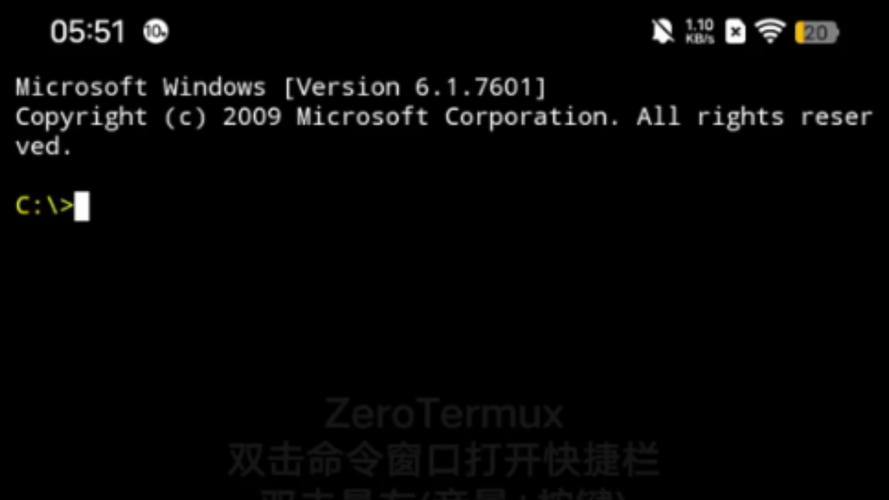
- 打开 命令提示符 或 PowerShell,你可以在开始菜单搜索
cmd或powershell。 - 输入以下命令并按回车:
python --version
或者如果你的 Python 安装时没有自动配置
python命令,你可能需要使用py命令:py --version
- 如果显示了你安装的 Python 版本号(
Python 3.10.8),说明一切正常,如果提示'python' 不是内部或外部命令...,说明环境变量没有配置好,你需要先去解决这个问题。
通过命令行执行(最常用)
这是最基础也是最核心的方法,适用于所有情况。
准备一个 Python 脚本
创建一个简单的 Python 脚本文件。
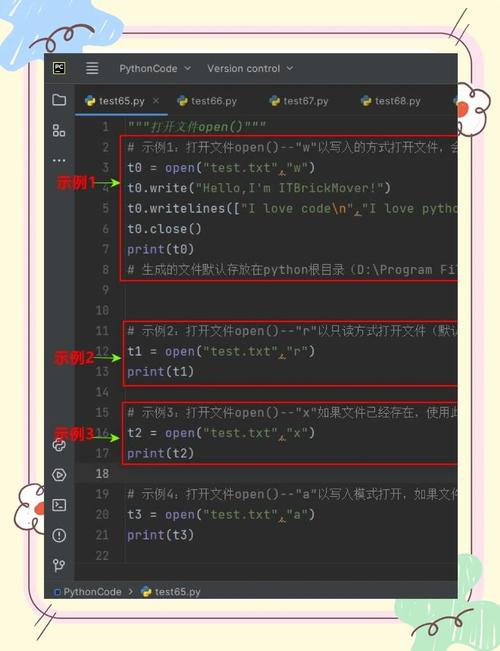
- 打开一个文本编辑器(如记事本、VS Code、Sublime Text 等)。
- 输入以下代码:
# 文件名: hello.py print("Hello, World!") name = input("请输入你的名字: ") print(f"你好, {name}! 欢迎来到 Python 世界。") - 将文件保存为
hello.py。注意: 确保文件扩展名是.py,而不是.txt,在保存时,将“保存类型”选为“所有文件”,并在文件名中明确写出.py后缀。
打开命令行窗口
- 命令提示符: 按
Win + R,输入cmd,回车。 - PowerShell: 按
Win + X,然后选择 “Windows PowerShell” 或 “终端”。
切换到脚本所在目录
命令行默认是在你的用户主目录(如 C:\Users\你的用户名)下,你需要使用 cd (Change Directory) 命令切换到你保存 hello.py 文件的文件夹。
如果你的文件保存在 D:\MyPythonScripts 文件夹下,你应该输入:
D:
cd MyPythonScripts
提示: 你也可以直接在文件资源管理器中,地址栏输入
cmd或powershell,然后回车,这样命令行会自动打开并定位到当前目录。
执行脚本
在命令行中,输入 python 或 py 命令,后面跟上你的脚本文件名。
python hello.py
或者
py hello.py
执行效果:
Hello, World!
请输入你的名字: Alice
你好, Alice! 欢迎来到 Python 世界。
通过文件资源管理器直接双击执行
这种方法最简单,但有重要的局限性。
- 找到你的
hello.py文件。 - 直接双击它。
会发生什么?
- 如果你的脚本没有图形界面: 系统会快速打开一个黑色的控制台窗口(命令行),执行脚本,然后立即关闭,你可能会一闪而过后什么都看不到,除非脚本有暂停等待输入的操作(如上面的
input()函数)。 - 如果你的脚本有图形界面: 比如使用了
tkinter,PyQt,PySide等库创建了一个窗口,那么这个窗口会正常打开并运行。
如何解决窗口一闪而过的问题?
如果只是想快速运行一个简单的控制台脚本,又不希望窗口关闭,可以在脚本最后添加一行代码,让程序等待用户按键后再退出。
修改 hello.py:
# 文件名: hello.py
print("Hello, World!")
name = input("请输入你的名字: ")
print(f"你好, {name}! 欢迎来到 Python 世界。")
# 添加这一行,程序会在这里暂停,直到你按下任意键
input("按 Enter 键退出...")
现在再双击运行,程序就会等待你按下 Enter 键后才会关闭窗口。
通过 Python IDE 或编辑器执行
如果你使用的是专业的 Python 开发环境,执行脚本会非常方便。
以 Visual Studio Code (VS Code) 为例:
- 安装 VS Code 和 Python 插件: 确保 VS Code 已安装,并在扩展商店中安装由 Microsoft 官方发布的 "Python" 插件。
- 打开文件夹: 在 VS Code 中,通过
文件 > 打开文件夹,打开你存放hello.py的文件夹。 - 打开脚本: 在左侧的文件浏览器中,点击
hello.py打开它。 - 运行脚本:
- 方法A(推荐): 点击右上角的“播放”按钮(▶)。
- 方法B: 在代码编辑器中,右键点击,选择 "在终端中运行 Python 文件"。
- 方法C: 使用快捷键
Ctrl + F5。
VS Code 会在其集成的终端窗口中直接运行脚本,输出结果会显示在下方。
将 Python 脚本添加到 Windows 右键菜单
这是一个非常实用的技巧,可以让你在任何文件夹下,通过右键快速打开命令行并执行脚本。
以添加“在此处打开 PowerShell 窗口”为例(同样适用于 CMD):
- 打开 注册表编辑器:按
Win + R,输入regedit,回车。 - 导航到以下路径:
HKEY_CLASSES_ROOT\Directory\Background\shell - 在
shell上右键,选择新建 > 项,将其命名为PowerShellHere(可以自定义,RunPythonHere)。 - 在新创建的
PowerShellHere项上右键,选择新建 > 项,将其命名为command。 - 点击选中
command项,在右侧窗口中双击(默认)值。 - 在“数值数据”框中输入以下内容,然后点击“确定”:
powershell.exe -NoExit -Command "Set-Location -Path '%V'"powershell.exe: 指定要执行的程序。-NoExit: 执行后不关闭 PowerShell 窗口。-Command: 执行的命令。"Set-Location -Path '%V'": 这是关键,%V是一个变量,代表你右键点击的文件夹的路径。Set-Locationcd命令。
在任何文件夹的空白处右键,你都会看到“在此处打开 PowerShell 窗口”的选项。 点击它,就会直接打开一个已定位到该文件夹的 PowerShell 窗口,接下来你只需要输入 python hello.py 即可执行。
总结与对比
| 方法 | 优点 | 缺点 | 适用场景 |
|---|---|---|---|
| 命令行执行 | 标准方式,功能强大,可重定向输入输出,适合自动化脚本。 | 需要手动输入命令,对新手不友好。 | 所有场景,尤其是服务器、自动化任务和开发调试。 |
| 双击文件执行 | 操作最简单,一键运行。 | 窗口会一闪而过(无GUI脚本),无法传递命令行参数。 | 快速运行有图形界面的程序,或添加了暂停功能的简单脚本。 |
| IDE/编辑器执行 | 集成度高,方便调试、查看变量、断点等。 | 需要安装和配置专业软件。 | 日常开发、学习、调试代码。 |
| 右键菜单执行 | 极大提升在特定目录下操作的便利性。 | 需要修改注册表,有一定门槛。 | 经常需要在不同文件夹下通过命令行执行脚本的用户。 |
对于初学者和大多数日常使用场景,方法一(命令行) 是必须掌握的核心技能。方法三(VS Code) 是目前最主流和高效的开发方式。