(图片来源网络,侵删)
- 系统要求: SolidWorks 2012 是一款非常古老的软件,它不支持现代的 64 位操作系统(如 Windows 10/11 的 64 位版本),它只能在 32位(x86) 的 Windows 操作系统上运行,Windows XP (32位) 或 Windows 7 (32位),在 Windows 10/11 上强行安装会遇到无数问题,无法正常运行。
- 兼容性: 请确保您的电脑硬件(尤其是 CPU)支持 32 位架构,现代的 CPU 大多都兼容,但需要在 BIOS 中开启相关模式(通常默认开启)。
- 安全与驱动: 由于软件老旧,请务必关闭电脑的实时杀毒软件和防火墙,否则安装过程极易被拦截导致失败,请提前安装好显卡驱动程序(推荐使用 2012 年左右的驱动版本)。
- 安装包: 您需要准备好完整的 SolidWorks 2012 安装包,通常包含多个 ISO 文件或文件夹,下面的教程假设您已经将安装文件解压或挂载到本地硬盘的一个文件夹中。
SolidWorks 2012 详细安装步骤
第一步:准备工作
- 操作系统: 确保您的电脑运行的是 Windows 7 (32位) 或 Windows XP (32位),这是成功安装和运行的最关键前提。
- 关闭杀毒软件和防火墙: 右键点击任务栏的杀毒软件图标,选择“退出”或“禁用实时保护”,同样,进入“控制面板” -> “Windows 防火墙”,将其暂时关闭。
- 以管理员身份运行: 在后续的安装步骤中,请务必右键点击安装程序,选择“以管理员身份运行”。
- 解压安装文件: 如果您有 ISO 文件,请使用虚拟光驱软件(如 UltraISO)将其挂载;如果是压缩包,请全部解压到一个固定的英文路径下,
D:\SW2012。路径中最好不要有中文或空格。
第二步:开始安装
-
打开您解压或挂载好的 SolidWorks 2012 安装文件夹。
-
找到名为
setup.exe的文件,右键点击它,然后选择“以管理员身份运行”。 -
SolidWorks 安装程序会启动一个“准备安装”的界面,请耐心等待其加载完成。
第三步:选择安装类型
- 加载完成后,您会看到 SolidWorks 的安装欢迎界面。
- 选择 “单个安装”,然后点击“下一步”。
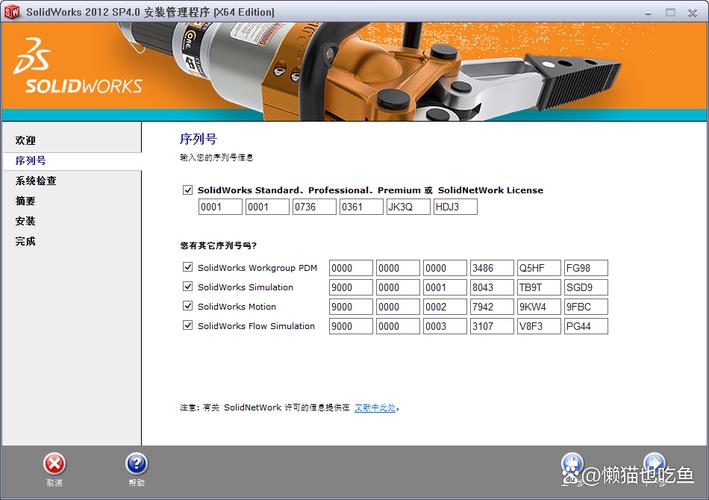
第四步:输入序列号
- 在“序列号”页面,输入您的 SolidWorks 2012 产品序列号,序列号通常由 24 位字符组成。
- 注意: 如果您是安装某个特定模块(如 SolidWorks Simulation),请确保序列号正确。
- 输入完成后,点击“下一步”。
第五步:接受协议
- 阅读软件许可协议,勾选左下角的“我接受 SolidWorks 条款”。
- 点击“下一步”。
第六步:选择安装位置
- 在“自定义”页面,您可以选择安装路径,系统会默认一个路径,建议修改到一个您指定的、空间充足的硬盘分区(如
D:\Program Files\SolidWorks Corp)。 - 重要: 安装路径同样建议使用纯英文,不要包含中文或特殊字符。
- 点击“下一步”。
第七步:选择要安装的组件
- 在“选项”页面,您可以选择需要安装的组件,默认情况下,核心的 SolidWorks、Toolbox、PhotoView 360 等都会被勾选。
- 如果您不需要安装某些组件(eDrawings),可以取消勾选以节省空间。
- 对于普通用户,保持默认选择即可。
- 点击“下一步”。
第八步:开始安装
- 在“页面,会显示您之前选择的安装配置,确认无误后,点击“立即安装”。
- 安装程序将开始复制文件并配置组件,这个过程可能需要 20-40 分钟,具体时间取决于您的电脑配置。
- 请耐心等待,不要关闭电脑或中断安装过程。
第九步:完成安装
- 当进度条达到 100% 后,会弹出“安装完成”的提示窗口。
- 确保勾选左下角的“现在激活 SolidWorks”,然后点击“完成”。
第十步:激活软件
- 点击“完成”后,SolidWorks 激活向导会自动启动。
- 选择 “通过 SolidNetwork激活”,然后点击“下一步”。
- 选择 “我现在连接到 Internet”,然后点击“下一步”。
- 如果激活成功,会弹出提示,如果失败,可能需要选择“使用 SolidNetwork激活的另一个选项”,然后选择“通过电子邮件手动激活”,并将请求码发送给供应商获取激活码。
- 按照提示完成激活后,点击“完成”退出向导。
第十一步:收尾工作
- 重新启用杀毒软件和防火墙: 安装和激活全部成功后,请务必重新开启您之前关闭的杀毒软件和 Windows 防火墙,以保证电脑安全。
- 重启电脑: 建议重启一次电脑,以确保所有服务和注册表项都正确加载。
常见问题与解决方法
-
问题1:安装到中途提示错误或失败。
 (图片来源网络,侵删)
- 原因: 通常是杀毒软件拦截、权限不足或系统不兼容。
- 解决: 再次确认已完全关闭杀毒软件,并始终以管理员身份运行
setup.exe,如果问题依旧,可能是系统文件损坏,建议在纯净的 Windows 7 32位系统上重试。
-
问题2:安装后无法启动,提示“应用程序无法正常启动 (0xc000007b)”等错误。
- 原因: 几乎可以肯定是 64位操作系统 导致的,SolidWorks 2012 是纯 32 位程序,无法在 64 位系统上运行。
- 解决: 必须更换为 32 位的 Windows 7 或 XP 系统才能使用。
-
问题3:启动时提示找不到 DLL 文件。
- 原因: 安装不完整或缺少运行库。
- 解决: 重新运行安装程序,选择“修复”安装,或者手动安装 Visual C++ 2005/2008/2010 的运行库(32位版本)。
-
问题4:显卡驱动问题导致软件界面花屏、卡顿或无法显示。
- 原因: 显卡驱动版本过新或过旧。
- 解决: 卸载当前显卡驱动,安装一款 2012年左右 的官方驱动版本,可以在 NVIDIA、AMD 或 Intel 的官网 archive(存档)版块中找到。
希望这份详细的教程能帮助您成功安装 SolidWorks 2012!
(图片来源网络,侵删)