Microsoft Access 完整教程
Access 是什么? Microsoft Access 是微软公司推出的一个桌面关系型数据库管理系统,它结合了 Microsoft Jet Database Engine 和 图形用户界面,让你无需编写复杂的代码,就能轻松创建和管理中小型数据库应用程序,它既可以作为个人或部门的桌面数据库,也可以作为后端数据源供其他应用程序(如 Excel、Power BI、甚至网页)使用。

(图片来源网络,侵删)
第一部分:核心概念入门
在学习操作之前,必须先理解 Access 的几个核心概念,这就像学开车前要了解油门、刹车和方向盘一样。
-
数据库
- 是什么:一个用于存储、管理和检索数据的容器,一个 Access 数据库文件(
.accdb)就是一个完整的数据库。
- 是什么:一个用于存储、管理和检索数据的容器,一个 Access 数据库文件(
-
表
- 是什么:数据库的基石,用于存储实际数据,一个数据库可以包含多个表。
- 特点:数据以行和列的形式存储,类似于 Excel 工作表。
- 关键元素:
- 字段:列,代表数据的属性(如“姓名”、“出生日期”、“电话”)。
- 记录:行,代表一个完整的个体或事物(如一个客户的信息)。
- 数据类型:字段中存储的数据类型,如文本、数字、日期/时间、是/否等。
-
主键
 (图片来源网络,侵删)
- 是什么:表中的一个或多个字段,其值能唯一标识表中的每一条记录。
- 为什么重要:确保每条记录都是独一无二的,是建立表与表之间关系的基础。“员工ID”可以作为“员工表”的主键。
-
关系
- 是什么:在两个或多个表的公共字段(通常是主键和外键)之间建立的联系。
- 类型:
- 一对一:一个表中的记录只与另一个表中的一条记录相关联。(较少使用)
- 一对多:一个表中的一条记录可以与另一个表中的多条记录相关联。(最常用,例如一个“客户”可以有多个“订单”)
- 多对多:一个表中的多条记录可以与另一个表中的多条记录相关联。(需要通过一个“junction table”/连接表来实现)
-
查询
- 是什么:用来从一个或多个表中检索、筛选、组合和操作数据的工具,你可以把它想象成一个强大的“数据过滤器”或“计算器”。
- 作用:无需查看所有数据,就能快速找到你需要的信息,或者对数据进行计算、汇总、更新。
-
窗体
- 是什么:用户与数据库交互的界面,它主要用于数据的输入、显示和编辑。
- 作用:提供友好、直观的用户界面,保护数据,并控制用户如何与数据交互,窗体可以基于一个表或一个查询来创建。
-
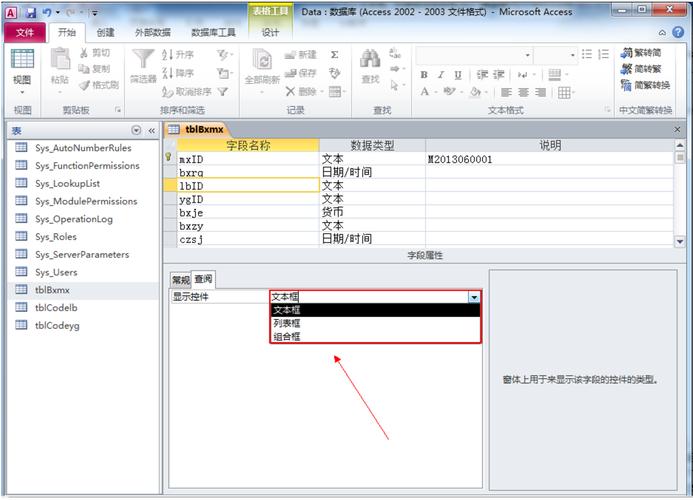
报表
 (图片来源网络,侵删)
- 是什么:用于将数据以格式化、有组织的、适合打印或导出的形式呈现。
- 作用:生成摘要、图表、标签等,用于数据分析和正式汇报,报表中的数据通常是只读的。
-
宏
- 是什么:一个或多个操作的集合,用于自动执行任务,点击一个按钮可以打开一个窗体,运行一个查询,并显示一条消息。
- 作用:简化重复性任务,增强数据库的交互性,在 Access 2010 及更高版本中,推荐使用 VBA (Visual Basic for Applications) 来实现更复杂的自动化功能。
第二部分:创建你的第一个数据库(实操步骤)
我们将创建一个简单的“联系人管理”数据库。
步骤 1:创建数据库文件
- 打开 Microsoft Access。
- 选择 “空白数据库”。
- 在右侧的 “文件名” 框中,为你的数据库命名,
联系人管理.accdb。 - 点击 “创建” 按钮,一个新的 Access 数据库文件就创建好了,并会自动打开一个名为“Table1”的表。
步骤 2:创建并设计表
- 在打开的表格顶部,点击 “单击以添加”。
- 在弹出的菜单中,选择 “文本”,然后输入字段名 “姓名”。
- 再次点击 “单击以添加”,选择 “文本”,输入字段名 “公司”。
- 再次点击 “单击以添加”,选择 “电子邮件地址”,输入字段名 “邮箱”。
- 再次点击 “单击以添加”,选择 “电话号码”,输入字段名 “电话”。
- 再次点击 “单击以添加”,选择 “日期/时间”,输入字段名 “添加日期”。
- 我们需要设置一个主键,右键单击 “姓名” 字段的行头,选择 “主键”,你会看到一个钥匙图标出现在该字段旁边,如果担心重名,可以增加一个“ID”字段(自动编号类型)作为主键。
步骤 3:输入数据
- 点击左上角的 “保存” 按钮,将表命名为 “联系人”。
- 你可以在表格中直接输入联系人信息了,每输入一行,就是一条新记录。
步骤 4:创建查询
假设我们想找到所有“ABC公司”的联系人。
- 在左侧的导航窗格中,右键点击 “联系人” 表,选择 “创建” -> “查询设计”。
- 在弹出的 “显示表” 对话框中,确保选中了“联系人”表,然后点击 “添加”,再点击 “关闭”。
- 从“联系人”表中,双击 “姓名”、“公司” 和 “电话” 字段,将它们添加到下方的网格中。
- 在 “公司” 列的 “条件” 行中,输入:
="ABC公司"(注意:文本值需要用英文双引号括起来)。 - 点击左上角的 “运行” 按钮(感叹号图标),你会看到一个结果集,只显示“ABC公司”的联系人。
- 保存此查询,命名为 “查找ABC公司联系人”。
步骤 5:创建窗体
为了更方便地输入联系人信息,我们可以创建一个窗体。
- 在左侧导航窗格中,确保选中了 “联系人” 表。
- 点击顶部菜单栏的 “创建” 选项卡。
- 在 “窗体” 组中,点击 “窗体”,Access 会自动为你创建一个简单的数据输入窗体。
- 切换到 “布局视图”,你可以拖动字段来调整布局。
- 保存此窗体,命名为 “联系人输入”,你可以通过这个窗体来添加、查看和编辑联系人,比直接在表格中操作更直观。
步骤 6:创建报表
如果我们想把所有联系人信息打印出来。
- 在左侧导航窗格中,选中 “联系人” 表。
- 点击 “创建” 选项卡。
- 在 “报表” 组中,点击 “报表”,Access 会自动生成一个包含所有联系人的报表。
- 切换到 “布局视图” 或 “设计视图” 进行格式调整,如添加标题、更改字体、添加页眉页脚等。
- 保存此报表,命名为 “所有联系人报表”。
第三部分:学习资源推荐
在线视频教程
- Bilibili (B站):搜索“Access教程”,有大量国内UP主制作的免费视频,Access入门到精通”系列,非常系统。
- YouTube:搜索 "Access Tutorial for Beginners",有很多高质量的英文免费教程,如 "Leila Gharani" 和 "Access Learning Zone" 的频道。
- 腾讯课堂、网易云课堂:有系统的付费课程,通常包含实战项目,适合想深入学习的人。
书籍
- 《Access 2025 Bible》:非常全面的参考书,适合作为案头手册。
- 《Access数据库应用开发》:国内作者编写的书籍,更贴近实际应用场景。
官方文档
- Microsoft 官方支持:访问 Microsoft Access 帮助和支持页面,可以找到最权威的官方文档、教程和社区支持。
第四部分:最佳实践与技巧
- 规范命名:为表、字段、查询、窗体和报表使用清晰、一致的命名规则(例如