下面我将从 核心概念、常见服务器类型、部署步骤、优化建议 以及 优缺点分析 几个方面进行详细说明。
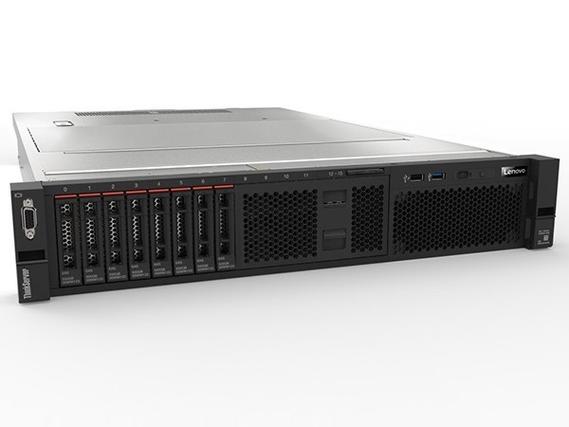
核心概念:Java服务器在Windows上如何工作?
- Java 虚拟机: 这是核心,无论你使用什么操作系统(Windows, Linux, macOS),只要安装了对应版本的 JVM,Java 代码就能以相同的方式运行,JVM 负责将 Java 字节码解释或编译为当前机器的本地指令。
- Java 运行时环境: 包含了 JVM 和 Java 核心类库,你的应用需要 JRE 来运行。
- Java 开发工具包: 如果你需要开发或编译 Java 代码,就需要 JDK,它包含了 JRE 和开发工具(如
javac,jar)。服务器上通常只需要 JRE,但为了方便调试和管理,安装 JDK 也是常见做法。 - Web 服务器 / 应用服务器: 这是承载你的 Java Web 应用的容器,它负责接收 HTTP 请求,然后将请求交给你的 Java 应用处理,最后将响应返回给客户端。
常见的Java服务器类型(在Windows上运行)
你可以根据你的应用需求选择不同类型的服务器。
Web 服务器
Web 服务器主要负责处理 HTTP 请求,通常用于提供静态内容(HTML, CSS, JS 图片等),并通过插件(如 Servlet 容器)来处理动态内容。
- Apache HTTP Server: 全球最流行的 Web 服务器,本身不运行 Java,但可以通过 mod_jk 或 mod_proxy 与下面的 Servlet 容器(如 Tomcat)集成,实现请求的转发,这是一种非常经典和稳定的架构。
- Windows 部署: 下载 Windows 版本的安装包,配置好
httpd.conf文件,使其与 Tomcat 通信。
- Windows 部署: 下载 Windows 版本的安装包,配置好
- Nginx: 高性能的 HTTP 和反向代理服务器,同样,它不直接运行 Java,但可以作为反向代理,将请求负载均衡到多个 Tomcat 实例上,这是目前非常主流的架构。
- Windows 部署: 下载 Windows 版本,配置
nginx.conf文件。
- Windows 部署: 下载 Windows 版本,配置
Servlet 容器
这是运行 Java Web 应用(遵循 Servlet/JSP 规范)的标准环境,你的 Spring Boot, Spring MVC, Struts 等应用最终都会被部署到这里。
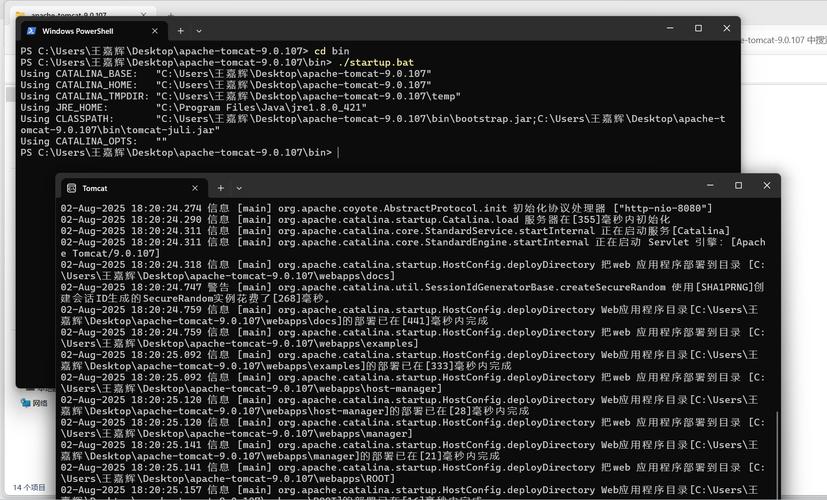
- Apache Tomcat: 最轻量、最流行的选择,它实现了 Servlet 和 JSP 规范,本身就是一个独立的 Web 服务器,也可以作为 Apache/Nginx 的后端,对于大多数中小型 Java Web Tomcat 是完美的选择。
- Windows 部署: 下载 Windows 版本的 zip 包,解压即可,配置非常简单,主要修改
conf/server.xml文件(如端口、虚拟主机等)。
- Windows 部署: 下载 Windows 版本的 zip 包,解压即可,配置非常简单,主要修改
- Jetty: 另一个轻量级的 Servlet 容器,以其快速、嵌入式和可扩展性而闻名,很多需要高度定制化或嵌入式部署的场景会选择 Jetty。
- Windows 部署: 同样是下载 zip 包解压即可,非常轻便。
- Undertow: 由 JBoss/WildFly 团队开发的高性能 Servlet 容器,它非常轻量,但性能极高,是 Spring Boot 2.x 之后的一个推荐选项。
全功能的应用服务器
功能最全面的“全家桶”,除了 Servlet 容器,还包含了 EJB(企业级 JavaBean)、JMS(消息服务)、JTA(事务管理)等企业级特性,通常更“重”,更复杂。
- JBoss/WildFly: 开源的应用服务器,功能强大,社区活跃,如果你需要完整的企业级功能,WildFly 是一个很好的选择。
- Windows 部署: 下载 Windows 安装程序,图形化安装,配置相对复杂。
- IBM WebSphere: 商业应用服务器,功能极其强大,主要用于大型、关键的企业级应用,通常用于金融、电信等对稳定性和安全性要求极高的行业。
- Windows 部署: 商业软件,安装和配置非常复杂,需要专业的技术支持。
- Oracle WebLogic: 另一个主流的商业应用服务器,尤其在 Oracle 生态系统中非常流行,与 WebSphere 类似,用于大型企业项目。
嵌入式服务器
这是现代 Java 开发(尤其是 Spring Boot)的主流方式,服务器不再是需要单独安装和管理的“外部”组件,而是作为你应用的一部分(一个 JAR 包)启动。
- Spring Boot (内嵌 Tomcat/Jetty/Undertow): 你只需要在你的 Spring Boot 项目中添加一个依赖(如
spring-boot-starter-web),它会自动内嵌一个 Tomcat 服务器,你只需要运行一个java -jar your-app.jar命令,整个应用(包括服务器)就启动了。- Windows 部署: 极其简单,只需将打包好的
.jar文件拷贝到 Windows 服务器上,然后通过命令行运行即可,非常适合快速部署和微服务架构。
- Windows 部署: 极其简单,只需将打包好的
在Windows上部署Java服务器的通用步骤
这里以最常用的 Spring Boot 内嵌 Tomcat 为例,说明部署流程。
步骤 1:环境准备
- 安装 JDK: 从 Oracle 官网或 Adoptium (Eclipse Temurin) 下载最新的 JDK(如 JDK 17/21),下载 Windows 安装包(.msi 或 .exe)并安装。
- 配置环境变量:
JAVA_HOME: 设置为你的 JDK 安装目录(C:\Program Files\Java\jdk-17)。Path: 添加%JAVA_HOME%\bin,这样你就可以在任何目录下使用java,javac等命令。
- 验证安装: 打开一个新的命令提示符(CMD)或 PowerShell,输入
java -version和javac -version,如果能正确显示版本号,说明环境配置成功。
步骤 2:构建你的Java应用
- 在你的开发机器(可以是 Windows,也可以是 Linux/Mac)上,使用 Maven 或 Gradle 将你的 Java 项目打包成一个可执行的 JAR 文件。
# Maven 示例
mvn clean package
这会在
target目录下生成一个类似my-app-0.0.1-SNAPSHOT.jar的文件。
步骤 3:部署到Windows服务器
-
传输文件: 将上一步生成的
.jar文件通过 FTP、SFTP 或直接复制粘贴,放到你的 Windows 服务器的某个目录下,C:\apps\my-app。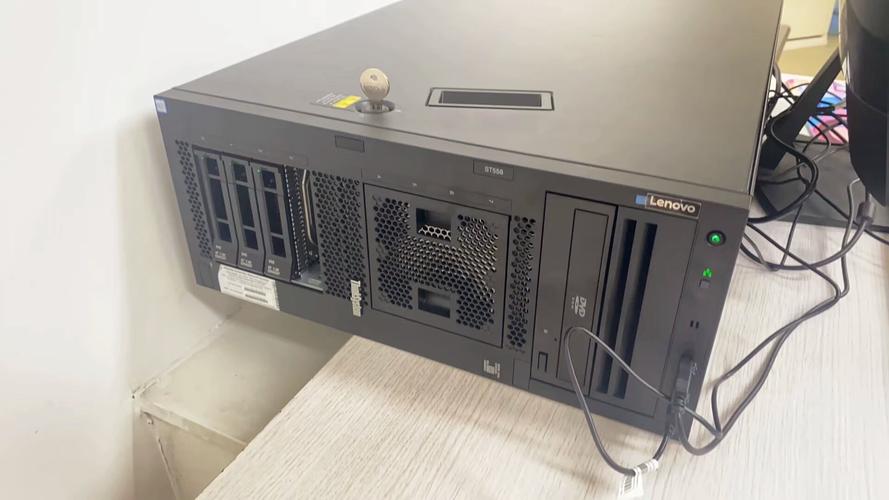 (图片来源网络,侵删)
 -
启动服务:
-
命令行窗口 打开 CMD,进入 JAR 文件所在目录,然后运行:
java -jar C:\apps\my-app\my-app-0.0.1-SNAPSHOT.jar
缺点: 关闭命令行窗口,服务就会停止,仅适用于临时测试。
-
使用包装脚本 创建一个
.bat脚本(start.bat如下:@echo off java -jar C:\apps\my-app\my-app-0.0.1-SNAPSHOT.jar pause
双击运行
start.bat,这样即使关闭窗口,服务仍在运行,但窗口会一直保持打开状态,不太优雅。 -
使用 Windows 服务(推荐) 这是生产环境最推荐的方式,因为它能让你的应用在后台稳定运行,并随系统开机自启。
- 工具推荐: 使用 WinSW (Windows Service Wrapper),它是一个开源工具,可以将任何可执行程序包装成一个 Windows 服务。
- 操作步骤:
- 下载 WinSW 的
.exe文件(winsw-x64.exe),并将其重命名为你的服务名,my-app-service.exe。 - 在同一个目录下,创建一个同名 XML 配置文件,
my-app-service.xml:<service> <id>my-app-service</id> <name>My Java Application Service</name> <description>My awesome Java application running as a Windows service.</description> <executable>java</executable> <arguments>-jar C:\apps\my-app\my-app-0.0.1-SNAPSHOT.jar</arguments> <logpath>C:\apps\my-app\logs</logpath> <logmode>roll</logmode> </service> - 以管理员身份打开 CMD 或 PowerShell,进入该目录,执行以下命令来安装服务:
my-app-service.exe install
- 服务安装后,可以通过
services.msc命令打开服务管理器,找到 "My Java Application Service",可以在这里启动、停止、设置开机自启等。
- 下载 WinSW 的
-
在Windows上运行Java服务器的优缺点
优点
- 熟悉的管理界面: Windows 提供了图形化的用户界面,对于习惯了 Windows 操作的管理员来说,服务器配置、服务管理、日志查看等操作非常直观。
- 强大的生态系统: 可以无缝集成 Windows 生态下的其他工具,如 IIS (作为反向代理)、Active Directory (用于身份验证)、SQL Server、PowerShell (用于自动化脚本) 等。
- 良好的 .NET 互操作性: 如果你的企业同时使用 Java 和 .NET 技术,Windows 平台是实现它们之间互操作(如通过 Web 服务、消息队列)的最佳平台。
- 企业级支持: 对于使用 WebSphere 或 WebLogic 等商业应用服务器的企业,厂商通常提供针对 Windows 平台的官方技术支持。
缺点
- 授权成本: Windows Server 本身是需要购买许可证的商业软件,而 Linux 是完全免费的,对于大规模部署,成本是一个重要考量。
- 资源消耗: 相比 Linux,Windows 操作系统本身占用的内存和 CPU 资源通常更多,对于资源受限的环境(如虚拟机或小型服务器),这可能是一个劣势。
- 命令行工具较弱: 尽管 PowerShell 已经非常强大,但在很多方面(尤其是文本处理、管道操作)仍然不如 Linux 的 Bash/Born Shell 灵活和高效,对于习惯命令行操作的开发者来说,可能会感觉有些不便。
- 容器化生态稍弱: 虽然 Windows 容器已经存在,但其生态系统、社区活跃度和工具链的成熟度远不及 Linux 容器,Docker 和 Kubernetes 的最佳实践和绝大多数镜像都是基于 Linux 的。
总结与建议
| 场景 | 推荐方案 | 理由 |
|---|---|---|
| 个人项目 / 学习 / 中小型应用 | Spring Boot + 内嵌 Tomcat | 部署最简单,一个命令或一个服务搞定,开发效率高。 |
| 需要处理静态文件 / 负载均衡 | Nginx (反向代理) + 多个 Spring Boot/Tomcat 实例 | Nginx 性能高,配置灵活,可以很好地管理和分发请求到后端 Java 服务。 |
| 大型企业级应用 (需要 EJB 等特性) | JBoss/WildFly 或 WebSphere/WebLogic | 功能全面,稳定可靠,有专业的商业支持,满足复杂业务需求。 |
| 已有 Windows Server 生态 | IIS + Tomcat (via ISAPI Redirector) | 充分利用现有的 Windows Server 和 IIS 管理经验,实现统一管理。 |
| 追求极致性能和资源效率 | Linux + Docker/Kubernetes | 虽然问题问的是 Windows,但对于生产环境,这是目前业界公认的更优解,成本更低,生态更完善。 |
Windows 完全可以稳定、高效地运行 Java 服务器,选择哪种方案,最终取决于你的应用复杂度、团队技能、预算以及现有的 IT 基础设施,对于大多数现代 Java 应用,Spring Boot + Windows 服务 是一个在 Windows 平台上兼顾了开发效率和运维便捷性的优秀组合。