AutoCAD 下载与安装完整教程
本教程将以目前最新的 AutoCAD 2025 版本为例,但步骤同样适用于 AutoCAD 2025、2025 等其他较新版本,核心流程基本一致。
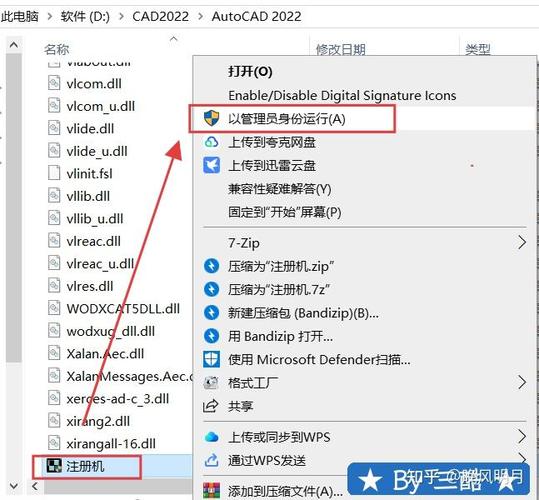
(图片来源网络,侵删)
第一部分:准备工作(至关重要)
在开始下载之前,请务必完成以下准备工作,这能确保安装过程顺利无阻。
确认系统要求
这是最关键的一步,如果电脑不满足要求,安装后也无法正常运行,请访问 Autodesk 官网查看最新的系统要求,以下是 AutoCAD 2025 的大致要求:
- 操作系统:
- Windows: 10 (64位),版本 21H2 或更高。
- macOS: macOS Big Sur 11.5 或更高版本 (仅限 AutoCAD for Mac)。
- 处理器:
- 基本: 64 位 Intel® 或 AMD® 多核处理器,主频 2.5-2.9 GHz。
- 推荐: 64 位 Intel® 或 AMD® 多核处理器,主频 3.0 GHz 或更高。
- 内存:
- 基本: 8 GB RAM。
- 推荐: 16 GB RAM 或更高。
- 显卡:
- 基本: 1280 x 1080 分辨率 True Color。
- 推荐: 与 DirectX 12 兼容的显卡,4 GB 或更高显存。
- 硬盘空间:
- 安装: 需要 7 GB 的可用空间。
- 自定义安装: 可能需要更多空间。
- 浏览器: Microsoft® Edge®、Chrome™ 或 Firefox®。
- .NET: .NET Framework 4.8。
📌 小贴士: 建议在安装前关闭所有杀毒软件和防火墙,因为它们有时会误判安装程序中的文件,导致安装失败,安装完成后再重新开启。
第二部分:获取 AutoCAD 安装文件
获取 AutoCAD 的官方途径主要有两种:免费试用版 和 官方购买版,安装过程几乎完全相同。
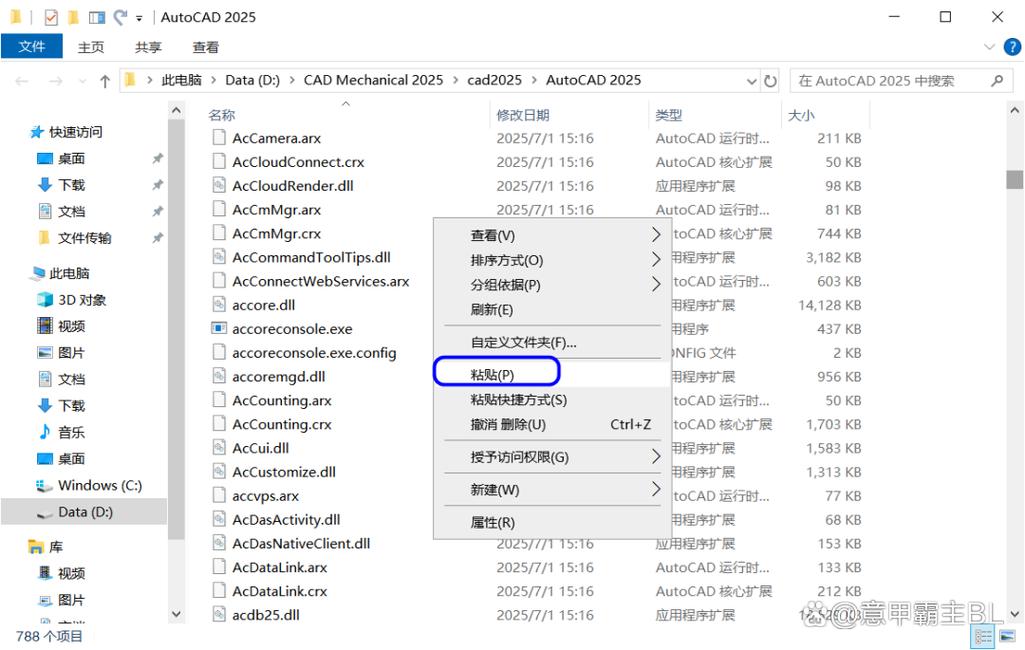
(图片来源网络,侵删)
下载免费试用版 (推荐新手体验)
- 访问官网: 打开浏览器,进入 Autodesk 官方网站:https://www.autodesk.com.cn
- 寻找入口: 在网站首页,通常会有“免费试用”或“产品”的入口,点击进入产品页面,找到“AutoCAD”。
- 开始试用: 在 AutoCAD 产品页面,点击“免费试用”按钮。
- 登录/注册账户:
- 如果你有 Autodesk 账户,直接登录。
- 如果没有,需要注册一个新账户,通常使用邮箱即可,按照提示完成注册和验证。
- 选择产品: 确认你选择的是“AutoCAD”,然后点击“开始免费试用”,通常试用期是 30 天。
- 进入管理页面: 付款信息页面(即使免费试用也需要填写,但不会扣费)填写完毕后,你会进入 Autodesk Account 账户管理页面。
- 下载安装程序: 在账户管理页面,找到“我的账户”或“All Products and Services”(所有产品和服务),找到你申请的 AutoCAD 试用版,点击旁边的“下载”按钮,下载
Autodesk_Single_Product_Support_Adapter_Installer.exe或类似的安装程序文件。
下载已购买版本
如果你已经购买了 AutoCAD 许可证(订阅或永久授权),步骤与试用版类似:
- 登录账户: 访问 Autodesk Account 并登录你的购买账户。
- 查找产品: 在“我的账户”或“All Products and Services”下,找到你的 AutoCAD 产品。
- 下载安装程序: 点击产品旁边的“下载”按钮,获取安装程序。
第三部分:安装 AutoCAD
下载完成后,就可以开始安装了。
-
找到并运行安装程序:
- 打开你电脑的“下载”文件夹,找到刚刚下载的
.exe文件(Autodesk_Single_Product_Support_Adapter_Installer.exe)。 - 双击运行它。注意: 不要直接解压这个文件,它是自解压的安装引导程序。
- 打开你电脑的“下载”文件夹,找到刚刚下载的
-
同意许可协议:
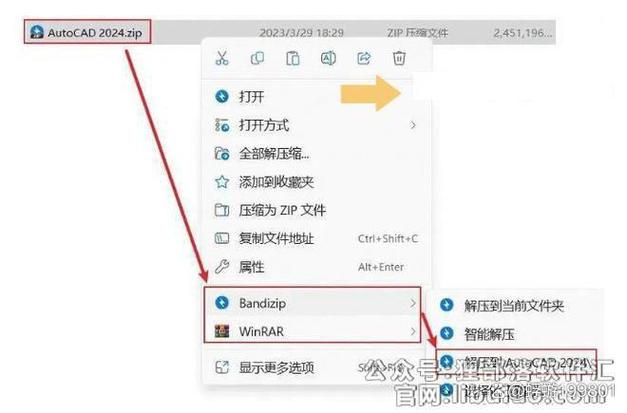 (图片来源网络,侵删)
- 安装程序会自动解压并启动。
- 首先会弹出许可协议窗口,仔细阅读后,勾选“我接受...”的选项,然后点击“下一步”。
-
配置安装选项:
- 安装方式: 选择“安装”。
- 产品语言: 选择你需要的语言,简体中文 (Simplified Chinese)”。
- 安装路径: 默认路径通常是
C:\Program Files\Autodesk,如果你有特殊需求(如 C 盘空间不足),可以点击“浏览”更改到其他盘符,建议保持默认路径以确保稳定性。 - 配置类型: 选择“安装”或“网络许可版”,对于个人用户,选择“安装”即可。
-
开始安装:
- 确认所有信息无误后,点击“安装”按钮。
- 安装程序会开始下载和配置文件,这个过程需要一些时间,请耐心等待,屏幕上会显示安装进度。
-
完成安装:
- 当进度条达到 100% 并显示“安装已完成”时,点击“完成”按钮。
- 安装程序可能会提示你重启电脑。强烈建议立即重启,以确保所有组件和系统服务都能正确加载。
第四部分:激活与授权
安装完成后,你需要激活软件才能使用全部功能。
-
首次启动:
- 重启电脑后,从桌面或开始菜单启动 AutoCAD。
- 首次启动会弹出“产品许可激活”窗口。
-
选择激活方式:
- 如果你是试用版用户: 选择“我有 Autodesk 提供的产品和序列号”,然后点击“下一步”。
- 如果你是购买版用户: 同样选择“我有 Autodesk 提供的产品和序列号”。
-
输入产品信息:
- 产品信息: 你可以在 Autodesk Account 账户管理页面找到你的产品序列号,将序列号和产品密钥(Product Key)输入到对应框中,AutoCAD 2025 的产品密钥通常是
001J1。 - 注意: 产品密钥非常重要,输错会导致激活失败。
- 产品信息: 你可以在 Autodesk Account 账户管理页面找到你的产品序列号,将序列号和产品密钥(Product Key)输入到对应框中,AutoCAD 2025 的产品密钥通常是
-
选择激活方法:
- 在激活窗口,选择“通过 Internet 激活”,这是最简单快捷的方式。
- 点击“下一步”。
-
登录并激活:
- 系统会自动打开浏览器,并要求你登录你的 Autodesk 账户。
- 登录后,系统会自动完成激活流程,并提示“激活成功”。
- 关闭浏览器,回到 AutoCAD 激活窗口,点击“完成”。
第五部分:常见问题与解决方案
Q1: 安装失败,提示“无法安装此硬件或软件”或类似错误?
- 原因: 通常是系统不满足要求、权限不足或杀毒软件干扰。
- 解决方案:
- 仔细核对并确保你的电脑 100% 满足 AutoCAD 的系统要求。
- 以管理员身份运行安装程序,右键点击安装
.exe文件,选择“以管理员身份运行”。 - 完全关闭所有杀毒软件和防火墙(包括 Windows Defender 的实时保护),然后再进行安装。
- 尝试将安装程序下载到 C 盘根目录(如
C:\),然后从那里运行。
Q2: 激活失败,提示“错误的序列号”或“连接服务器失败”?
- 原因: 序列号/产品密钥错误、网络连接问题、账户未关联许可。
- 解决方案:
- 检查序列号和密钥: 前往 Autodesk Account 页面,确认序列号和产品密钥是否完全正确(注意区分大小写和数字 0/字母 O)。
- 检查网络: 确保你的电脑能正常上网,如果使用公司网络或代理,可能需要联系网络管理员。
- 手动激活: 在激活窗口,不要选择“通过 Internet 激活”,而是选择“我具有 Autodesk 提供的激活码”,在 Autodesk Account 页面找到“激活码”,将激活码复制粘贴到对应位置,点击“下一步”完成激活。
Q3: 激活成功,但软件是英文界面?
- 原因: 安装时语言选择错误,或软件设置被更改。
- 解决方案:
- 在 AutoCAD 软件内,点击左上角的 “A”图标(应用程序菜单)。
- 将鼠标悬停在“选项”上,在下拉菜单中选择“应用程序选项”。
- 在弹出的窗口中,切换到“文件”选项卡。
- 在“文本编辑器、词典和字体设置”下,找到“国际化” -> “用户界面语言”。
- 将其更改为“简体中文”,然后点击“确定”重启软件。
- 准备: 检查硬件、关闭杀毒软件。
- 下载: 从官网获取安装程序(试用版或购买版)。
- 安装: 运行安装包,同意协议,配置选项,耐心等待。
- 激活: 首次启动,输入序列号和密钥,通过 Internet 登录账户激活。
- 排错: 遇到问题,优先检查系统要求、权限和网络连接。
祝你安装和使用顺利!如果你有任何其他问题,欢迎随时提问。