爱普生 LQ-590K 使用全攻略
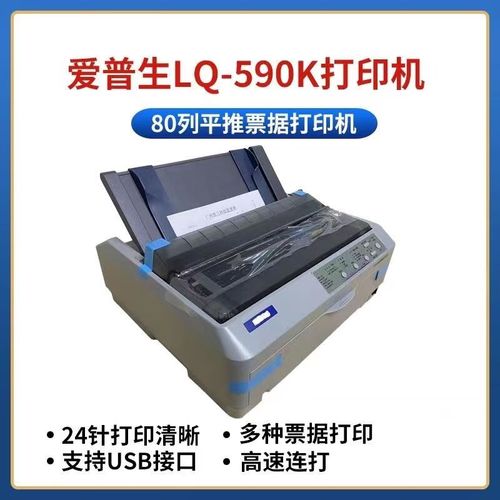
LQ-590K 是一款经典的 24 针宽幅票据打印机,以其高耐用性、高打印速度和连续纸处理能力而闻名,常用于财务、物流、制造业等需要大量打印票据或表格的场景。
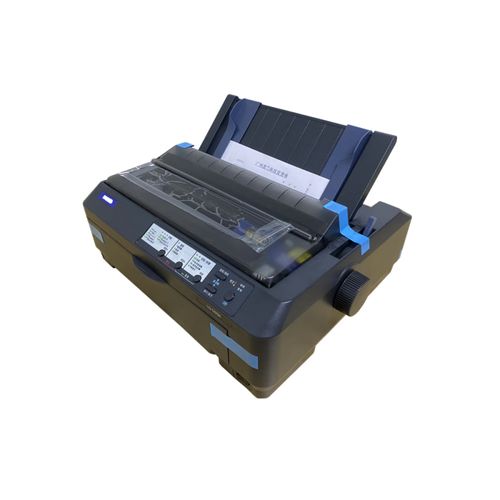
(图片来源网络,侵删)
第一部分:开箱与初始设置
检查包装清单
打开包装箱后,请确认以下所有物品都已齐全:
- LQ-590K 打印机主机
- 电源线
- USB 数据线(部分型号可能为并行线,请根据你的电脑接口选择)
- 色带盒
- 使用说明书和保修卡
- 驱动程序光盘
放置打印机
选择一个合适的位置放置打印机:
- 平稳坚固:确保放置的桌面或平台平稳、坚固,能承受打印机的重量和打印时的震动。
- 通风良好:避免将打印机放置在密闭、过热或潮湿的环境中,并确保周围有足够的空间进行散热和操作。
- 方便连接:位置应方便连接电源线和数据线,并且靠近需要打印的电脑。
- 留出空间:打印机后方和两侧需要留出空间,以便于装纸、更换色带和进行维护。
安装打印色带(首次使用或更换时)
这是关键步骤,安装不正确会导致打印不清或损坏打印头。
- 打开打印机盖:按下打印机顶部的盖板锁,打开打印机盖。
- 取出色带盒:抓住色带盒的提手,垂直向上将其拔出。
- 安装新色带盒:
- 将新色带盒对准打印机内的导轨,垂直向下插入,直到听到“咔哒”一声,表示色带盒已锁定到位。
- 注意:LQ-590K 使用的是 色带盒,而不是需要自己穿线的色带,更换时直接换整个盒即可,非常方便。
- 转动色带:合上打印机盖之前,用手转动打印头旁边的 色带旋钮,确保色带平整地穿过打印头和色带导引之间,没有被卡住或打结。
连接电源与数据线
- 连接电源:将电源线的一端连接到打印机背面的电源接口,另一端连接到墙上的电源插座,此时打印机面板上的电源指示灯应亮起(通常为绿色)。
- 连接数据线:
- USB 连接:将 USB 数据线的一端插入打印机背面的 USB 接口,另一端插入电脑的 USB 端口。
- 并行口连接:如果你的电脑有并行口(LPT),请使用并行线连接,并确保两端的螺丝都已拧紧。
第二部分:安装驱动程序与打印设置
安装驱动程序
电脑必须安装正确的驱动程序才能与打印机通信。
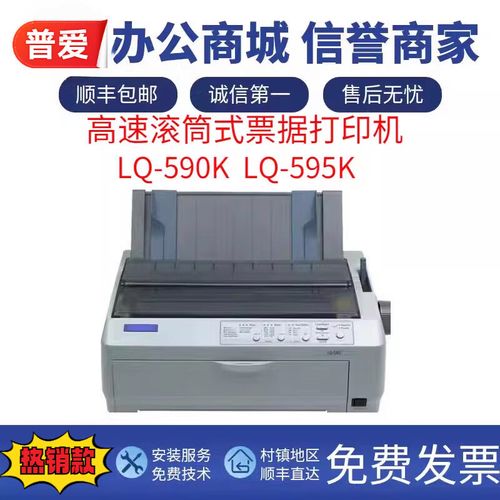
(图片来源网络,侵删)
- 光盘安装(推荐):
- 将随附的驱动程序光盘放入电脑光驱。
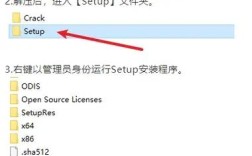
- 系统通常会自动运行安装程序,如果没有,请进入“我的电脑”,找到光盘盘符,双击运行
setup.exe。 - 按照屏幕上的提示,选择你的操作系统(如 Windows 10/11),然后点击“下一步”完成安装,安装程序会自动检测打印机并完成配置。
- 官网下载安装:
- 访问爱普生中国官方网站。
- 在支持或下载页面,搜索型号“LQ-590K”。
- 选择你的操作系统,下载最新的驱动程序。
- 运行下载的安装文件,按照提示完成安装。
连接测试
安装完驱动后,进行一次打印测试,确保连接成功。
- 在电脑上打开一个文档(如记事本或 Word)。
- 点击“文件” -> “打印”,在打印机列表中选择“Epson LQ-590K”。
- 点击“打印”按钮。
- 如果打印机正常出纸并打印内容,说明连接和驱动安装成功。
第三部分:日常操作(装纸与打印)
LQ-590K 最常用的进纸方式是 后部连续纸 和 前部单页纸,这里重点介绍最常用的 连续纸 装法。
装连续纸(撕扯纸)
这是打印大量表格、发票、快递单等最常用的方式。
- 选择纸张路径:
- 打开打印机后盖。
- 将纸张导轨(两根可以左右移动的白色塑料杆)向外拉开,留出足够的空间放入纸张。
- 放置纸张:
- 将一叠连续纸的前端(有孔的一边)对准打印机的链轮(带有金属齿的滚轮)。
- 将纸孔套入链轮的齿中。
- 确保纸张位于打印头的正下方,并且走纸路径顺畅,没有褶皱。
- 调整纸张导轨:
- 轻轻合上打印机后盖。
- 将纸张导轨向内移动,直到它们轻轻地夹住纸张的两侧,但不要过紧,以免导致走纸不畅。
- 装纸和定位:
- 按下打印机面板上的 “联机” (On Line) 键,确保指示灯亮起。
- 按下 “暂停” (Pause) 键,使其熄灭(表示打印机准备接收数据)。
- 按下 “进纸/退纸” (Load/Unload) 键,打印机会自动将纸张向前滚动,直到第一页纸的顶部对准打印位置。
- 现在可以开始打印了,打印完成后,纸张会自动从后部送出。
撕纸
打印完一页后,需要手动撕下。
(图片来源网络,侵删)
- 找到打印机顶部的撕纸导引槽。
- 将打印好的纸张从后部拉出,对准撕纸导引槽。
- 沿着导引槽的边缘,可以轻松地将纸张整齐地撕下。
第四部分:控制面板按键功能
LQ-590K 的控制面板非常直观,主要由几个指示灯和按键组成。
| 按键/指示灯 | 功能说明 |
|---|---|
| 电源 (Power) | 指示灯:绿色亮起表示电源已接通。 |
| 联机 (On Line) | 按键/指示灯: • 指示灯亮:打印机处于联机状态,可以接收电脑打印指令。 • 指示灯灭:打印机脱机,无法接收指令。 • 按键功能:按下此键可在联机和脱机状态之间切换。 |
| 暂停 (Pause) | 按键/指示灯: • 指示灯亮:打印机处于暂停状态,停止打印。 • 指示灯灭:打印机正在运行。 • 按键功能:按下此键可暂停或继续打印,通常与“换页”键组合使用进行微调。 |
| 换页 (Form Feed) | 按键功能: • 在联机状态下,按下此键,打印机会将当前页的剩余内容打印完,然后自动走到下一页的顶部。 • 在脱机状态下,按下此键,打印机会自动走纸到下一页的顶部。 |
| 进纸/退纸 (Load/Unload) | 按键功能: • 在脱机状态下,按下此键,打印机将连续纸向前或向后移动,方便用户装纸或调整纸张位置。 |
| 切纸 (Cut Paper) | 按键功能:此键通常用于需要切纸的型号,LQ-590K 本身不常用。 |
第五部分:日常维护与保养
正确的保养可以延长打印机的寿命。
清洁打印头
打印头是打印机的核心部件,积累的色带墨渍会影响打印质量。
- 断开电源,确保打印机处于关闭状态。
- 打开打印机盖。
- 用柔软的干布或棉签,轻轻擦拭打印头上的针尖。不要使用酒精或其他化学溶剂,以免损坏打印头。
- 如果墨渍很顽固,可以用少量无水酒精(必须确认打印头材质兼容)蘸湿棉签,轻轻擦拭后立即用干布擦干。
清洁打印辊
打印辊(也叫胶辊)如果沾上纸屑或墨粉,会导致纸张打滑、走纸歪斜。
- 断开电源。
- 打开打印机后盖和前盖。
- 用干布或蘸有少量中性清洁剂的布,擦拭打印辊的表面,清除污物。
- 用干布擦干。
更换色带盒
当打印的文字出现缺笔画、颜色变浅时,就需要更换色带盒了。
- 操作步骤:参考第一部分第3点,更换时,无需任何工具,非常简单。
第六部分:常见问题与解决方法
| 问题现象 | 可能原因 | 解决方法 |
|---|---|---|
| 打印机无法打印 | 电源未开或电源线松动。 数据线未连接好。 打印机处于“脱机”状态。 电脑驱动程序未安装或选择错误。 |
检查电源连接,确保电源指示灯亮起。 检查并重新插拔数据线。 按下“联机”键,确保指示灯亮。 重新安装驱动程序,并在打印设置中选择正确的打印机。 |
| 模糊或缺色 | 色带墨粉用尽。 色带安装不当或老化。 打印头过脏或有断针。 |
更换新的色带盒。 重新安装色带盒,或直接更换新色带。 用干布清洁打印头,如果缺色严重且固定位置,可能是断针,需要专业维修。 |
| 走纸歪斜或卡纸 | 纸张导轨调整过紧或过松。 连续纸的纸孔没有对齐链轮。 纸张本身不平整或有折痕。 打印辊有污物。 |
重新调整纸张导轨,使其轻轻夹住纸张。 重新装纸,确保纸孔完全套入链轮。 使用质量好、平整的纸张。 清洁打印辊。 |
| 打印头发出异常噪音 | 打印头移动的导轨缺少润滑。 有异物卡在打印头或走纸路径中。 |
关机后,用少量润滑油(如缝纫机油)涂抹在打印头滑轨上,然后手动左右移动打印头使其均匀分布。 关机后,检查并清除异物。 |
爱普生 LQ-590K 虽然是一款老型号打印机,但其坚固耐用和操作简单的特点使其至今仍在许多领域发挥作用,掌握以上教程,你就能轻松地让它为你高效工作。定期清洁和正确使用是保持打印机长久稳定运行的关键。