米兔儿童电话手表2 使用全攻略
开箱与配件清单
在开始之前,请确保包装盒内包含以下所有物品:
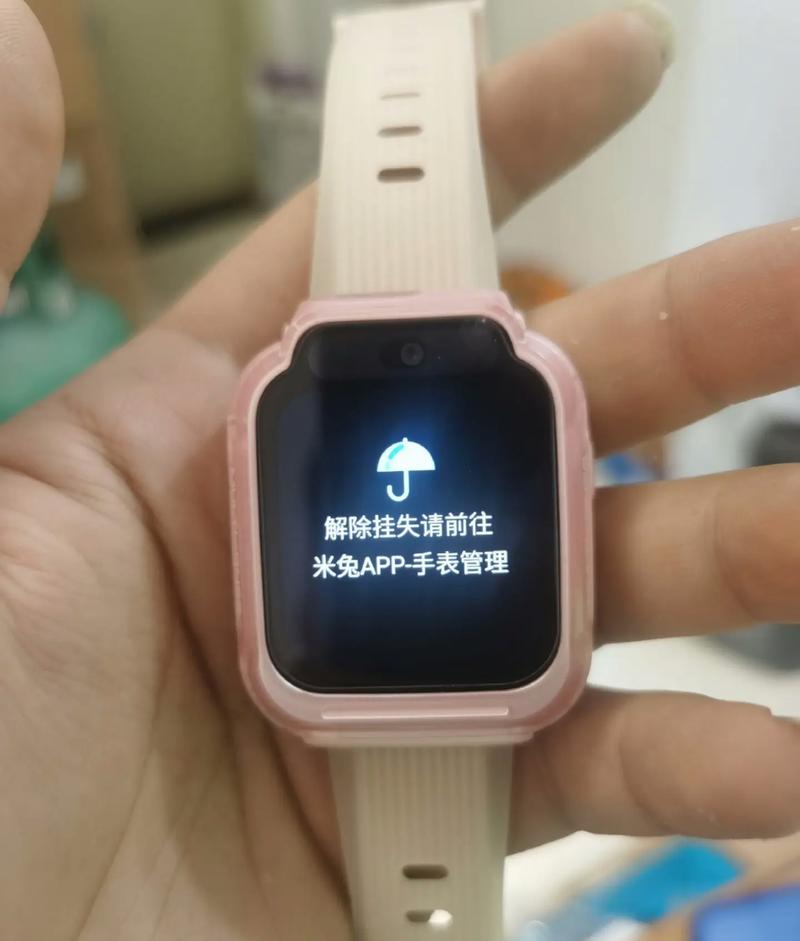
(图片来源网络,侵删)
- 米兔儿童电话手表2 主机 x1
- 磁吸式充电线 x1 (这是手表充电的关键)
- 说明书 x1
- SIM卡针 x1 (用于插入SIM卡)
首次使用:准备工作与激活
这是最重要的一步,请耐心按步骤操作。
第1步:插入SIM卡和MicroSD卡(可选)
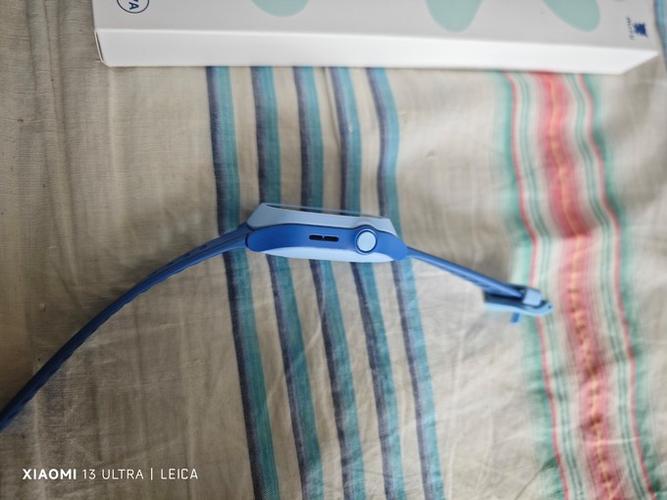
- 用包装盒内的SIM卡针,轻轻顶出手表侧面的卡托。
- 插入SIM卡:将一张4G的Nano-SIM卡(需要提前开通通话、短信和流量功能)放入卡托的指定位置。
- 插入MicroSD卡(可选):如果您想存储照片或录音,可以在卡托的另一侧插入一张MicroSD卡(最大支持128GB)。
- 将卡托装回手表。
第2步:为手表充电
- 将磁吸式充电线的USB端连接到充电器(如手机充电头)或电脑USB口。
- 将充电线的另一端(有磁铁的一面)对准手表背部的金属触点,它会自动吸附并开始充电。
- 重要提示:
- 首次使用前,请将手表充满电(约需1-2小时),手表屏幕会显示充电进度。
- 请务必使用原装或质量合格的磁吸充电线,以免损坏充电接口。
第3步:开机与连接网络
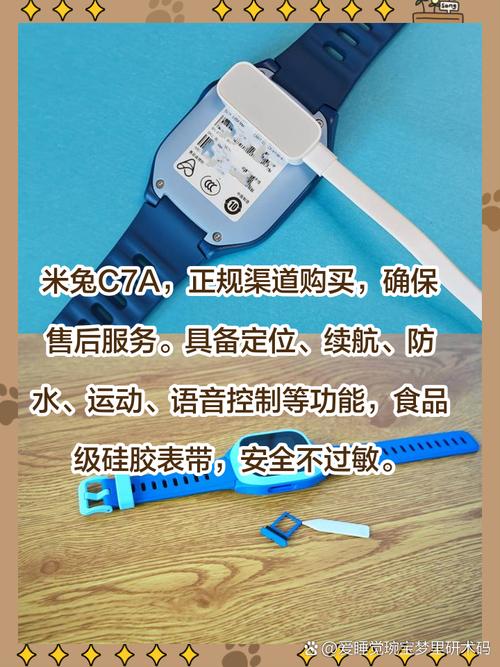
(图片来源网络,侵删)
- 长按手表侧面的电源键约3秒,直到屏幕亮起并显示开机动画。
- 手表会自动搜索并连接移动网络,如果插入了SIM卡,它会尝试注册网络。
- 如果无法连接网络,请检查:
- SIM卡是否插好。
- SIM卡是否已开通4G功能并欠费。
- 当地是否有手机信号。
第4步:下载“米兔”APP
这是家长端的核心控制软件。
- 手机端:请在您的智能手机上下载“米兔”APP。
- iPhone用户:前往 App Store 搜索“米兔”。
- 安卓用户:前往各大应用商店(如华为应用市场、小米应用商店、应用宝等)搜索“米兔”。
- 手表端:确保手表已连接网络。
第5步:绑定手表
这是将手机与手表关联起来的关键步骤。
(图片来源网络,侵删)
- 打开手机上的“米兔”APP,并使用您的手机号注册/登录账号。
- 在APP首页,点击“添加设备”或“+”号。
- 选择“手表”,然后根据提示选择“扫码绑定”或“账号绑定”。
- 扫码绑定(推荐):在APP界面上会显示一个二维码,打开手表的相机(在手表应用列表里找到),对准手机屏幕上的二维码进行扫描,扫描成功后,手表会自动发送一个绑定请求到您的手机APP。
- 账号绑定:在手表的“设置” -> “账号与安全”中,登录同一个米兔账号。
- 在手机APP上点击“同意绑定”。
- 绑定成功后,APP会开始同步手表的设置和联系人,这个过程可能需要几分钟,请保持手机和手表的网络畅通。
核心功能详解与使用
绑定成功后,您和孩子就可以开始享受手表带来的便利了。
(一)家长端(米兔APP)功能
家长主要通过“米兔”APP来管理手表和孩子的安全。
-
定位与追踪
- 实时定位:在APP首页地图上,您可以随时查看孩子的当前位置,位置精度较高。
- 历史轨迹:可以查看孩子在过去一段时间(如1天、7天)的活动路线,方便了解其行踪。
- 安全区域(SOS围栏):在APP中设置一个“家”或“学校”等安全区域,当孩子进入或离开该区域时,您的手机会收到通知。
-
通话与通讯录管理
- 亲情通话:在APP的“通讯录”中,您可以添加和管理允许孩子通话的联系人,手表只能拨打和接通您设定的亲情号码。
- 语音对讲:除了通话,您还可以通过APP向手表发送语音消息,孩子可以收听并回复。
-
SOS紧急求助
- 这是手表最重要的安全功能,您可以预先在APP中设置3个紧急联系人。
- 当孩子遇到危险时,长按手表侧面的SOS键3秒,手表会自动循环拨打您预设的紧急联系人电话,直到有人接听,手表会自动将位置信息发送给您的手机APP。
-
远程监听
在APP中,您可以发起“远程监听”,手表会自动接通一个无声通话,您可以听到孩子周围的环境声音(注意:请告知孩子此功能,并仅在紧急情况下使用,以保护隐私)。
-
学习与娱乐控制
- 禁用上课模式:您可以在APP中设置上课时间(如周一至周五 8:00-17:00),在此期间,手表的通话、游戏和娱乐功能将被自动禁用,只保留基本功能。
- 应用管理:查看并限制孩子在手表上安装的应用,防止沉迷。
-
计步与任务
- 计步器:查看孩子的每日步数,鼓励孩子多运动。
- 任务:可以在APP中布置任务,如“完成作业”、“练琴”等,完成后孩子可以在手表上确认。
(二)儿童端(手表)功能
孩子主要通过手表的屏幕和按键进行操作。
-
主界面与触摸操作
- 手表采用触摸屏操作,非常直观,左右滑动可以切换功能页面。
- 点击图标可以打开相应的应用。
-
拨打电话与接听
- 拨号:在“电话”应用中,从通讯录里选择联系人,点击绿色电话图标拨打。
- 接听:当有电话呼入时,屏幕会显示来电信息,向上滑动即可接听,向下滑动可挂断。
-
发送和接收语音消息
在“消息”应用中,可以按住录音键发送语音,也可以收听家长发来的语音消息。
-
SOS紧急求助
如前所述,长按侧面的SOS键3秒即可启动紧急求助。
-
其他常用应用
- 相机:可以拍照和录像,照片会保存在手表的MicroSD卡中。
- 计步器:实时显示步数和消耗的卡路里。
- 设置:可以调节手表亮度、音量、更换表盘、查看电量等。
日常保养与常见问题
保养:
- 防水:米兔儿童手表2通常为生活防水(如IP67级别),可以洗手、淋小雨,但请切勿佩戴游泳、洗澡或浸泡在水中,以免损坏内部元件。
- 充电:请使用原装磁吸充电线,避免液体接触充电触点。
- 屏幕:请使用柔软的干布清洁屏幕,避免使用酒精等化学溶剂。
常见问题与解决方法:
-
问题:手表无法开机?
- 解决:检查是否电量耗尽,请充电至少30分钟后再尝试,长按电源键10秒强制重启。
-
问题:无法连接网络,显示“无服务”?
- 解决:
- 确认SIM卡已正确插入并开通4G功能。
- 检查所在地点是否有手机信号。
- 尝试重启手表。
- 解决:
-
问题:APP无法连接手表或定位不准?
- 解决:
- 确保手机和手表都连接到稳定的Wi-Fi或移动数据网络。
- 在手机设置中,允许“米兔”APP使用定位权限。
- 尝试在APP中“退出登录”并重新绑定手表。
- 解决:
-
问题:手表耗电快?
- 解决:开启省电模式、降低屏幕亮度、关闭不使用的应用(如相机、游戏)可以有效续航。
-
问题:对方听不到声音,或我听不到对方声音?
- 解决:检查手表和手机的音量是否被调大,尝试重启手表和手机,如果是单方面听不到,可能是麦克风或听筒故障。