OPPO R11 分屏功能图文教程
分屏功能可以让你在一个屏幕上同时运行两个应用,一边看视频、一边聊天,或者一边查资料、一边记笔记,非常方便。
(图片来源网络,侵删)
第一步:从最近任务列表启动分屏
这是最常用、最快捷的分屏方法。
-
打开最近任务 从屏幕底部向上滑动并停顿,或者点击多任务键(通常是右侧的方形键),即可打开最近任务列表。
-
长按要分屏的应用 在最近任务列表中,找到您想要作为主屏(即上半屏)的应用,长按该应用的卡片。
-
选择“分屏” 长按后,屏幕上方会出现一排功能菜单,点击 “分屏” 选项。
-
选择第二个应用 点击“分屏”后,屏幕会自动分成上下两部分,上半部分是您刚才选择的应用,下半部分会显示所有最近使用的应用列表,从中选择您想在副屏(即下半屏)使用的应用即可。
-
完成分屏 您就可以同时使用这两个应用了,您可以随意拖动中间的分割线来调整两个应用窗口的大小。
第二步:从应用图标启动分屏
如果您知道某个应用支持分屏,也可以直接从桌面启动。
-
长按应用图标 在手机桌面上,找到您想作为主屏的应用图标,长按它。
-
选择“分屏” 在弹出的菜单中,点击 “分屏” 选项。
-
选择第二个应用 之后操作与第一步的第4步相同,屏幕会分成两部分,让您选择第二个应用。
分屏后的操作技巧
掌握这些小技巧,能让您的分屏体验更上一层楼。
调整窗口大小
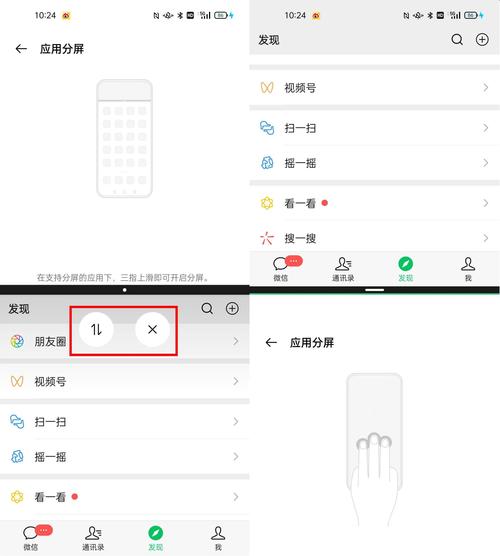
- 拖动屏幕中间的横条,可以自由上下调整两个应用窗口的大小。
切换主副屏
- 点击横条上方的 图标,可以将上下两个应用的位置互换。
隐藏/显示副屏
- 在副屏应用窗口的顶部边缘向下滑动,可以暂时隐藏副屏,只显示主屏。
- 再次从屏幕底部向上滑动,可以重新调出被隐藏的副屏。
退出分屏
有几种方法可以退出分屏:
- 方法一(推荐): 拖动中间的横条到屏幕最顶端或最底端,即可退出分屏,恢复到全屏应用。
- 点击横条上的 图标,会提示您关闭哪个应用或退出分屏。
- 点击返回键,会退出当前所在的应用(无论是主屏还是副屏)。
常见问题与解答 (FAQ)
Q1: 我的 OPPO R11 为什么找不到分屏功能?
A: 可能的原因有以下几种:
- 系统版本过低: 分屏功能需要 ColorOS 系统达到一定版本(如 ColorOS 3.0 及以上),请前往 “设置” > “关于手机” 查看系统版本,并及时更新。
- 应用不支持: 部分应用(尤其是游戏、银行类或一些系统应用)本身不支持分屏模式。
- 未开启分屏权限: 少数情况下,可能需要手动为应用开启分屏权限,可以前往 “设置” > “应用管理” > [选择应用] > “权限” 中查看并开启“分屏”权限。
Q2: 如何关闭分屏功能?
A: 如上文“分屏后的操作技巧”中所述,将中间的横条拖到屏幕最顶端或最底端即可。
Q3: 分屏时,副屏的应用声音会响吗?
A: 通常情况下,只有主屏(上半屏)应用的声音会播放,副屏应用处于静音状态,这样可以避免两个声音源同时播放造成混乱,您可以随时通过点击横条切换主副屏来改变声音来源。
Q4: 我可以把两个视频应用分屏,一边看剧一边看直播吗?
A: 理论上可以,但体验可能不佳。
- 性能问题: 同时解码两个高码率视频流对手机的处理器和GPU是很大的考验,可能会导致两个视频都出现卡顿、掉帧的情况。
- 应用限制: 很多视频平台(如B站、抖音)会检测到分屏状态,可能会限制全屏播放或自动关闭其中一个视频流。
- 建议: 这种场景下,更推荐使用画中画功能(如果应用支持)或者使用专门的分屏视频播放器。
希望这份详细的教程能帮助您顺利使用 OPPO R11 的分屏功能!