核心概念
在配置之前,我们先简单理解三个关键变量:
(图片来源网络,侵删)
-
JAVA_HOME:- 作用:告诉操作系统你的 JDK(Java Development Kit)安装在哪个位置,这是一个“根目录”变量。
- 为什么需要:很多 Java 应用程序和服务器(如 Tomcat、Jetty)都依赖这个变量来找到 JDK,它使得我们更换 JDK 版本时,只需修改这一个地方,而不需要修改所有相关程序的配置。
-
Path:- 作用:操作系统的“命令路径”,当你在命令行(如 CMD)中输入一个命令时,系统会依次在
Path变量列出的目录中查找该命令对应的程序。 - 为什么需要:我们需要在任何目录下都能直接使用
java、javac等命令,通过将 JDK 的bin目录添加到Path中,系统就能找到这些命令。
- 作用:操作系统的“命令路径”,当你在命令行(如 CMD)中输入一个命令时,系统会依次在
-
CLASSPATH:- 作用:告诉 Java 虚拟机 在哪里寻找用户自定义的类(.class 文件)和库(.jar 文件)。
- 现状:在 JDK 1.5 及以后版本中,
CLASSPATH未设置,JVM 会默认在当前目录下查找类,对于大多数现代 Java 开发,CLASSPATH变量已经不再是必需的,本教程将遵循现代标准,不设置它,以避免不必要的复杂性。
准备工作:下载并安装 JDK
在配置环境变量之前,你必须先安装 JDK。
(图片来源网络,侵删)
-
下载 JDK:
- 访问 Oracle 官方下载页面:https://www.oracle.com/java/technologies/downloads/
- 找到适合 Windows 7 64位系统的 JDK 版本。注意:较新的 JDK 版本(如 JDK 17, 21)可能不再支持 Windows 7,你需要选择一个较旧的、仍然支持的版本,JDK 8 或 JDK 11。
- 接受许可协议,然后下载对应的
.exe安装包。
-
安装 JDK:
- 双击下载的
.exe文件,启动安装向导。 - 重要步骤:在安装过程中,记下你选择的安装路径,默认路径通常是
C:\Program Files\Java\jdk-1.8.0_XXX(XXX 是版本号)。 - 为了方便后续配置,建议使用默认路径,不要修改。
- 完成安装后,安装程序通常会自动帮你配置好
Path变量,但手动配置JAVA_HOME和修正Path是更规范和可靠的做法。
- 双击下载的
详细配置步骤
第一步:找到你的 JDK 安装路径
如果你使用了默认安装路径,路径通常是:
C:\Program Files\Java\jdk-1.8.0_XXX
你可以通过以下方式确认:
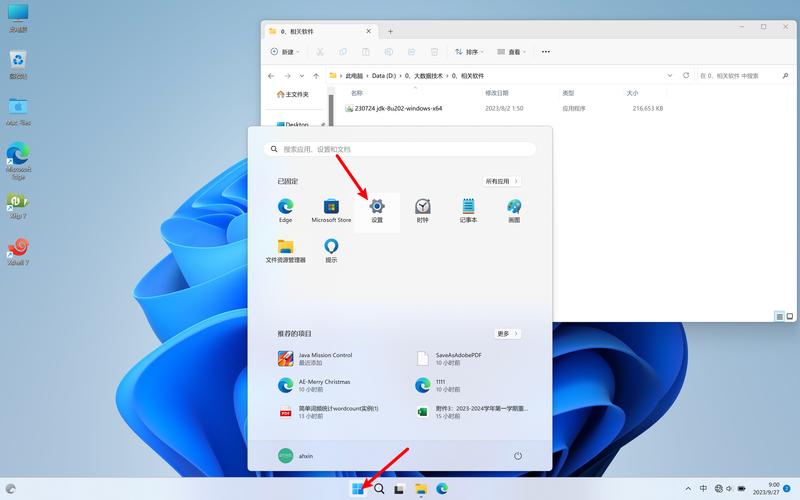
(图片来源网络,侵删)
- 打开“我的电脑”或“计算机”。
- 进入
C:\Program Files\Java目录。 - 你会看到一个以
jdk-开头的文件夹,这就是你的 JDK 安装目录。
第二步:配置 JAVA_HOME 变量
-
打开“系统属性”:
- 在桌面右键点击“计算机”,选择“属性”。
- 在打开的窗口中,点击左侧的“高级系统设置”。
-
打开“环境变量”:
在“系统属性”对话框中,点击右下角的“环境变量”按钮。
-
创建
JAVA_HOME:- 在下方的“系统变量”(注意,不是“用户变量”)区域,点击“新建”。
- 变量名:输入
JAVA_HOME(全大写,无空格)。 - 变量值:输入你第一步中找到的 JDK 安装路径,
C:\Program Files\Java\jdk-1.8.0_XXX。 - 点击“确定”保存。
第三步:修改 Path 变量
这是最关键的一步,确保命令行能识别 Java 命令。
-
找到
Path变量:- 在“环境变量”对话框的“系统变量”列表中,找到并选中名为
Path的变量。 - 点击“编辑”按钮。
- 在“环境变量”对话框的“系统变量”列表中,找到并选中名为
-
添加 JDK 的
bin目录:- 方法一(推荐,清晰明了):
- 在“编辑环境变量”窗口中,点击右侧的“新建”。
- 在新建的空白行中,输入
%JAVA_HOME%\bin。 - 为什么用
%JAVA_HOME%? 这样做的好处是,将来即使你更换了 JDK 版本,只要JAVA_HOME变量更新了,Path会自动指向新的路径,无需手动修改。
- 方法二(直接路径):
- 新建一行,直接输入你的 JDK 的
bin目录完整路径,C:\Program Files\Java\jdk-1.8.0_XXX\bin。
- 新建一行,直接输入你的 JDK 的
- 注意:JDK 安装程序已经帮你添加了
C:\Program Files\Java\jdk-1.8.0_XXX\bin,你可以保留它,但添加%JAVA_HOME%\bin是更优的做法,如果存在旧的、指向其他版本的 Java 路径,可以将其删除或注释(在行首加 )以避免冲突。
Path变量应该看起来像这样(注意顺序,%JAVA_HOME%\bin通常建议放在最前面):%JAVA_HOME%\bin C:\Windows\System32 C:\Windows ... (其他路径) - 方法一(推荐,清晰明了):
-
保存所有设置:
- 在“编辑环境变量”窗口点击“确定”。
- 在“环境变量”窗口点击“确定”。
- 在“系统属性”窗口点击“确定”。
所有窗口都已关闭,环境变量配置完成。
第四步:验证配置
我们需要重启命令提示符(CMD)来加载新的环境变量,然后进行验证。
-
重启 CMD:
完全关闭所有已打开的命令提示符窗口,然后重新打开一个新的。
-
检查 Java 版本:
- 在新的 CMD 窗口中,输入以下命令:
java -version
- 如果配置成功,你会看到类似下面的输出,显示你安装的 Java 版本信息:
java version "1.8.0_XXX"
Java(TM) SE Runtime Environment (build 1.8.0_XXX-bXX)
Java HotSpot(TM) 64-Bit Server VM (build 25.XXX-bXX, mixed mode)
- 在新的 CMD 窗口中,输入以下命令:
-
检查编译器版本:
- 输入以下命令,检查 Java 编译器
javac是否可用:javac -version
- 如果成功,输出应与
java -version的版本一致。
- 输入以下命令,检查 Java 编译器
-
检查
JAVA_HOME:- 输入以下命令,检查
JAVA_HOME变量是否被正确设置:echo %JAVA_HOME%
- 如果成功,CMD 会打印出你设置的 JDK 路径,
C:\Program Files\Java\jdk-1.8.0_XXX。
- 输入以下命令,检查
如果以上所有命令都返回了正确的结果,那么恭喜你,Java 环境变量在 Windows 7 64位系统上已经成功配置!
常见问题排查
-
问题:
'java' 不是内部或外部命令,也不是可运行的程序或批处理文件。- 原因:
Path变量配置错误或未生效。 - 解决:
- 检查
Path变量中是否正确添加了%JAVA_HOME%\bin或 JDK 的bin路径。 - 确保路径中没有拼写错误。
- 重启电脑,有时候需要重启才能让系统变量完全生效。
- 检查是否在“系统变量”中修改,而不是“用户变量”。
- 检查
- 原因:
-
问题:
JAVA_HOME不是内部或外部命令... (当运行echo %JAVA_HOME%时)- 原因:
JAVA_HOME变量名拼写错误或未创建。 - 解决:返回第二步,仔细检查
JAVA_HOME变量的名称和值是否正确。
- 原因:
-
问题:
java -version显示的版本不是我安装的版本。- 原因:系统中存在多个 Java 版本,
Path变量中靠前的路径指向了另一个旧版本的 Java。 - 解决:编辑
Path变量,将你希望使用的 Java 版本的路径(%JAVA_HOME%\bin)移动到列表的最顶部。
- 原因:系统中存在多个 Java 版本,