核心安装步骤
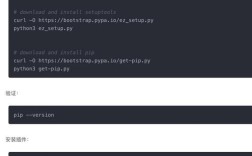
APScheduler 的安装非常直接,只需在您的终端或命令行中执行以下命令:

(图片来源网络,侵删)
pip install apscheduler
命令解释:
pip: Python 的标准包安装程序。install: 告诉pip要执行安装操作。apscheduler: 要安装的包名。
安装特定版本(可选)
如果您需要安装特定版本的 APScheduler(为了兼容旧项目),可以在包名后加上 和版本号。
# 安装 3.10.4 版本
pip install apscheduler==3.10.4
如何查看所有可用版本? 您可以通过以下命令查看 PyPI(Python Package Index)上所有可用的版本:
pip index versions apscheduler
虚拟环境(强烈推荐)
为了保持项目环境的干净和隔离,最佳实践是在一个虚拟环境中安装 APScheduler。

(图片来源网络,侵删)
步骤:
-
创建虚拟环境 (名为
venv的文件夹)# 对于 Python 3 python -m venv venv # 对于 Python 2 (较少见) virtualenv venv
-
激活虚拟环境
- 在 Windows 上:
venv\Scripts\activate
- 在 macOS/Linux 上:
source venv/bin/activate
激活后,您的终端提示符前通常会显示
(venv)。 (图片来源网络,侵删)
- 在 Windows 上:
-
在虚拟环境中安装 APScheduler
pip install apscheduler
-
完成工作后,可以退出虚拟环境
deactivate
验证安装
安装完成后,您可以通过以下两种方式验证 APScheduler 是否已成功安装。
使用 pip 命令
在您的终端中运行:
pip show apscheduler
如果安装成功,您会看到类似下面的输出,其中包含了版本号和安装路径:
Name: APScheduler
Version: 3.10.4
Summary: In-process task scheduler with Cron-like functionality
Home-page: https://github.com/agronholm/apscheduler
Author: Alex Grönholm
Author-email:alex.gronholm@nextday.fi
License: MIT
Location: /path/to/your/project/venv/lib/python3.9/site-packages
Requires: setuptools
Required-by:
在 Python 代码中导入
创建一个 Python 文件(test_apscheduler.py),输入以下代码并运行:
try:
    import apscheduler
    print(f"APScheduler 安装成功!版本为: {apscheduler.__version__}")
except ImportError:
    print("APScheduler 未安装,请检查您的 pip 命令或网络连接。")
如果输出 APScheduler 安装成功!版本为: x.x.x,则说明安装完全正确。
APScheduler 的主要版本区别
了解 APScheduler 的版本很重要,因为 v3.0 和 v2.x 有重大差异。
| 特性 | APScheduler 3.x (当前主流版本) | APScheduler 2.x (旧版本) |
|---|---|---|
| Python 版本 | 仅支持 Python 3.6+ | 支持 Python 2.7 和 Python 3.x |
| 核心 API | 基于标准库 contextlib 的 asyncio 支持,更现代。 |
基于 threading 和 gevent 等旧模型。 |
| 调度器 | 引入了 AsyncIOScheduler, BackgroundScheduler 等专用调度器。 |
API 较为统一,但不如 3.x 灵活。 |
| 推荐度 | 强烈推荐,所有新项目都应使用此版本。 | 不推荐,仅用于维护旧项目。 |
除非您有特殊的维护需求,否则请始终安装并使用 APScheduler 3.x 版本。
一个简单的示例 (APScheduler 3.x)
安装成功后,您可以快速体验一下它的功能,这个例子会每 3 秒打印一条消息。
import time
from apscheduler.schedulers.background import BackgroundScheduler
def job():
    print(f"任务执行于: {time.ctime()}")
# 1. 创建一个后台调度器
scheduler = BackgroundScheduler()
# 2. 添加一个任务 (job_func 是要执行的函数, trigger='interval' 表示间隔触发, seconds=3 是间隔3秒)
scheduler.add_job(job, 'interval', seconds=3)
# 3. 启动调度器
scheduler.start()
print("调度器已启动,按 Ctrl+C 退出...")
# 主线程继续执行其他事情,或者只是等待
try:
    while True:
        time.sleep(2)
except (KeyboardInterrupt, SystemExit):
    # 当用户按下 Ctrl+C 时,关闭调度器
    print("正在关闭调度器...")
    scheduler.shutdown()
    print("调度器已关闭。")
将此代码保存并运行,您将看到每 3 秒打印一次时间戳。
希望这份详细的指南能帮助您成功安装和使用 APScheduler!