核心步骤:三步搞定
整个过程可以概括为三步:
- 打开 IDLE
- 新建文件
- 保存并运行
详细步骤说明
第 1 步:打开 IDLE
在 macOS 上,Python 通常会随安装程序一起自带 IDLE,你可以通过以下几种方式找到并打开它:
使用“聚焦”搜索(最快捷)
- 按
Command (⌘) + 空格键打开“聚焦”搜索框。 - 输入
IDLE。 - 在搜索结果中,你会看到两个 IDLE 图标:
- IDLE: 这是标准的 IDLE 界面,启动后会先出现一个交互式 Shell(可以理解为“命令行窗口”)。
- IDLE.app: 这个也是一样的,直接点击它即可,通常我们选择第一个
IDLE就可以了。
通过“启动台”或“应用程序”文件夹
- 打开“启动台”(Launchpad)。
- 在搜索框中输入
Python或IDLE。 - 找到 Python 文件夹,里面就有 IDLE 的图标。
- 或者,直接进入“应用程序”文件夹,在 Python 文件夹中找到它。
通过终端
如果你习惯使用终端,也可以这样打开:
- 打开“终端”(Terminal)应用程序。
- 输入命令
idle并按回车。 - 如果你的 Python 安装在系统路径中,IDLE 就会启动。
第 2 步:新建 Python 文件
打开 IDLE 后,你首先会看到一个窗口,这叫做 Shell 或 解释器,它可以直接执行你输入的 Python 代码,但不能保存代码,我们需要新建一个编辑窗口来写代码。
-
在 IDLE 的 Shell 窗口中,点击顶部菜单栏的
File(文件)。 -
在下拉菜单中选择
New File(新建文件)。 (图片来源网络,侵删)
 -
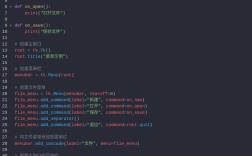
一个全新的空白窗口就会出现,这就是 编辑器,你可以在这里编写你的 Python 代码。
示例: 在新的编辑器窗口中,输入一行经典的代码:
print("Hello, macOS! 你好,世界!")
第 3 步:保存文件并运行代码
写好代码后,你需要先保存文件,然后才能运行它。
保存文件
- 在编辑器窗口的菜单栏中,点击
File(文件)。 - 选择
Save(保存)。 - 在弹出的保存对话框中:
- 选择你想要保存文件的位置(文稿”文件夹)。
- 为你的文件命名,文件名必须以
.py,hello.py或我的第一个程序.py。 - 点击“存储”。
运行代码
有两种常用的方法可以运行代码:
使用菜单栏(推荐新手)
- 确保你的代码已经保存(
.py文件)。 - 在编辑器窗口的菜单栏中,点击
Run(运行)。 - 在下拉菜单中选择
Run Module(运行模块),或者直接使用快捷键F5。 - 你会看到 Shell 窗口被激活,并显示你的代码运行结果。
在 Shell 中导入运行
- 在 Shell 窗口中,输入
exec(open('你的文件名.py').read())。exec(open('hello.py').read())
- 按下回车键,代码就会执行。
注意: 这种方法不需要先在编辑器里按 F5,但需要你记住文件名和路径,对于新手来说,第一种方法(Run Module 或按 F5)更直观、更常用。
总结与要点回顾
| 操作步骤 | 操作方法 | 图标/说明 |
|---|---|---|
| 打开 IDLE | 使用 Command (⌘) + 空格 搜索 IDLE 并打开。 |
会看到一个带有 >>> 提示符的 Shell 窗口。 |
| 新建文件 | 在 Shell 窗口,点击菜单 File -> New File。 |
会弹出一个新的空白编辑器窗口。 |
| 编写代码 | 在编辑器窗口中输入 Python 代码。 | print("Hello, World") |
| 保存文件 | 在编辑器窗口,点击菜单 File -> Save,命名为 xxx.py。 |
关键:文件名必须以 .py |
| 运行代码 | 在编辑器窗口,点击菜单 Run -> Run Module (或直接按 F5 键)。 |
结果会显示在最初的 Shell 窗口中。 |
常见问题解答 (FAQ)
Q1: 为什么我按 F5 没反应?
A1: 请确保你当前点击的是 编辑器窗口,而不是 Shell 窗口,快捷键 F5 是在编辑器窗口中触发的,如果你在 Shell 窗口按 F5,它会将上一行的内容复制到下一行。
Q2: 运行时提示 SyntaxError 或 IndentationError 怎么办?
A2: 这说明你的代码有语法错误或缩进问题。
- SyntaxError (语法错误): 检查拼写、标点符号是否正确,比如括号是否成对、引号是否匹配。
- IndentationError (缩进错误): Python 对缩进非常敏感,请确保同一级别的代码块(如
if语句、for循环、函数内的代码)有相同的缩进,通常使用 4 个空格。
Q3: 我想换一个更好用的编辑器,有什么推荐吗? A3: IDLE 虽然简单,但功能比较基础,对于 macOS,强烈推荐以下免费且强大的编辑器:
- Visual Studio Code (VS Code): 目前最流行的代码编辑器,功能强大,插件丰富,对 Python 支持极佳。
- PyCharm Community Edition: 专业的 Python IDE,智能代码提示和调试功能非常强大。
- Sublime Text: 轻量、快速、美观,启动迅速。
Q4: 我怎么知道我电脑上安装了哪个版本的 Python?
A1: 打开 IDLE 的 Shell 窗口,在 >>> 提示符后输入以下命令并按回车:
import sys
print(sys.version)
它会显示你 Python 的详细版本信息。
希望这份详细的指南能帮助你顺利开始在 macOS 上使用 IDLE 进行 Python 编程!祝你编程愉快!