
PADS Layout 从零开始到精通:一篇就够了!附实用技巧与常见问题解答 还在为复杂的PCB设计而头疼?本文是为你精心准备的全方位PADS Layout教程,从入门基础到进阶技巧,再到实战项目经验,手把手带你掌握这款经典的PCB设计工具,无论你是电子设计新手还是希望提升技能的工程师,都能在这里找到你需要的答案,让你的PCB设计之路事半功倍!
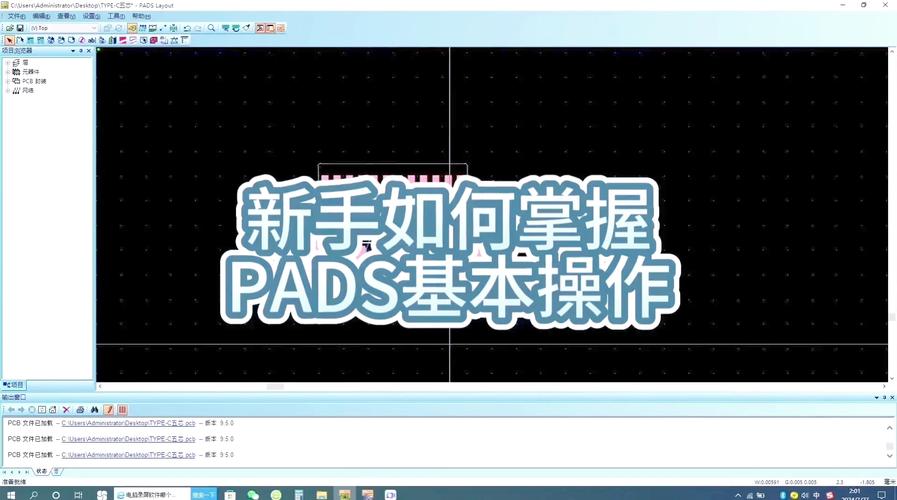
引言:为什么选择PADS Layout?
在琳琅满目的PCB设计软件中,PADS Layout凭借其直观的操作界面、强大的功能以及良好的兼容性,依然在众多工程师心中占据着重要地位,尤其在航空航天、工业控制、汽车电子等领域,PADS系列软件的应用依然广泛,对于初学者而言,选择一款合适的学习工具至关重要,而PADS Layout正是这样一款既能满足入门需求,又能伴随你成长的专业软件,本教程将带你揭开PADS Layout的神秘面纱,从零开始,逐步迈向精通。
PADS Layout 入门基础:界面与环境初识
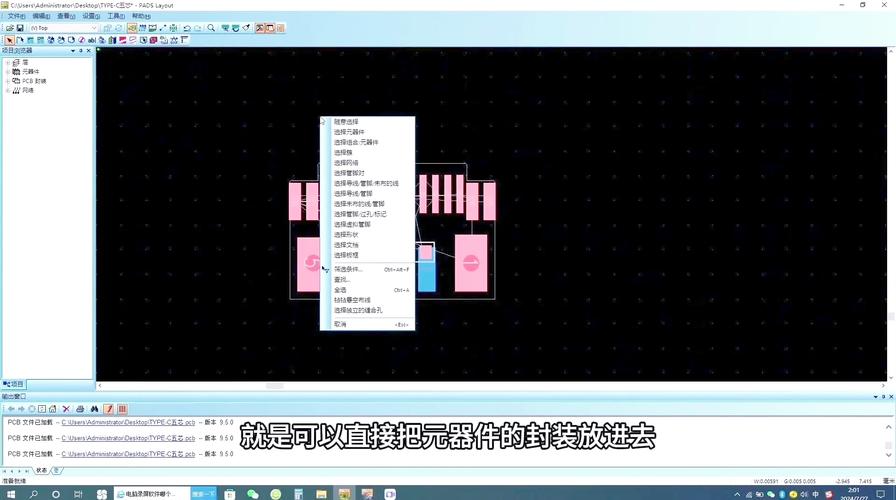
在正式开始设计之前,我们需要先熟悉一下PADS Layout的“工作台”。
-
启动与界面布局:
- 启动PADS Layout后,你会看到一个由多个窗口组成的界面,主要包括:
- 菜单栏: 集中了所有命令和功能选项。
- 工具栏: 将常用命令以图标形式展示,方便快速调用。
- 状态栏: 显示当前光标位置、命令提示等信息。
- 设计工作区: 进行PCB设计的主要区域。
- 属性面板 (Properties Panel): 显示和编辑选中对象属性的关键区域。
- 布局 (Layout) 窗口: 显示PCB的布局视图。
- 逻辑 (Logic) 窗口(可选,与PADS Logic联动时): 显示原理图信息。
- 小技巧: 你可以通过拖拽工具栏和面板来自定义界面布局,使其更符合你的操作习惯。
- 启动PADS Layout后,你会看到一个由多个窗口组成的界面,主要包括:
-
基本文件操作:
- 新建 (New): 创建一个新的PCB设计文件。
- 打开 (Open): 打开已有的PCB设计文件(.pcb, .pcbdoc等)。
- 保存 (Save) / 另存为 (Save As): 保存你的设计成果。
- 导入/导出: 支持多种格式的导入导出,如DXF, Gerber, ODB++等。
-
设计环境设置 (Setup):
- 栅格设置 (Grid): 合理设置栅格是精确绘图的基础,包括显示栅格 (Display Grid) 和捕捉栅格 (Snap Grid),通常捕捉栅格会设置为显示栅格的整数倍。
- 单位设置 (Units): 根据设计需求选择毫米 (mm) 或密耳 (mil)。
- 层定义 (Layer Definition): PADS Layout支持多层板设计,你需要根据板型规划定义信号层、电源层、地层、丝印层、阻焊层等,这是PCB设计的基础,务必清晰。
- 设计规则 (Design Rules - Drafting Rules): 设置线宽、间距、过孔尺寸等基本设计规则,这是保证设计可制造性的关键,我们会在后续章节详细展开。
PCB设计流程详解:从原理图到PCB布局
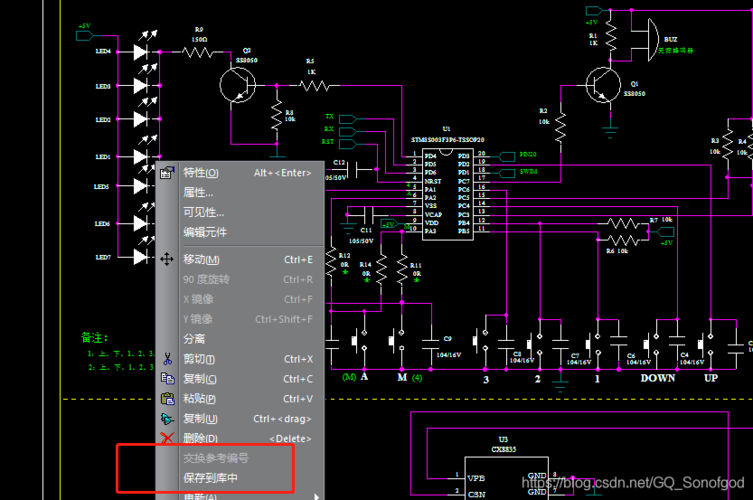
一个完整的PCB设计流程通常包括以下几个关键步骤,PADS Layout在其中扮演着核心角色。
-
原理图设计与网表导入 (Netlist Import):
- 在使用PADS Layout进行PCB布局布线之前,你需要有一个完整的原理图,通常使用PADS Logic、OrCAD、Altium Designer等工具绘制。
- 从原理图工具中生成网表文件(通常是 .NET 或 .ASC 格式)。
- 在PADS Layout中,通过 “File” -> “Import” -> “Netlist” 导入网表,导入成功后,PADS Layout会根据网表建立元器件的电气连接关系。
-
元器件封装库管理 (Library Management):
- 元器件封装是PCB设计的基础,确保你拥有所需元器件的正确封装。
- 封装库类型: PADS Layout使用自己的封装库格式(.plib, .pkg, .tdb)。
- 封装创建与编辑: 学习如何使用PADS Layout的封装编辑器(Layout Library Editor)创建或修改元器件封装,确保引脚间距、尺寸准确无误。
- 封装调用: 导入网表后,对应的元器件封装会出现在设计工作区,你可以开始进行布局。
-
元器件布局 (Component Placement):
- 布局是PCB设计中至关重要的一步,直接影响电路性能、可制造性和成本。
- 布局原则:
- 按功能模块布局:将原理图中功能相关的元器件尽量靠近放置。
- 考虑信号流向:关键信号(如高速信号、时钟信号)应尽量短而直。
- 注意散热:发热量大的元器件应考虑散热措施,并远离敏感元件。
- 机械结构限制:考虑安装孔、接插件位置、外壳形状等机械约束。
- 便于调试和测试:预留测试点,考虑可维修性。
- PADS Layout布局工具: 使用 “Move”、“Rotate”、“Mirror” 等命令对元器件进行移动、旋转和镜像操作,可以利用 “Push”、“Shove” 等命令进行元器件的自动或手动推挤,优化布局。
-
布线 (Routing):
- 布线是将元器件引脚按照电气连接关系用铜箔线连接起来的过程。
- 布线策略:
- 先布关键信号线(如电源、高速信号、时钟线)。
- 再布一般信号线。
- 最后布地线和电源线(或使用铺铜)。
- PADS Layout布线工具:
- 手动布线: 使用 “Route” 命令,选择合适的线宽和层,进行手动走线,支持直线、弧线、转折等多种模式。
- 自动布线 (Autoroute): PADS Layout内置了自动布线器,对于简单或密度不高的板子可以快速完成布线,但对于高速、高密度板,自动布线效果往往不尽如人意,通常作为辅助手段。
- 差分对布线 (Differential Pair Routing): 高速设计中常用,PADS Layout提供了专门的差分对布线工具,可以保证等长、等距。
- 扇出 (Fanout): 对于BGA等密集封装,扇出是布线前的关键步骤,将引脚引出到布线层。
-
铺铜 (Copper Pour / Plane):
- 铺铜可以提供低阻抗的电源和接地路径,减少EMI,提高散热效果。
- PADS Layout铺铜工具: 使用 “Copper” 工具进行区域铺铜,可以选择铺铜网络(如GND、VCC),设置铺铜间距、连接方式(直接连接、热焊盘等)。
- 死铜处理: 铺铜后,孤立的小块铜箔称为死铜,通常可以删除。
-
设计规则检查 (DRC - Design Rule Check):
- DRC是确保设计符合制造要求和电气规范的关键步骤。
- 在PADS Layout中,通过 “Tools” -> “Design Rule Check” 运行DRC。
- 根据DRC报告检查并修正错误,如线间距不足、线宽超差、未连接网络等问题,直到所有规则都通过。
-
输出制造文件 (Fabrication Output):
- 设计完成后,需要生成制造商所需的文件。
- Gerber文件: PCB行业标准格式,包括各层线路、阻焊、丝印、钻孔等信息。
- 钻孔文件 (Drill File): .DRR 或 .XLS 格式,包含孔的位置和大小信息。
- 物料清单 (BOM - Bill of Materials): 可以从PADS Logic或其他BOM工具生成。
- 装配图 (Assembly Drawing): 辅助SMT贴片和插件装配。
PADS Layout 进阶技巧与实用功能
掌握了基本流程后,我们来学习一些能让设计效率更高、质量更好的进阶技巧。
-
快捷键的运用: 熟练使用快捷键能大幅提升操作效率。
Ctrl + G:设置栅格Ctrl + F:查找Ctrl + Z:撤销Ctrl + Y:重做Ctrl + R:旋转Ctrl + M:移动Ctrl + D:删除Shift + R:切换布线模式(直线/弧线)Ctrl + B:显示/隐藏鼠线
-
鼠线 (Ratsnest) 的妙用: 鼠线是表示元器件电气连接关系的预拉线,合理利用鼠线可以指导布线方向,避免遗漏连接,可以通过 “Display” -> “Nets” -> “Show” 来控制鼠线的显示。
-
簇布局与布线 (Cluster Placement & Routing): 对于复杂设计,可以将功能相关的元器件定义为一个簇,进行整体移动和布线,提高布局布线的整体性和效率。
-
设计重用 (Design Reuse): 对于重复使用的模块(如电源模块、接口模块),可以将其保存为设计块或封装模块,在新设计中直接调用,节省设计时间。
-
OLE对象嵌入: 可以将原理图、图表、文字说明等通过OLE对象嵌入到PCB设计文件中,方便设计文档的管理。
-
与PADS Router联动: 对于复杂高速板,可以使用PADS Router进行更专业的自动布线和交互式布线,它提供了比PADS Layout内置布线器更强大的功能。
常见问题与解决方案 (FAQ)
-
Q: 导入网表后,元器件封装丢失或错误怎么办?
- A: 检查封装库路径是否正确,元器件在原理图中的封装名称与封装库中的封装名称是否匹配,若不匹配,需在原理图中修改封装名称或在PADS Layout中手动更换封装。
-
Q: 布线时总是出现DRC错误,间距不够怎么办?
- A: 首先检查设计规则设置是否合理(Drafting Rules中的Clearance),如果是局部区域紧张,可以尝试调整元器件布局,或使用更细的线宽(需确认制造能力),对于电源/地线,可以考虑适当加宽或使用铺铜。
-
Q: 如何让铺铜和过孔、焊盘良好连接?
- A: 在铺铜属性设置中,设置“连接类型”(Connect Style),对于通孔焊盘,可以选择“Relief Connect”(十字花或斜线连接)以减少焊接应力;对于表贴焊盘,可以选择“Direct Connect”(直接连接),同时设置合适的“连接宽度”和“连接数”。
-
Q: PADS Layout如何快速查找某个元器件或网络?
- A: 使用 “Edit” -> “Find” 命令,或快捷键
Ctrl + F,在弹出的对话框中输入元器件编号(如R1)、网络名称(如GND)等进行查找。
- A: 使用 “Edit” -> “Find” 命令,或快捷键
-
Q: 生成的Gerber文件在CAM软件中查看时,层叠顺序或内容不正确怎么办?
- A: 仔细检查Gerber文件生成设置,确保每一层(顶层信号、底层信号、顶层丝印、底层丝印、顶层阻焊、底层阻焊、钻孔层等)都正确生成,并且文件扩展名和格式符合制造商要求,建议使用Gerber查看器(如GC-Prevue, ViewMate)预览检查。
总结与展望
PADS Layout作为一款功能强大且应用广泛的PCB设计软件,掌握其使用技巧是电子工程师的必备技能,本教程从基础界面到核心流程,再到进阶技巧和常见问题,为你提供了一个系统的学习路径,PCB设计是一个实践性极强的领域,理论知识需要结合大量项目经验才能真正掌握。
学习建议:
- 动手实践: 从简单的双面板开始,逐步尝试更复杂的设计。
- 多看多学: 参考优秀的设计案例,学习别人的布局布线思路。
- 关注官方资源: Mentor Graphics(现属Siemens)官方文档和教程是最权威的学习资料。
- 加入社区: 参与相关的技术论坛(如EDA365、CSDN等),与其他工程师交流学习。
希望这篇“PADS Layout教程”能对你有所帮助,祝你学习愉快,早日成为PCB设计高手!如果你有任何疑问或建议,欢迎在评论区留言讨论。
SEO优化说明:
- 核心关键词布局: 文章标题、各级标题(H1, H2, H3)、正文段落中自然融入“pads layout教程”、“pads layout”、“pcb设计”、“布局布线”、“封装库”、“drc”、“gerber文件”等核心及长尾关键词。
- 用户需求导向: 文章内容针对“学习pads layout”的用户痛点,从入门到进阶,提供实用步骤、技巧和FAQ,满足不同层次用户的需求。
- 原创性与质量: 作为“资深程序员专家兼高级内容策划”,文章内容力求专业、准确、系统,结构清晰,语言通俗易懂,避免空洞的理论堆砌。
- 搜索引擎友好:
- 使用清晰的层级标题(H1-H3)。
- 段落不宜过长,适当使用列表(如FAQ、快捷键列表)提高可读性。
- 包含“引言”、“等结构化部分。
- 适当加粗重点内容。
- 潜在流量词: “pads layout入门”、“pads layout使用教程”、“pads layout怎么学”、“pads layout布局技巧”、“pads layout布线技巧”、“pads layout drc错误”、“pads layout gerber输出”等,这些词汇在文中均有体现或涵盖。
- 互动性: 结尾鼓励用户留言讨论,增加用户粘性。
通过以上策略,本文有望在百度搜索引擎中获得良好的排名,并有效吸引目标流量。










