PowerPoint 2007 完整新手教程
第一部分:初识 PowerPoint 2007 界面
当你第一次打开 PowerPoint 2007 时,会发现它和旧版本(如 2003)有很大不同,微软引入了 “功能区”(Ribbon) 取代了传统的菜单栏和工具栏。
(图片来源网络,侵删)
让我们来认识一下这个全新的界面:
- Office 按钮 (Office Button):位于左上角,点击它相当于旧版的“文件”菜单,你可以在这里执行 新建、打开、保存、打印、发送 等操作。
- 快速访问工具栏 (Quick Access Toolbar):默认在 Office 按钮上方,你可以将常用命令(如保存、撤销)添加到这里,方便一键调用。
- 功能区 (Ribbon):这是 PowerPoint 2007 的核心操作区,它被分为多个选项卡(如“开始”、“插入”、“设计”等),每个选项卡下又包含多个相关的命令组。
- 幻灯片窗格 (Slides Pane):位于左侧,以缩略图的形式显示你演示文稿中的所有幻灯片,你可以在这里轻松地添加、删除、移动和复制幻灯片。
- 大纲/幻灯片选项卡:位于幻灯片窗格上方,可以在“幻灯片”视图和“大纲”视图之间切换。
- 幻灯片视图:看缩略图,适合对单张幻灯片进行操作。
- 大纲视图:看文字大纲,适合处理整个文稿的逻辑结构和内容。
- 幻灯片编辑区 (Slide Pane):中间最大的区域,是你编辑当前幻灯片内容的地方,包括文本、图片、图表等。
- 备注窗格 (Notes Pane):位于幻灯片编辑区下方,用于为当前幻灯片添加演讲者备注,这些备注在放映时不会显示给观众。
- 状态栏:位于窗口最底部,显示当前幻灯片编号、总页数,以及视图切换按钮(普通视图、幻灯片浏览视图、幻灯片放映视图)和显示比例滑块。
第二部分:创建你的第一个演示文稿
步骤 1:启动 PowerPoint 2007
- 点击“开始”菜单 -> “所有程序” -> “Microsoft Office” -> “Microsoft Office PowerPoint 2007”。
步骤 2:选择创建方式
- 启动后,你会看到一个“新建演示文稿”的窗口。
- 基于模板创建:点击“已安装的模板”或“我的模板”,选择一个预设模板可以快速生成风格统一的文稿。
- 基于现有文稿创建:点击“根据现有内容...”,可以打开一个已有的 PPT 文件进行修改。
- 创建空白演示文稿:这是最常用的方式,点击“空白演示文稿”,然后点击“创建”按钮。
步骤 3:添加和编辑幻灯片 默认情况下,新建的文稿只有一张标题幻灯片。

(图片来源网络,侵删)
-
添加新幻灯片:
- 方法一:在左侧“幻灯片窗格”中,右键点击任意一张幻灯片,选择“新建幻灯片”。
- 方法二:将光标放在左侧幻灯片列表的最后,按
Enter键。 - 方法三:在“开始”选项卡的“幻灯片”组中,点击“新建幻灯片”按钮。
-
选择幻灯片版式:
- 新建的幻灯片默认是“标题和内容”版式。
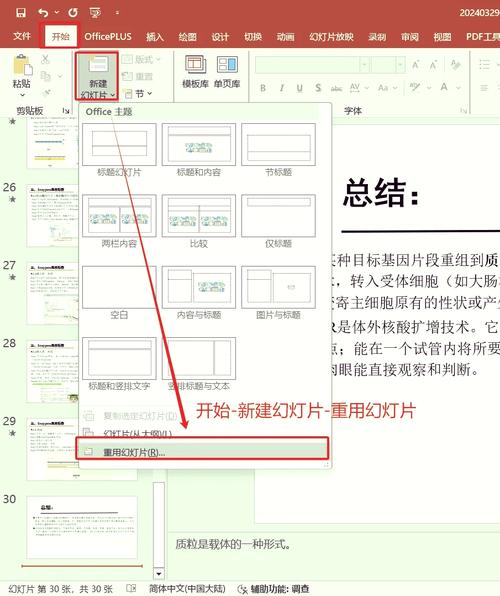
- 你可以在“开始”选项卡的“幻灯片”组中,点击“版式”按钮,从下拉列表中选择不同的版式,如“标题幻灯片”、“两栏内容”、“仅标题”等。
步骤 4:输入和编辑文本
- 在幻灯片编辑区,你会看到提示文字,如“单击此处添加标题”或“单击此处添加文本”。
- 点击这些占位符,光标就会出现,然后你就可以直接输入文字了。
- 文本格式化:
- 选中你想要修改的文字。
- 切换到“开始”选项卡,这里的“字体”组包含了所有文字格式化工具,如字体、字号、颜色、加粗、倾斜、下划线等。
- 它们的使用方法与 Word 完全相同。
第三部分:美化你的演示文稿
一个美观的演示文稿能让你的内容更有吸引力,美化主要通过“设计”和“插入”选项卡完成。
(图片来源网络,侵删)
应用主题
主题是预设的一套颜色、字体和效果方案,可以瞬间改变整个文稿的视觉风格。
- 点击顶部菜单的 “设计” 选项卡。
- 在“主题”组中,你会看到很多精美的主题缩略图。
- 将鼠标悬停在某个主题上,可以实时预览效果。
- 点击你喜欢的主题,整个文稿的所有幻灯片都会立即应用该主题。
设置背景
如果你想自定义背景,可以这样做:
- 在“设计”选项卡中,点击“背景”组右下角的一个小箭头(对话框启动器)。
- 在弹出的“设置背景格式”对话框中,你可以选择:
- 纯色填充:选择一种单一颜色作为背景。
- 渐变填充:设置两种或多种颜色之间的平滑过渡效果。
- 图片或纹理填充:插入一张图片作为背景,或选择预设的纹理。
插入和编辑图片
- 点击顶部菜单的 “插入” 选项卡。
- 在“插图”组中,点击“图片”按钮。
- 在弹出的对话框中,选择你电脑上的图片文件,点击“插入”。
- 图片插入后,你可以拖动它来调整位置,拖动边角来调整大小,选中图片后,会多出一个 “图片工具” 的上下文选项卡,里面可以调整图片的颜色、亮度、对比度、添加边框等。
插入其他元素
同样在 “插入” 选项卡中,你还可以:
- 形状:插入矩形、箭头、流程图等。
- SmartArt:插入专业的图表,如流程图、层次结构图、循环图等。
- 图表:插入数据图表,如柱状图、饼图、折线图。
- 文本框:在任意位置添加不受版式限制的文本。
第四部分:添加动画和切换效果
为了让演示过程更生动,可以给幻灯片中的对象添加动画,或为幻灯片之间的切换设置效果。
幻灯片切换效果
这是指从一张幻灯片切换到下一张时的动画效果。
- 在左侧“幻灯片窗格”中,选中一张或多张幻灯片。
- 点击顶部菜单的 “动画” 选项卡。
- 在“切换到此幻灯片”组中,选择一种你喜欢的切换效果(如“淡出”、“推入”、“擦除”等)。
- 你可以设置 “速度”(快、中、慢)和 “声音”。
- 点击“全部应用”按钮,可以将当前设置的切换效果应用到所有幻灯片。
自定义动画
这是指为幻灯片内部的某个元素(如文本、图片)添加动画效果。
- 选中幻灯片上你想要添加动画的对象(例如一段文字)。
- 点击顶部菜单的 “动画” 选项卡。
- 在“动画”组中,点击“自定义动画”按钮,这时,右侧会弹出一个“自定义动画”窗格。
- 在窗格中,点击 “添加效果” 按钮,选择一个动画类别(进入、强调、退出、动作路径)。
- 选择具体的动画效果(如“飞入”、“陀螺旋转”、“淡出”等)。
- 你还可以在窗格下方设置动画的 “开始方式”(单击时、之前、之后)、“速度” 和 “方向”。
第五部分:放映和保存演示文稿
放映幻灯片
- 从头开始放映:按
F5键,或点击状态栏右下角的“幻灯片放映”按钮。 - 从当前幻灯片开始放映:按
Shift + F5键,或点击状态栏的“从当前幻灯片开始幻灯片放映”按钮。 - 放映时控制:在放映状态下,右键点击屏幕,会弹出控制菜单,你可以进行“下一张”、“上一张”、“定位到幻灯片”等操作。
保存演示文稿
- 首次保存:点击左上角的 “Office 按钮”,然后