我们将使用最主流、性能最好的 Parallels Desktop 来完成这个任务,这套方法同样适用于在 Mac 上安装任何版本的 Windows 系统。
核心思路
在 Mac 上直接安装 Windows(尤其是 Ghost 系统)非常困难,因为硬件架构不同(苹果现在使用自家的 M 系列芯片),最简单、最安全、最推荐的方法是: 使用虚拟机软件,在 macOS 系统内部创建一个虚拟的 Windows 电脑,然后将 Ghost 系统安装在这个虚拟电脑里。
这样,你的 macOS 系统不会被破坏,Windows 和 macOS 可以同时运行,随时切换。
准备工作
在开始之前,请确保你已经准备好以下所有东西:
一台苹果电脑
- 处理器: Intel 或 Apple Silicon (M1/M2/M3) 均可,Apple Silicon 电脑性能更优。
- 内存: 建议 16GB 或以上,至少 8GB,因为你要同时运行 macOS 和 Windows,内存越大越流畅。
- 存储空间: 建议 256GB 或以上的可用空间,Windows 系统本身就需要 50-60GB,再加上虚拟机文件和软件,空间很紧张。
Windows Ghost 镜像文件
- 这是你的核心安装文件,通常是一个
.iso或.gho文件。 - 重要提示: 请务必从安全、可靠的来源获取 Ghost 镜像文件,以避免捆绑恶意软件或病毒。
- 如何使用
.gho文件? Parallels Desktop 主要支持.iso(光盘镜像) 文件,如果你的 Ghost 文件是.gho格式(通常是 Ghost 备份工具生成的),你需要先将其转换或挂载。- 使用虚拟光驱软件 (如
UltraISO,Daemon Tools等) 将.gho文件虚拟成一个光驱,Parallels Desktop 可以识别这个虚拟光驱。 - 使用
GImageX等工具将.gho文件转换成.wim格式,再转换成.iso格式。 这个过程稍复杂,但一劳永逸。 - 最简单的方法:寻找一个已经制作好的 Windows Ghost 的
.iso文件。 这对新手来说最友好。
- 使用虚拟光驱软件 (如
虚拟机软件:Parallels Desktop
- 这是 Mac 上运行 Windows 的最佳选择,性能好,与 macOS 集度高。
- 下载地址: Parallels Desktop 官方网站
- 版本选择:
- 标准版: 适合个人用户,功能已足够。
- Pro版: 功能更多,如支持更多虚拟 CPU/内存、容器等,个人用户通常不需要。
- 注意: Parallels Desktop 是付费软件,通常有 14 天的全功能免费试用期。
Windows 产品密钥
- Ghost 系统通常会自带激活信息,但有时也需要你手动输入密钥才能完成激活。
- 备用方案: 如果没有密钥,可以先跳过,进入系统后再尝试使用激活工具(如 KMSpico 等,请自行承担风险)或购买正版密钥。
详细安装步骤
第一步:安装 Parallels Desktop
- 从官网下载 Parallels Desktop 的
.dmg安装包。 - 双击打开,将 Parallels Desktop 图标拖拽到“应用程序”文件夹中。
- 打开“应用程序”里的 Parallels Desktop,它会提示你安装一个名为
prl_tools的增强工具。这一步非常重要,请务必安装,它能极大提升 Windows 在 Mac 上的性能和体验(如共享剪贴板、文件夹、自动调整分辨率等)。
第二步:创建新的虚拟机
-
打开 Parallels Desktop,点击左上角的 “文件” -> “新建” -> “虚拟机…”。
 (图片来源网络,侵删)
 -
在弹出的窗口中,选择 “安装 Windows 或其他操作系统 from DVD 或映像文件”,然后点击 “继续”。
-
点击 “选择文件…”,找到并选择你准备好的 Windows Ghost 的
.iso文件。 -
Parallels Desktop 会自动识别
.iso文件中的 Windows 版本(如 Windows 10 Pro),并为你命名虚拟机,你可以点击 “自定义设置...” 来调整虚拟机的配置:- 内存: 分配 4GB-8GB 给 Windows,具体取决于你的 Mac 内存大小,16GB 内存,可以给 Windows 4GB。
- 处理器: 分配 2-4 个 CPU 核心。
- 硬盘: 默认 64GB 即可,Ghost 系统本身占不了太大空间,你可以稍后在虚拟机设置里调整。
- 位置: 选择虚拟机文件存放的位置,建议放在 SSD 硬盘上以保证速度。
-
设置完成后,点击 “继续”。
 (图片来源网络,侵删)
第三步:在虚拟机中安装 Ghost 系统
-
Parallels Desktop 会自动启动这个新的虚拟机,并从你选择的
.iso文件启动。 -
你会看到熟悉的 Windows 安装界面。这里的关键是:不要进行标准的 Windows 安装!
-
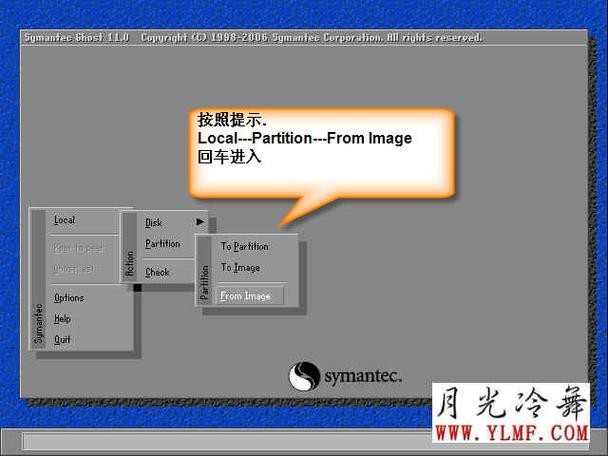
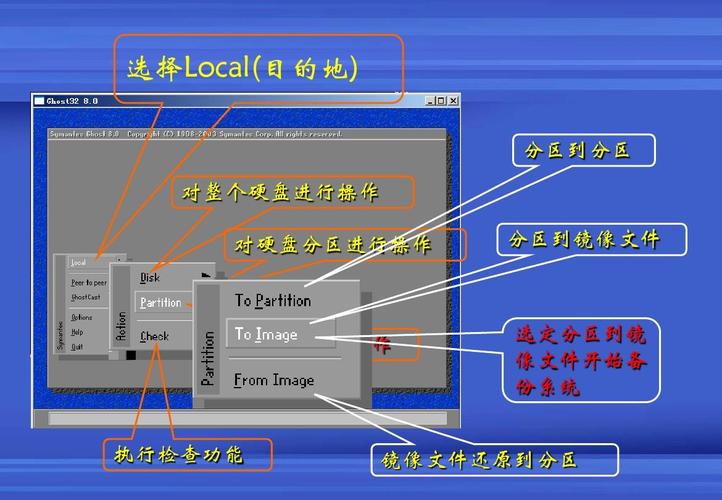
Ghost 系统通常会提供一个“一键恢复”或“一键安装”到硬盘的选项,请仔细阅读屏幕上的提示,找到类似 “一键 Ghost”、“恢复系统到第一分区” 或 “To First Partion” 的选项并执行它。
- 这个过程会格式化虚拟机的虚拟硬盘,请确认你选择的是虚拟机,而不是你的 Mac 主硬盘!
-
点击该选项后,Ghost 程序会自动开始运行,将系统文件解压并写入虚拟硬盘,这个过程根据 Ghost 镜像的大小,可能需要 10-30 分钟不等。
-
安装完成后,虚拟机会自动重启,之后你将进入已经安装好的 Windows Ghost 系统桌面。
第四步:安装 Parallels Tools (增强工具)
- 在 Windows Ghost 系统启动后,Parallels Desktop 的菜单栏会提示你 “安装 Parallels Tools”。
- 点击它,它会自动在 Windows 系统里运行安装程序。
- 按照提示一步步点击“下一步”或“确定”即可完成安装。
- 重启 Windows 虚拟机,之后你就可以享受无缝的体验了,
- 共享剪贴板: 在 Mac 和 Windows 之间可以直接复制粘贴文字和图片。
- 拖放文件: 可以直接在 Mac 和 Windows 的窗口之间拖拽文件。
- 自适应分辨率: 调整虚拟机窗口大小时,Windows 分辨率会自动改变。
- 共享文件夹: 可以设置一个 Mac 文件夹,在 Windows 中可以直接访问。
常见问题与注意事项
-
Q: 性能很卡怎么办?
A: 1. 确保 Parallels Tools 已正确安装,2. 在 Parallels Desktop 的虚拟机设置中,给 Windows 分配更多的内存和 CPU 核心,3. 关闭 Windows 中不必要的后台程序。
-
Q: 虚拟机窗口太小/太大怎么办?
A: 直接拖拽虚拟机窗口的边缘或角落,可以调整窗口大小,Parallels Tools 会自动调整 Windows 的分辨率。
-
Q: 如何在 Mac 和 Windows 之间切换?
- A: 使用
Control + Option键可以切换鼠标和键盘的控制权,你可以在 Parallels Desktop 的“偏好设置”中自定义切换快捷键。
- A: 使用
-
Q: 如何退出全屏模式?
A: 在全屏模式下,将鼠标移动到屏幕顶部,会显示一个菜单栏,点击最右边的“退出全屏”按钮即可。
-
Q: Apple Silicon (M1/M2/M3) Mac 可以安装吗?
- A: 完全可以! Parallels Desktop 已经完美支持 Apple Silicon,并且性能非常出色,甚至可以运行一些轻度游戏。
通过虚拟机安装苹果电脑上的 Ghost 系统,是目前最理想、最安全的方法,它既保留了 macOS 的完整功能,又让你可以随时使用定制化的 Windows 环境。
希望这份详细的教程能帮助到你!如果在操作中遇到任何问题,欢迎随时提问。