SolidWorks 2011 入门教程
第一部分:准备工作与界面认识
安装与启动

(图片来源网络,侵删)
- 确保您已成功安装 SolidWorks 2011,启动后,您会看到“SolidWorks 2011”的启动界面。
选择文档类型
- 启动后,系统会弹出“新建 SolidWorks 文件”对话框。
- 我们首先创建一个零件,所以请选择 “零件” 图标,然后点击“确定”。
认识零件设计界面
-
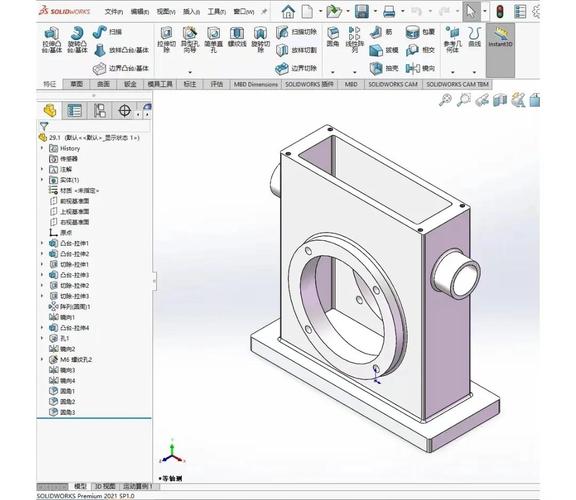
创建零件后,您将进入主设计界面,界面主要由以下几个部分组成:
- FeatureManager 设计树 (左侧):这是 SolidWorks 的核心,它以树状结构列出了您创建的所有特征(如拉伸、切除、圆角等),您可以在这里选择、编辑、删除特征。
- 图形区域 (中间):您进行建模和查看模型的主要工作区域。
- CommandManager (顶部):根据您选择的标签(如“特征”、“草图”、“曲面”等),显示相应的命令工具栏,这是最常用的命令区域。
- 状态栏 (底部):显示提示信息、鼠标坐标、模型单位等。
- 前导视图工具栏 (右上角):包含视图方向(如等轴测、前视)、显示模式(如线框、消除隐藏线)、旋转/平移等常用视图控制工具。
第二部分:创建第一个零件——“L”形支架
我们将通过创建一个简单的“L”形支架,来学习 SolidWorks 最核心的几个特征:草图、拉伸、切除和圆角。

(图片来源网络,侵删)
创建第一个拉伸特征(L形的主体)
-
选择基准面:
- 在左侧的 FeatureManager 设计树中,用鼠标点击 “前视基准面”,这个平面会高亮显示。
-
进入草图模式:
- 在顶部的 CommandManager 中,切换到 “草图”
- 点击 “草图绘制” 按钮(一个看起来像铅笔的图标),现在您进入了草图模式,图形区域会显示一个网格平面。
- 在顶部的 CommandManager 中,切换到 “草图”
-
绘制矩形:
 (图片来源网络,侵删)
- 在“草图”工具栏中,点击 “矩形” 工具。
- 在图形区域中,点击鼠标左键确定矩形的一个角,然后拖动鼠标,再点击确定对角,绘制一个矩形。
-
标注尺寸(定义几何体):
- 这是 SolidWorks 建模的关键一步:“驱动尺寸”,尺寸直接决定模型的形状和大小。
- 在“草图”工具栏中,点击 “智能尺寸” 工具(一个看起来像尺寸线的图标)。
- 点击矩形的一条边,然后移动鼠标,在合适的位置点击,放置尺寸。
- 在弹出的“修改”对话框中,输入数值,100,然后点击“√”(确定)。
- 同样的方法,标注另一条边的尺寸,50。
- 您会发现,草图的颜色会从蓝色变为黑色,黑色代表草图已完全定义,形状和大小都固定了。
-
退出草图并拉伸:
- 在“草图”工具栏中,点击 “退出草图” 按钮(一个红色的“X”)。
- 现在回到了零件设计环境,您会看到刚才绘制的矩形,CommandManager 自动切换到了 “特征”
- 点击 “拉伸凸台/基体” 按钮(一个向上的箭头图标)。
- 在左侧的 PropertyManager(属性管理器)中:
- 方向1:默认是“给定深度”。
- 深度:输入数值,20。
- 您可以在图形区域预览拉伸效果。
- 点击 PropertyManager 顶部的 (确定)按钮。
- 恭喜!您创建了您的第一个3D特征。
创建第二个拉伸特征(L形的竖板)
-
选择草图平面:
- 我们想在竖板上再添加一个部分,选择哪个平面来画草图很重要。
- 在图形区域中,将鼠标移动到零件的顶面,当这个面高亮显示时,点击它选中。
- 按住键盘上的
Ctrl键,同时再点击 “前视基准面”,现在我们同时选中了两个平面。
-
创建基准面:
- 在“特征”工具栏中,点击 “基准面” 工具。
- 在 PropertyManager 中:
- 第一参考:选择刚才选中的 “顶面”。
- 偏距:勾选“反转”,然后输入距离 50,这会创建一个与顶面平行且相距50mm的新基准面。
- 点击 确定,一个新的基准面(“基准面1”)会出现在设计树中。
-
在新基准面上绘制第二个草图:
- 在设计树中,点击选中 “基准面1”。
- 点击 “草图绘制” 按钮进入草图模式。
- 使用 “矩形” 工具,在基准面1上绘制一个矩形,位置如图所示。
- 使用 “智能尺寸” 工具,将矩形的高度定义为 80,宽度定义为 50,确保草图是完全定义的(黑色)。
-
拉伸第二个特征:
- 点击 “退出草图”。
- 点击 “拉伸凸台/基体”。
- 在 PropertyManager 中,设置深度为 20。
- 点击 确定,现在您的“L”形主体就完成了。
创建切除特征(钻孔)
-
选择草图平面:
- 我们想在竖板上钻一个孔,选择竖板的表面作为草图平面。
- 选中该表面后,点击 “草图绘制”。
-
绘制圆:
- 在“草图”工具栏中,点击 “圆” 工具。
- 在竖板表面的中心位置绘制一个圆,暂时不用管大小。
-
定义圆心位置(添加几何关系):
- 为了让孔位于正中心,我们可以使用几何关系。
- 按住
Ctrl键,同时选中圆心和竖板的一条竖直边线。 - 在左侧 PropertyManager 的“添加几何关系”区域,点击 “中点”,这样圆心就被固定在了这条边的中点。
- 同样的方法,将圆心与另一条竖直边线也设置为 “中点”,现在圆的位置就完全确定了。
-
标注圆的直径:
- 使用 “智能尺寸” 工具,点击圆的边缘,标注其直径,Φ20。
-
切除实体:
- 点击 “退出草图”。
- 在“特征”工具栏中,点击 “拉伸切除” 按钮(一个带孔的方块图标)。
- 在 PropertyManager 中:
- 方向1:默认是“完全贯穿”。
- 您会看到孔贯穿了整个零件。
- 点击 确定,孔就创建好了。
添加圆角特征
为了让零件看起来更真实、更安全,我们给边线添加圆角。
-
选择圆角命令:
- 在“特征”工具栏中,点击 “圆角” 按钮(一个圆角图标)。
-
选择边线:
- 在 PropertyManager 中,“圆角项目” 的选择区域已经激活。
- 在图形区域中,用鼠标点击零件底座和竖板相交的那条边线。
-
设置圆角半径:
- 在 PropertyManager 中,输入 半径 值,10。
- 您可以实时预览圆角效果。
-
确定:
点击 确定,圆角特征就添加完成了。
第三部分:保存与查看
**1