目录
- 第一步:安装 Sublime Text 和 Python
- 第二步:配置 Sublime Text 的构建系统
- 第三步:运行 Python 代码
- 第四步:使用 SublimeREPL 进行交互式开发
- 第五步:安装 Package Control 和常用插件
- 第六步:进阶配置与调试
第一步:安装 Sublime Text 和 Python
-
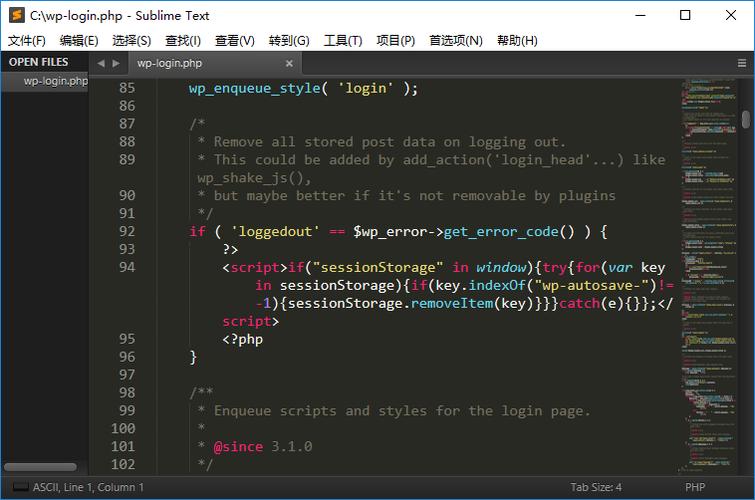
安装 Sublime Text
 (图片来源网络,侵删)
- 前往 Sublime Text 官网 下载并安装适合你操作系统的版本。
- Sublime Text 有一个免费试用版,功能基本完整,足够日常使用。
-
安装 Python
-
这是最关键的一步,Sublime Text 本身不包含 Python 解释器,它只是调用你系统中已经安装的 Python。
-
前往 Python 官网 下载并安装最新版的 Python。
-
重要: 在安装过程中,务必勾选 "Add Python to PATH" 或 "Add python.exe to PATH" 选项,这能让你在命令行中直接使用
python命令,也让 Sublime Text 能轻松找到它。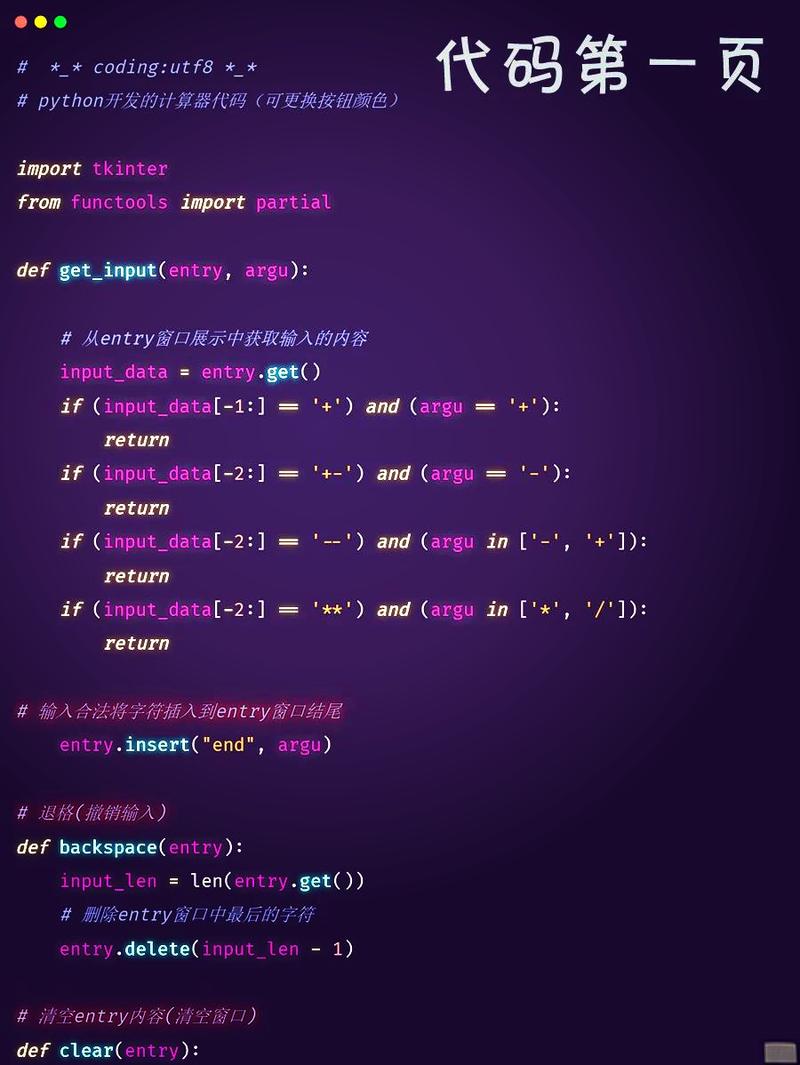 (图片来源网络,侵删)
 -
如何验证 Python 是否安装成功?
- 打开命令行(Windows:
cmd或PowerShell;macOS/Linux:Terminal)。 - 输入
python --version或python3 --version。 - 如果显示出版本号(如
Python 3.11.4),说明安装成功。
- 打开命令行(Windows:
-
第二步:配置 Sublime Text 的构建系统
“构建系统”(Build System)是 Sublime Text 运行代码的核心配置,它告诉 Sublime Text:“当你按下运行键时,请用这个程序和这些参数来执行我的文件”。
对于 Python,Sublime Text 已经内置了一个简单的构建系统,但它可能无法识别 python3 命令,我们最好手动创建一个。
-
打开构建系统菜单
 (图片来源网络,侵删)
- 在 Sublime Text 中,点击菜单栏的
Tools->Build System->New Build System...。
- 在 Sublime Text 中,点击菜单栏的
-
创建新的 Python 构建配置
- 这会打开一个新文件,里面是默认的 JSON 配置。将整个文件内容替换为以下内容:
{ "cmd": ["python3", "-u", "$file"], "file_regex": "^[ ]*File \"(...*?)\", line ([0-9]*)", "selector": "source.python", "env": {"PYTHONIOENCODING": "utf8"} }- 参数解释:
"cmd": 这是执行命令的核心。"python3": 调用系统中的python3解释器,如果你的系统只用python,就改成"python"。"-u": 表示“unbuffered”,确保程序的输出(如print)能实时显示在 Sublime 的控制台,而不是等程序结束才全部输出。"$file": 这是一个变量,代表当前正在编辑的文件。
"file_regex": 用于解析错误信息,让 Sublime 能在代码中直接点击错误行跳转。"selector": 指定这个构建系统只对 Python 文件(.py)生效。"env": 设置环境变量,"PYTHONIOENCODING": "utf8"可以很好地处理中文等非 ASCII 字符。
-
保存构建系统
- 按
Ctrl + S(Windows/Linux) 或Cmd + S(macOS) 保存。 - Sublime Text 会默认打开一个
Packages/User目录,请将文件命名为Python3.sublime-build并保存。
- 按
-
选择构建系统
- 再次点击
Tools->Build System。 - 你现在应该能看到
Python3在列表中,点击它,将其设为当前活动的构建系统。
- 再次点击
第三步:运行 Python 代码
现在一切配置都完成了,运行代码非常简单。
-
创建一个 Python 文件
- 新建一个文件,输入你的 Python 代码,
hello.py:# hello.py name = input("请输入你的名字: ") print(f"你好, {name}! 欢迎使用 Sublime Text!") for i in range(5): print(f"计数: {i}")
- 新建一个文件,输入你的 Python 代码,
-
运行代码
-
使用快捷键 (推荐)
- 按
Ctrl + B(Windows/Linux) 或Cmd + B(macOS)。 - Sublime Text 会在底部的控制台中执行你的代码,你可以看到程序的输出,并且如果需要输入,直接在控制台输入即可。
- 按
-
使用菜单
- 点击菜单栏的
Tools->Build。
- 点击菜单栏的
-
使用命令面板
- 按
Ctrl + Shift + P(Windows/Linux) 或Cmd + Shift + P(macOS) 打开命令面板。 - 输入
Build并选择它。
- 按
-
运行后,你会看到类似下面的输出:
请输入你的名字: Alice
你好, Alice! 欢迎使用 Sublime Text!
计数: 0
计数: 1
计数: 2
计数: 3
计数: 4
[Finished in 5.1s]
第四步:使用 SublimeREPL 进行交互式开发
标准的构建系统运行整个脚本后就会退出,如果你想在 Sublime 中获得一个类似 IDLE 的交互式命令行环境,强烈推荐使用 SublimeREPL 插件。
-
安装 SublimeREPL
- 先安装 Package Control(见第五步)。
- 按
Ctrl + Shift + P,输入Package Control: Install Package,回车。 - 在弹出的列表中搜索
SublimeREPL并安装。
-
使用 SublimeREPL
- 打开你的
.py文件。 - 按
Ctrl + Shift + P,输入SublimeREPL: Python - RUN current file。 - 这会打开一个新的 Sublime 窗口,底部是一个 Python 交互式解释器,你可以直接在这里输入代码并看到即时结果,非常方便。
- 打开你的
第五步:安装 Package Control 和常用插件
Sublime Text 的强大之处在于其丰富的插件生态,Package Control 是管理这些插件的工具。
-
安装 Package Control
- 这是最重要的一步,访问 Package Control 官网。
- 网站会自动检测你的操作系统和 Sublime Text 版本,并给出一段代码。
- 将代码完整复制。
- 在 Sublime Text 中,打开
View->Show Console,将复制的代码粘贴到控制台中,按回车,等待安装完成。 - 重启 Sublime Text。
-
常用 Python 插件推荐
- 安装插件:按
Ctrl + Shift + P,输入Package Control: Install Package,然后搜索插件名。 - Anaconda: Python 开发必备,提供代码自动补全、语法检查、代码跳转、格式化等功能。
- Jedi: 提供强大的自动补全和静态分析,是 Anaconda 的核心依赖。
- GitGutter: 在代码行号旁边显示修改状态(新增、修改、删除),非常直观。
- ColorSublime: 提供精美的主题和配色方案。
- DocBlockr: 快速生成符合规范的注释(docstring)。
- 安装插件:按
第六步:进阶配置与调试
-
代码格式化
- 安装
Anaconda后,你可以使用black或autopep8等工具来格式化代码。 - 用 pip 安装格式化工具:
pip install black。 - 在 Sublime Text 中,按
Ctrl + Shift + P,输入Anaconda: Format code with black。
- 安装
-
调试
- Sublime Text 本身不是一个功能强大的 IDE,其调试能力有限。
- 简单方法: 在代码中加入
print()语句来打印变量值,这是最直接有效的调试方式。 - 推荐方案: 对于复杂的调试任务,建议使用专门的 IDE,如 PyCharm 或 VS Code,它们拥有图形化的调试器,可以设置断点、单步执行、查看变量等,效率更高。
| 功能 | Sublime Text 中的实现方式 | 备注 |
|---|---|---|
| 编写代码 | 直接新建 .py 文件,输入代码。 |
轻快,响应迅速。 |
| 运行代码 | Ctrl + B,并配置好 Python3.sublime-build。 |
基础功能,满足大部分需求。 |
| 交互式环境 | 安装 SublimeREPL 插件。 |
适合测试小段代码。 |
| 代码补全/检查 | 安装 Anaconda 插件。 |
提升代码质量和效率。 |
| 插件管理 | 使用 Package Control。 |
Sublime Text 的灵魂。 |
| 调试 | print() 语句;或使用 PyCharm/VS Code。 |
Sublime 的短板。 |
Sublime Text 是一个非常出色的 Python 代码编辑器,它轻量、快速、可扩展,对于小型脚本、学习或者需要快速编辑文件的场景来说非常完美,如果你需要进行大型项目开发、复杂调试和项目管理,那么一个功能全面的 IDE(如 PyCharm)会是更好的选择,很多开发者会两者结合使用,用 Sublime 写轻量级脚本,用 PyCharm 搞大型项目。