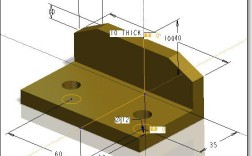
Creo 2.0 工程图教程
第一部分:基础准备与界面认识
在开始绘图之前,我们需要了解 Creo 2.0 工程图模式的基本界面和工作流程。
(图片来源网络,侵删)
启动工程图模式
-
打开你已创建好的三维零件(.prt)或装配体(.asm)模型。
-
在顶部功能区的 “文件” 选项卡中,选择 “新建”。
-
在弹出的对话框中,选择 “绘图” 类型。
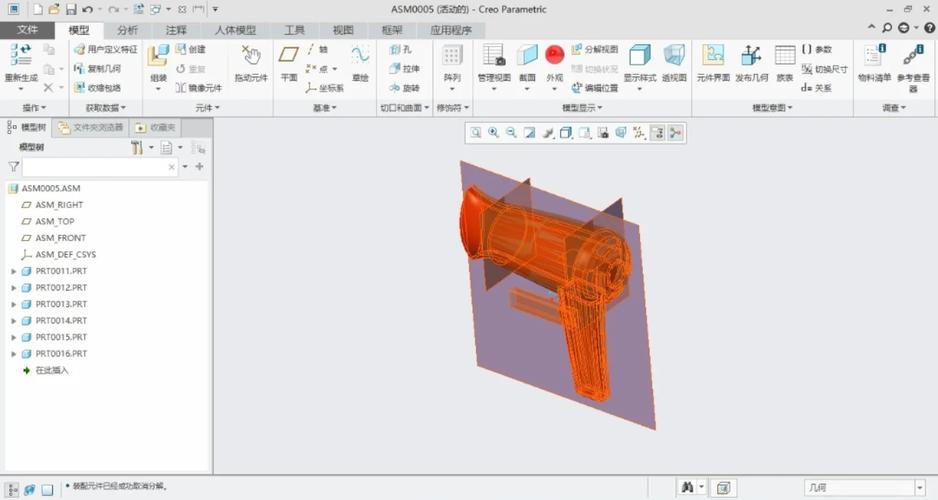 (图片来源网络,侵删)
 -
“名称” 可以使用默认的
drw1,或自定义一个有意义的名称(如base_drw)。 -
取消勾选 “使用缺省模板”,然后点击 “确定”。
-
在 “新绘图” 对话框中:
- “默认模型”:会自动关联你当前打开的零件/装配体。
- “指定模板”:选择 “空”,然后选择你需要的图纸方向(如 “横向”)和大小(如 “A3”)。
- 点击 “确定”,进入工程图界面。
工程图界面核心区域
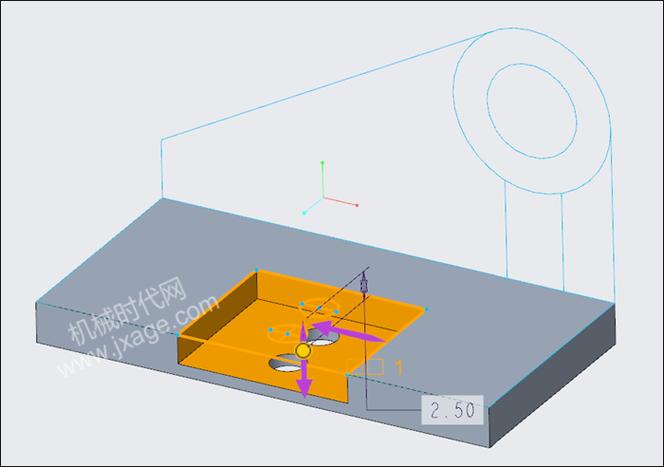
(图片来源网络,侵删)
- 功能区:包含所有创建和编辑视图、尺寸、注释等命令。
- 绘图树:位于左侧,显示当前图纸中的所有视图、图层、尺寸等元素,是管理图纸的重要工具。
- 图形窗口:你的图纸绘制区域。
- 状态栏:显示鼠标位置、模型信息和一些快捷操作按钮。
第二部分:创建基本视图
视图是工程图的灵魂,我们从最核心的几个视图开始。
主视图
- 在 “布局” 功能区选项卡中,点击 “常规” 按钮。
- 在图形窗口的任意位置点击一下,放置主视图的中心点。
- 系统会自动旋转到三维模型的默认视角,此时会弹出 “绘图视图” 对话框。
- 在 “视图方向” 选项卡中,你可以:
- 选择 “几何参考” 来定义视图方向(如选择“前”参考面和“顶”参考面)。
- 或者直接在模型中 拖动 绿色的方向操纵手柄,调整到你想要的视角。
- 调整好后,点击 “确定”,主视图就创建完成了。
投影视图
- 确保主视图被选中(或点击 “布局” -> “投影”)。
- 将鼠标移动到主视图的 上方、下方、左侧或右侧。
- 你会看到一个黄色的方框和投影线,点击鼠标左键,即可在该位置创建相应的投影视图(如俯视图、仰视图、左视图、右视图)。
辅助视图
用于创建倾斜方向的投影视图。
- 点击 “布局” -> “辅助”。
- 在主视图中选择一个 斜边 作为投影的参考。
- 移动鼠标,在要放置视图的一侧点击即可。
详细视图
用于放大显示视图中的某个局部细节。
- 点击 “布局” -> “详细”。
- 在要放大的区域点击一个中心点。
- 绘制一条 样条曲线 来定义轮廓,双击结束绘制。
- 在图纸的空白处点击,放置放大后的详细视图。
- 在弹出的 “绘图视图” 对话框中,可以设置 “比例” 和 “边界类型”(如圆、椭圆)。
第三部分:视图的编辑与管理
创建视图后,常常需要对它们进行调整。
修改视图属性
- 双击任意一个视图,或选中视图后右键选择 “属性”,打开 “绘图视图” 对话框。
- “视图类型”:可以更改视图方向、是否可见等。
- “比例”:
- “页面的缺省比例”:所有视图使用同一比例。
- “定制比例”:为当前视图单独设置比例(如对于详细视图)。
- “视图状态”:如果视图来自装配体,可以在这里设置是否显示分解状态。
- “截面”:这是创建剖视图的关键选项,我们将在下一部分详细讲解。
视图的显示
- 选中视图,右键选择 “可见性” 或 “隐藏”。
- 选中视图,右键选择 “拭除”,可以从屏幕上移除视图,但不会从绘图树中删除(类似CAD中的“隐藏”)。“删除” 则是永久移除。
对齐视图
- 按住
Ctrl键,选中多个视图(如主视图和俯视图)。 - 右键选择 “对齐” -> “视图对齐”。
- 系统会自动将它们对齐。
第四部分:添加尺寸与注释
工程图需要精确的尺寸和文字说明。
显示/拭除尺寸
这是 Creo 最核心、最常用的尺寸标注功能。
-
点击 “注释” -> “显示/拭除”。
-
会弹出 “显示/拭除” 对话框。
-
“显示” 选项卡:
- 在 “类型” 中,选择你想要显示的元素,如 “尺寸”、“轴”、“注释” 等。
- 在 “来源” 中:
- “特征”:选择模型上的某个特征,只显示该特征的尺寸。
- “零件”:选择模型,显示该模型的所有尺寸。
- “显示全部”:一键显示所有尺寸(慎用,会产生大量杂乱尺寸)。
- 点击 “应用” 或 “关闭”,尺寸就会出现在视图中。
整理尺寸
自动显示的尺寸通常位置不佳,需要手动整理。
- 拖拽:直接用鼠标左键拖动尺寸文本和箭头到合适位置。
- 对齐尺寸:
- 按住
Ctrl键,选中多个需要对齐的尺寸。 - 右键选择 “对齐尺寸” -> “在一条线上” 或 “按尺寸”,让它们整齐排列。
- 按住
- 反向箭头:选中尺寸,右键选择 “反向箭头”,调整箭头方向使其更清晰。
手动添加尺寸与注释
- 尺寸:点击 “注释” -> “尺寸” -> “新参照”,然后依次点击要标注的几何元素(线、点、圆心等),在中间位置点击放置尺寸。
- 注释:点击 “注释” -> “注释”,选择 “无引线” 或 “带引线”,然后在图纸上点击输入文字。
第五部分:创建剖视图
剖视图用于展示零件内部结构。
全剖视图
- 双击主视图,打开 “绘图视图” 对话框。
- 切换到 “截面” 选项卡。
- 选择 “2D 截面”。
- 点击 号,创建一个新的截面。
- 输入截面名(如
A)。 - 点击 “创建新...”,在弹出的菜单中选择 “平面” 和 “单一”,然后点击 “完成”。
- 系统会返回到模型窗口,提示你选择一个 剖切平面(通常是 FRONT、TOP 等基准平面),选择后,主视图就会自动变成全剖视图。
- 你可以在 “剖面线” 选项卡中修改剖面线的间距、角度等样式。
半剖视图
- 创建步骤与全剖类似,只是在 “截面” 选项卡中,将 “剖切区域” 从 “完全” 改为 “一半”。
- 然后选择一个 “参考平面” 来定义剖切范围的一半。
旋转剖视图
- 创建步骤类似,在 “剖切区域” 中选择 “完全 & 局部” 或 “对齐”,然后依次选择多个旋转轴来定义剖切路径。
第六部分:添加技术要求与图纸格式
一张完整的工程图还需要标题栏、技术要求等。
添加技术要求
- 使用 “注释” 功能,在图纸的空白区域添加关于表面粗糙度、形位公差、热处理等文字说明。
创建与调用图纸格式
- 创建格式文件:
- 新建一个 “格式” 类型的文件。
- 在其中绘制标题栏、边框,并可以添加 “参数”(如
&drawing_name、&model_name等)。 - 保存为
.frm文件(如a3_landscape.frm)。
- 调用格式:
- 在创建新绘图时,勾选 “使用缺省模板”,或者在“新绘图”对话框中选择 “格式为空” 并指定你创建的
.frm文件。 - 这样,每一张新图纸都会自动带上你设计的标题栏。
- 在创建新绘图时,勾选 “使用缺省模板”,或者在“新绘图”对话框中选择 “格式为空” 并指定你创建的
第七部分:检查、导出与打印
检查
- 在 “发布” 选项卡中,点击 “检查”,可以检查模型与工程图的一致性,查找丢失的尺寸等。
导出
- 点击 “文件” -> “保存副本”。
- 在 “类型” 中,选择 “PDF (.pdf)” 或 “DWG (.dwg)” / *“DXF (.dxf)”**,这是最常用的工程图导出格式,方便与他人共享和查看。
打印
- 点击 “文件” -> “打印”,可以连接打印机进行打印。
总结与进阶
核心流程回顾:
- 新建绘图 -> 关联模型 -> 选择空模板和图纸大小。
- 创建视图 -> 常规(主视图)-> 投影(其他基本视图)-> 辅助/详细(可选)。
- 编辑视图 -> 双击视图 -> 调整比例、方向、创建剖视图。
- 标注尺寸 -> 显示/拭除 -> 手动整理 -> 添加注释。
- 完善图纸 -> 添加技术要求 -> 调用格式(标题栏)。
- 导出/打印 -> 保存为 PDF 或 DWG。
进阶学习方向:
- 装配体工程图:学习如何创建爆炸图、零件明细表。
- 高级标注:学习如何添加形位公差。
- 族表与参数化:学习如何使用参数驱动标题栏和图纸信息。
- 使用模板:创建包含标准视图、显示/拭除配置、格式和默认注释的
.drw模板,极大提高绘图效率。
这份教程涵盖了 Creo 2.0 工程图 80% 的常用功能,熟能生巧,最好的学习方式就是找一个小零件,跟着教程一步步操作,尝试创建一张完整的工程图,祝你学习顺利!