Pro/E 5.0 工程图制作全攻略
第一部分:基础准备与核心概念
在开始绘图之前,理解几个核心概念至关重要。
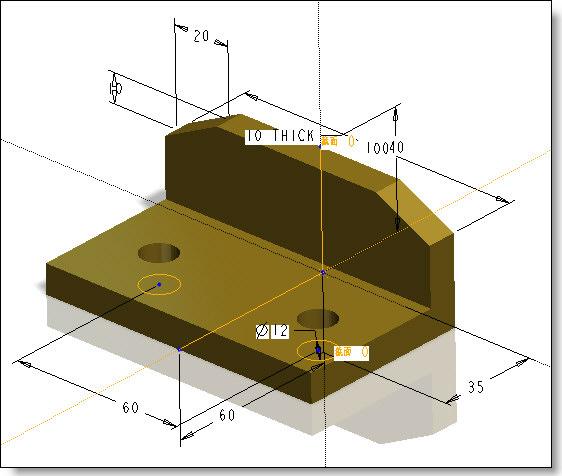
(图片来源网络,侵删)
什么是工程图? 工程图是工程师的语言,它根据三维模型,使用标准化的视图、尺寸、注释和技术要求,精确地描述一个零件或组件的形状、大小、材料和制造工艺,它指导着生产、检验和装配。
Pro/E 工程图的两大核心:
- 三维模型: 这是工程图的“源头”,所有的视图、尺寸都直接关联于此,修改模型,工程图会自动更新,这是参数化设计的核心优势。
- 工程图文件: 一个独立的
.drw文件,它包含了视图、尺寸、注释等 2D 元素,它本身不存储模型信息,而是通过“链接”来引用模型。
核心工作流程:
创建/打开三维模型 -> 新建工程图文件 -> 创建基本视图(如主视图) -> 添加其他视图(如俯视图、左视图、轴测图) -> 标注尺寸 -> 添加注释和技术要求 -> 检查与出图
第二部分:创建工程图的基本步骤
步骤 1:新建工程图文件
-
启动 Pro/E 5.0。
 (图片来源网络,侵删)
 -
点击菜单栏的
文件->新建。 -
在弹出的“新建”对话框中:
- 类型:选择
绘图。 - 名称:输入你的工程图文件名(
cover.drw)。 - 取消勾选
使用缺省模板。 - 点击
确定。
- 类型:选择
-
在弹出的“新制图”对话框中:
- 默认模型:系统会自动选择当前打开的零件或组件,如果不是,请点击
浏览选择你的三维模型文件。 - 指定模板:
空:选择此选项,可以完全自定义图纸大小和方向。格式为空:选择一个.frm格式的文件作为模板,它包含图框和标题栏。模板:选择系统自带的模板,它会自动生成标准的三视图。对于初学者,建议先选择空进行练习。
- 方向:
纵向:A4, A3 等竖向图纸。横向:A4, A3 等横向图纸。
- 标准大小:选择图纸尺寸,如
A4。 - 设置完毕后,点击
确定。
- 默认模型:系统会自动选择当前打开的零件或组件,如果不是,请点击
步骤 2:创建第一个视图 - 主视图
- 进入工程图界面后,系统会自动打开“绘图视图”对话框,并提示你“选取绘制视图的中心点”,在图纸上你希望放置主视图的位置点击一下。
- 在“绘图视图”对话框中:
- 视图类型:这是默认选项。
- 模型视图名:选择你想要的主视图方向,通常选择
FRONT(前视图)、TOP(顶视图)或RIGHT(右视图)中的一个,你可以通过预览看到效果。 - 视图方向:如果找不到合适的,可以在这里自定义。
- 点击
应用,主视图就创建成功了。
步骤 3:添加投影视图
- 选中刚刚创建的主视图。
- 点击菜单栏的
插入->投影。 - 系统会提示你“选取绘制视图的中心点”,移动鼠标,你会看到一个跟随鼠标的矩形框(代表投影视图)。
- 将鼠标移动到主视图的上方点击,即可创建俯视图。
- 将鼠标移动到主视图的下方点击,即可创建仰视图。
- 将鼠标移动到主视图的右侧点击,即可创建左视图。
- 将鼠标移动到主视图的左侧点击,即可创建右视图。
步骤 4:添加轴测图
- 点击菜单栏的
插入->绘图视图->一般。 - 在图纸上空白处点击,放置轴测图。
- 在“绘图视图”对话框中:
- 模型视图名:选择
DEFAULT或ISO等轴测视图。 - 视图显示:可以设置显示样式,如
消隐(隐藏线不显示)或线框。 - 点击
应用和关闭。
- 模型视图名:选择
步骤 5:显示与隐藏线型
- 双击任何一个视图(例如主视图),打开“绘图视图”对话框。
- 选择
视图显示选项卡。 - 在“显示线型”下拉菜单中,你可以选择:
线框:显示所有可见和不可见的线条。隐藏线:显示所有可见线条和不可见的隐藏线(通常用虚线表示)。消隐:只显示可见线条,不显示隐藏线。着色:以着色方式显示模型。
- 点击
应用,查看效果,主、俯、左视图设置为隐藏线,轴测图设置为消隐或着色。
步骤 6:标注尺寸
这是工程图的核心,Pro/E 的尺寸是“智能”的,它们与模型关联。
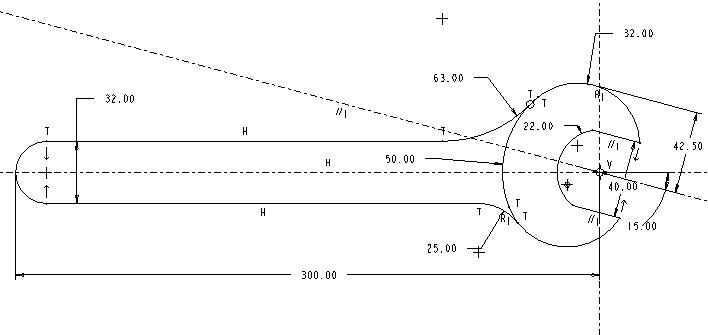
(图片来源网络,侵删)
- 点击菜单栏的
注释->显示模型注释。 - 在弹出的“显示模型注释”对话框中,确保
尺寸选项卡被选中。 - 点击
添加项目按钮(一个带加号的符号)。 - 在模型上或工程图视图中,依次点击你想要标注的边、孔、曲面等元素,系统会自动生成尺寸。
- 放置尺寸:
- 尺寸会自动放置在默认位置,你可以选中尺寸,然后拖动到合适的位置。
- 右键点击尺寸,可以
反向箭头、将项移动到视图或拭除(隐藏,但未删除)。
- 整理尺寸:
注释->整理尺寸,这个工具可以自动对齐、整理尺寸,使其更整洁。
步骤 7:添加注释与公差
-
添加文本注释:
- 点击
注释->注释。 - 选择
输入->水平或垂直等类型。 - 在图纸上点击一个位置,输入文字,如
技术要求:。 - 点击
完成/返回。
- 点击
-
添加形位公差:
- 点击
注释->模型基准或形位公差。 - 在“形位公差”对话框中,选择公差类型(如平行度 ),输入公差值和基准符号。
- 将其放置到需要控制的特征上。
- 点击
步骤 8:创建剖视图
对于内部结构复杂的零件,剖视图是必不可少的。
- 创建一个剖切面:
- 在模型模块下,点击
基准->平面,创建一个穿过零件的基准平面DTM1,这个平面就是你的剖切面。
- 在模型模块下,点击
- 在工程图中创建剖视图:
- 创建一个视图(如左视图),双击它打开“绘图视图”对话框。
- 选择
截面选项卡。 - 在
2D 截面下,点击 号 ->创建新...。 - 输入截面名称(如
A),选择平面,选择单一,点击完成。 - 在模型树中选择你刚刚创建的基准平面
DTM1。 - 回到“绘图视图”对话框,在“剖切区域”中选择
完全(全剖)或一半(半剖)。 - 点击
应用和关闭。
步骤 9:创建局部视图(放大图)
- 点击
插入->绘图视图->详细。 - 在需要放大的区域中心点击一下,然后围绕该区域绘制一条样条曲线作为边界。
- 在图纸空白处点击,放置放大图。
- 系统会自动创建一个带有详细注释的放大视图。
第三部分:高级技巧与最佳实践
-
使用模板
- 创建一个标准的 A4 图纸,绘制好图框、标题栏,并设置好默认的视图显示、字体、箭头样式等。
- 将此文件另存为
.frm格式(a4_landscape.frm)。 - 以后新建工程图时,在“新制图”对话框中选择
格式为空,然后浏览并使用你自己的模板,可以大大提高效率。
-
修改箭头和样式
- 通过
文件->属性->绘图选项,可以修改大量的系统配置文件,如drawing_text_height(文字高度)、leader_arrow_style(引线箭头样式)、crossec_arrow_style(剖切箭头样式)等,这是统一图纸风格的关键。
- 通过
-
参数化驱动标题栏
- 栏中创建参数,如
零件名称、设计者、日期等。 - 在模型或组件中,通过
工具->参数定义这些参数。 - 在工程图中,通过
注释->参数化注释将这些参数值显示在标题栏的相应位置,这样,当模型信息变更时,标题栏会自动更新。
- 栏中创建参数,如
-
图层管理
对于复杂的图纸,可以使用图层来管理不同类型的元素,将所有尺寸放在一层,将所有注释放在另一层,可以方便地控制它们的显示和隐藏。
-
检查与出图
- 在出图前,务必进行
检查->模型->再生,确保所有与模型关联的信息都是最新的。 - 使用
文件->打印或导出->PDF功能,将你的工程图输出为通用格式进行分发或打印。
- 在出图前,务必进行
第四部分:常见问题与解决方法
-
Q: 为什么我的尺寸显示不出来?
- A: 检查是否在
显示模型注释对话框中点击了添加项目并选择了模型元素,或者,检查模型本身是否在创建时就已经设置了“为再生而保留”的尺寸。
- A: 检查是否在
-
Q: 修改了三维模型,工程图没反应怎么办?
- A: 在工程图界面,按
Ctrl + R刷新视图,或者右键点击模型树中的工程图文件,选择再生。
- A: 在工程图界面,按
-
Q: 如何删除一个不需要的视图?
- A: 选中该视图(单击它,边框会高亮),然后直接按
Delete键,如果关联的尺寸或注释也跟着消失了,可能需要在绘图选项中设置erase_unused_det_items为no。
- A: 选中该视图(单击它,边框会高亮),然后直接按
-
Q: 如何修改一个尺寸的数值?
- A: 强烈不建议直接在工程图中修改尺寸数值!这会破坏模型与工程图的关联,导致“父子关系”错乱,后续更新会非常麻烦,正确的做法是回到三维模型中修改特征尺寸,然后回到工程图进行刷新。
Pro/E 5.0 的工程图功能强大且规范,掌握它的关键在于:
- 牢记模型是源头:一切修改始于模型。
- 熟练使用“绘图视图”对话框:这是创建和编辑视图的核心。
- 多练习,多整理:尺寸和注释的布局美观性是衡量一张工程图好坏的重要标准。
希望这份教程能为你提供一个清晰的路线图,祝你学习顺利!