Altium Designer 16 详细使用教程
第一部分:准备工作与界面初识
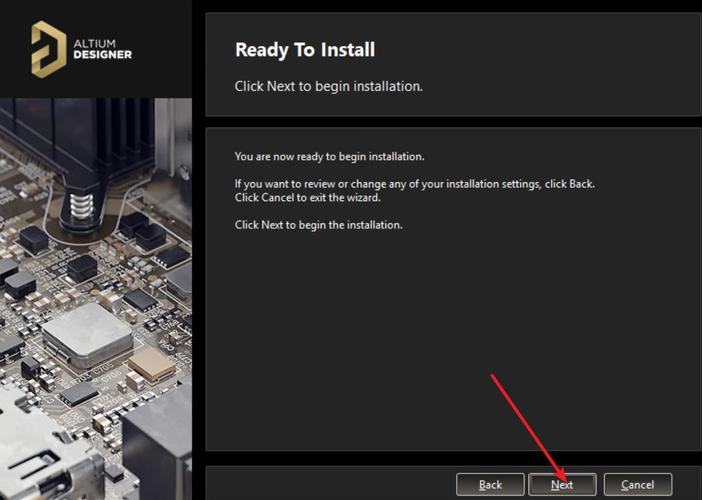
软件安装与激活
(图片来源网络,侵删)
- 安装:从官方渠道或可靠来源获取安装包,按照向导进行安装,确保安装路径为英文且无空格(如
D:\Altium16)。 - 激活:使用有效的许可证文件或序列号激活软件,激活后,首次运行可能会要求你设置用户信息。
界面概览 启动 AD16 后,你会看到一个功能繁多的界面,别担心,我们只关注最核心的部分。
- 主菜单栏:所有命令的入口,如
File(文件)、View(视图)、Design(设计)、Tools(工具)等。 - 工具栏:常用命令的快捷图标,分为标准工具栏、布线工具栏、实用工具栏等,可以通过右键菜单自定义显示哪些工具栏。
- 面板区:这是 AD 的核心,位于右侧,面板提供了项目管理、库浏览、PCB对象属性编辑等功能,可以通过
View -> Panels来打开或关闭面板。- Projects (项目):管理你的整个设计项目,包括原理图、PCB、库文件等。
- Components (元件):浏览和放置元件。
- Properties (属性):选中任何对象(如导线、焊盘、元件)后,在此面板修改其属性。
- Panels (面板):其他常用面板,如
PCB、Help等。
- 设计工作区:中间最大的区域,用于绘制原理图和布局PCB。
- 状态栏:位于界面最下方,显示光标坐标、当前栅格设置、过滤选择等实用信息。
第二部分:创建新项目与原理图设计
创建新项目
- 点击菜单
File -> New -> Project -> PCB Project。 - 在
Projects面板中,你会看到一个名为PCB_Project1.PrjPcb的项目。 - 右键点击项目,选择
Save Project As...,将其重命名为一个有意义的名字,如MyFirstProject.PrjPcb。
创建新原理图
- 右键点击刚才创建的项目,选择
Add New to Project -> Schematic。 - 在
Projects面板中,项目下会出现一个名为Sheet1.SchDoc的文件。 - 右键点击该文件,选择
Save As...,重命名为PowerSupply.SchDoc。
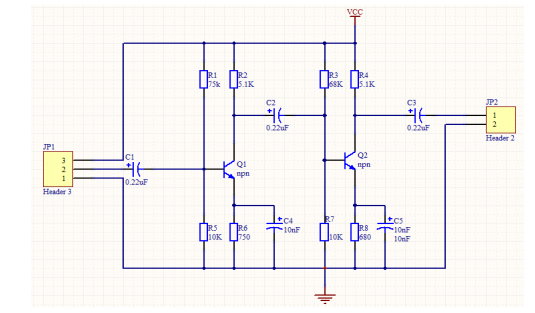
设置原理图图纸
(图片来源网络,侵删)
- 在原理图编辑环境下,点击菜单
Design -> Document Options...。 - 在弹出的对话框中,你可以设置:
- Sheet Options (图纸选项):
- Template (模板):可以加载标准模板,让图纸更规范。
- Standard Styles (标准样式):选择图纸大小,如
A4。 - Grids (栅格):
- Snap Grid (捕获栅格):光标移动的最小步长,建议设为
10。 - Visible Grid (可视栅格):屏幕上显示的网格,设为
100或50。
- Snap Grid (捕获栅格):光标移动的最小步长,建议设为
- Parameters (参数):可以填写设计公司、作者、日期等信息。
- Sheet Options (图纸选项):
添加元件库 AD16 的元件都存储在库文件中,你需要加载所需的库。
- 点击菜单
Design -> Add/Remove Libraries...。 - 在弹出的对话框中,点击
Install...。 - 浏览到 AD16 的安装目录,通常库文件位于
...\AD16\Library,这里有几个重要的子文件夹:- SchLib:原理图符号库。
- PcbLib:PCB 封装库。
- IntLib:集成库,同时包含了原理图符号和PCB封装。
- 建议初学者先加载
Miscellaneous Devices.IntLib(杂散元件库)和Miscellaneous Connectors.IntLib(连接器库),它们包含了常用的电阻、电容、芯片、接口等。 - 加载后,点击
Close。
放置元件
- 右侧的
Components面板现在应该可以浏览了。 - 在库名称下方的过滤器中输入元件名称的关键词,
Res2(电阻)、Cap(电容)、NPN(三极管)。 - 找到元件后,双击它,光标上就会附着一个该元件的符号。
- 在原理图上点击一下,放置元件。
- 放置后,系统会自动打开
Properties面板,你可以在这里修改元件的 Designator(标号,如 R1, C1)和 Comment(注释,如 10k, 0.1uF)。- 重要:一个项目中每个元件的
Designator必须唯一。
- 重要:一个项目中每个元件的
连接线路
- 点击菜单
Place -> Wire或直接点击布线工具栏的Wire图标。 - 光标变成十字,将光标移动到元件的一个引脚上,你会看到一个红色的“热点”或“叉号”,表示可以在此处连接。
- 点击一下,开始画线,移动鼠标,画到下一个需要连接的引脚,再次点击,完成一段连接后,右键单击结束当前线路绘制。
- 技巧:使用
Place -> Bus可以绘制总线,用于连接多条相关信号线,使用Place -> Net Label可以给网络命名,使连接更清晰。
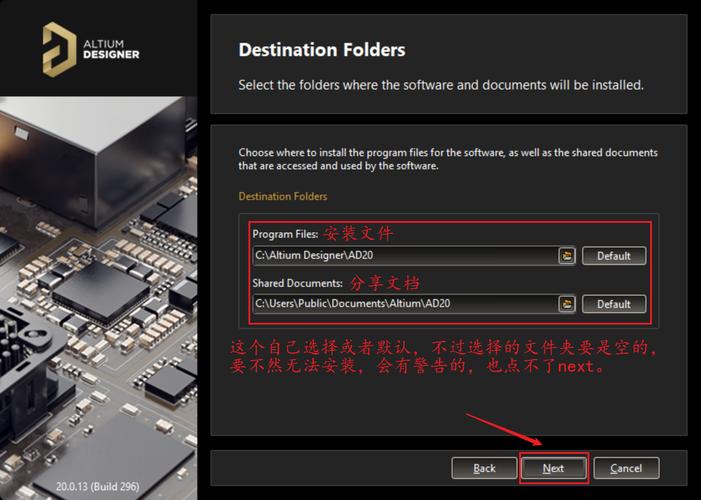
放置电源和接地
(图片来源网络,侵删)
- 点击菜单
Place -> Power Port。 - 在
Properties面板中,你可以设置Net属性,这是最重要的。- 对于电源,通常设置为
VCC,+5V,+3.3V等。 - 对于接地,通常设置为
GND。
- 对于电源,通常设置为
- 在原理图上放置,并用导线连接到相应的网络。
编译项目 编译是检查原理图设计是否正确的重要步骤。
- 点击菜单
Project -> Compile PCB Project MyFirstProject.PrjPcb。 - 编译后,系统会生成一个
Messages面板,如果没有任何错误或警告,说明你的原理图在电气上是正确的。 - 常见错误:
- Net has only one pin:网络只有一个引脚,可能是忘记连接了。
- Duplicate Component Designators:元件标号重复。
至此,你的原理图设计就基本完成了。
第三部分:从原理图到PCB
创建PCB文件
- 右键点击项目,选择
Add New to Project -> PCB。 - 新建一个
Pcb1.PcbDoc文件,重命名为PowerSupply.PcbDoc。 - 点击菜单
Design -> Board Options...,设置PCB的度量单位(通常为Metric)和栅格。
准备好PCB封装
- 确保你在原理图中使用的元件都有对应的PCB封装。
- 最简单的方法是:在原理图中双击元件,在弹出的
Component Properties对话框中,点击Add/Remove...按钮,检查Footprint(封装)一栏是否有值,如果没有,你需要手动添加。 - 封装通常来自
Miscellaneous Devices.IntLib或其他专门的PCB库(.PcbLib)。
设计规则检查 在导入网络之前,先设置好PCB的制造和布线规则。
- 点击菜单
Design -> Rules...。 - 这里有很多规则类别,我们最关心的是:
- Electrical (电气规则):
- Clearance:安全间距,设置铜皮、导线、焊盘之间的最小距离,这是最重要的规则之一。
- Routing (布线规则):
- Width:导线宽度,你可以为不同网络(如
GND,VCC,Signal)设置不同的线宽,地线可以设置得宽一些。
- Width:导线宽度,你可以为不同网络(如
- Electrical (电气规则):
- 初学者可以先使用默认值,但 Clearance 和 Width 一定要检查。
导入网络表 这是将原理图连接关系“翻译”给PCB的关键一步。
- 在原理图编辑器中,点击菜单
Design -> Update PCB Document PowerSupply.PcbDoc。 - 系统会弹出
Engineering Change Order (ECO)对话框,这里列出了所有即将被执行的更改,如添加元件、添加网络等。 - 点击
Validate Changes验证更改,如果所有项目前都出现绿色的对勾,说明没有问题。 - 再点击
Execute Changes执行更改。 - 执行完成后,点击
Close,现在切换到PCB编辑器,你会看到所有元件的封装和飞线(网络连接的预览线)都已经出现在PCB上了。
元件布局
- 使用
Tools->Component Placement菜单下的工具(如Arrange Within Rectangle)来快速布局。 - 手动布局:按住鼠标左键拖动元件,使用
L键可以快速切换元件丝印层(Top Overlay)和铜皮层(Top Layer)的显示。 - 布局原则:
- 按照信号流向布局。
- 相关的元件放在一起。
- 考虑机械结构、接口位置。
- 留出足够的安装孔和边缘间距。
布线
- 切换到底层(Bottom Layer)或顶层(Top Layer),顶层水平布线,底层垂直布线,或者反之,以减少过孔。
- 点击菜单
Place -> Interactive Routing或直接点击布线工具栏的布线图标。 - 光标变成十字,移动到焊盘或导线上,点击开始布线。
- AD16 会自动处理过孔,当你需要切换层时,按 (数字小键盘)或 / 键,系统会自动添加一个过孔。
- 技巧:
- 按
Tab键可以在布线过程中实时修改当前线宽。 - 按空格键可以切换走线转角模式(45度、90度、圆弧)。
- 遇到飞线,直接点击即可完成连接。
- 按
敷铜 敷铜可以提供接地平面、减少EMI、提高电流承载能力。
- 点击菜单
Place -> Polygon Pour。 - 在
Properties面板中设置:- Connect to Net:选择你要连接的网络,通常是
GND。 - Pour Over Same Net Objects:勾选,让铜皮覆盖同网络的导线和焊盘。
- Remove Dead Copper:勾选,删除没有连接的孤岛铜皮。
- Connect to Net:选择你要连接的网络,通常是
- 在PCB边界上点击,围绕整个PCB画一个闭合的区域。
- 画完后右键结束,系统会自动开始敷铜。
设计规则检查 布线完成后,必须进行DRC检查。
- 点击菜单
Tools -> Design Rule Check...。 - 可以使用
Rules To Check标签页选择要检查的规则,初学者通常全选即可。 - 点击
Run Design Rule Check。 - 检查
Messages面板,如果有错误(如间距不足),根据提示回到PCB中修改,直到所有错误清除。
第四部分:输出与生产
生成Gerber文件 Gerber文件是PCB制造商用来生产电路板的文件。
- 在PCB编辑器中,点击菜单
File -> Fabrication Outputs -> Gerber Files。 - 在弹出的对话框中,确保每个层都正确选择:
- Layers:选择所有需要的铜层(如
Top Layer,Bottom Layer,Internal Plane...)、丝印层(Top Overlay,Bottom Overlay)、阻焊层(Top Solder,Bottom Solder)、钻孔层(Drill Drawing)。 - Format:选择
2:5(精度更高)。 - Units:选择
Millimeters。
- Layers:选择所有需要的铜层(如
- 点击
OK,会在项目目录下生成一个Gerber文件夹,里面包含所有Gerber文件。
生成钻孔文件
- 点击菜单
File -> Fabrication Outputs -> NC Drill Files。 - 设置单位和格式,点击
OK,生成.XLS或.TXT格式的钻孔文件。
生成BOM和贴片坐标文件
- BOM (物料清单):在原理图编辑器中,点击菜单
Reports -> Bill of Materials,可以导出Excel格式的物料清单。 - 坐标文件:用于SMT贴片机,在PCB编辑器中,点击菜单
File -> Export -> Pick and Place...,可以生成坐标文件。
打印PDF
- 点击菜单
File -> Smart PDF...,可以生成一个包含所有设计信息(原理图、PCB、BOM等)的PDF文件,方便存档和查阅。
第五部分:总结与进阶
以上就是一个完整的从零开始的 Altium Designer 16 设计流程:创建项目 -> 画原理图 -> 设置规则 -> 导入到PCB -> 布局 -> 布线 -> 敷铜 -> DRC -> 输出生产文件。
进阶学习建议
- 创建自己的库:学习创建原理图符号库(
.SchLib)和PCB封装库(.PcbLib),这是成为一个熟练工程师的必经之路。 - 差分对布线:对于高速信号(如USB, HDMI),学习使用差分对布线功能。
- 多层板设计:学习如何设计和叠层,处理内电层。
- 交互式布线技巧:熟练使用“推挤”、“绕过”等高级布线功能,提高布线效率。
- 脚本与自动化:学习使用
DXP -> Run Script来编写脚本,实现批量操作等自动化任务。
AD16的功能非常强大,本教程只是覆盖了最基础的部分,最好的学习方法就是 多动手练习,从简单的小项目开始,逐步挑战更复杂的设计,祝你学习顺利!