恢复出厂设置前的准备与重要提示
在开始操作之前,请务必了解以下几点:
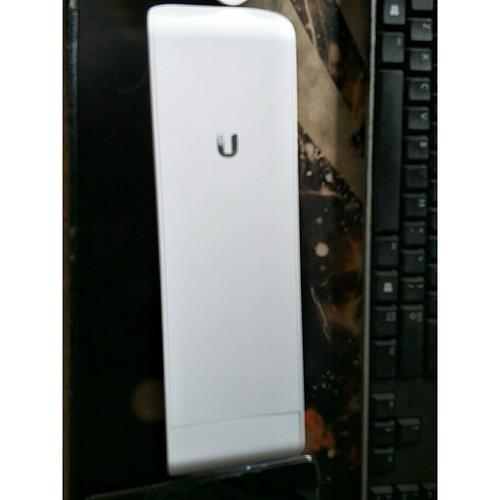
(图片来源网络,侵删)
- 清除所有数据:恢复出厂设置会删除设备上的所有配置,包括网络名称、密码、IP地址、端口配置等,设备将恢复到初始的“开箱即用”状态。
- 物理访问:强烈建议您在设备旁边进行操作,因为恢复设置后,您可能会失去远程访问该设备的能力。
- 配置备份:如果可能,请先登录设备的Web管理界面,导出并保存您的配置文件(通常是
.cfg文件),这样在重置后,您可以快速恢复之前的配置(部分设备支持)。 - 恢复方式:Ubnt 设备通常支持两种主要恢复方式:
- 软恢复:通过Web界面或SSH命令进行,需要设备能正常通电和联网。
- 硬恢复:通过物理按钮或特定操作强制设备进入恢复模式,适用于设备无法正常启动、忘记密码或无法访问网络的情况。
通过Web界面恢复(最常用)
这是最简单、最安全的方法,适用于您还能正常登录设备管理界面的情况。
适用设备:几乎所有Ubnt设备,如 UniFi AP, Switch, Dream Machine, EdgeRouter 等。
操作步骤:
- 登录管理界面:通过浏览器输入设备的IP地址(
168.1.1)登录到设备的Web管理界面。 - 找到恢复选项:
- 对于UniFi系列设备 (AP, Switch, UDM等):
- 登录后,点击右上角的 设置图标 (齿轮状 ⚙️)。
- 在左侧菜单中选择 “高级设置”。
- 在右侧的 “系统管理” 栏中,找到并点击 “恢复出厂设置”。
- 对于EdgeRouter系列:
- 登录后,点击顶部的 “System” 选项卡。
- 在左侧菜单中选择 “Configuration”。
- 在右侧页面,点击 “Restore Default Configuration” 按钮。
- 对于UniFi系列设备 (AP, Switch, UDM等):
- 确认操作:
- 系统会弹出一个警告窗口,提示您这将删除所有配置。
- 仔细阅读警告信息,然后点击 “确认” 或 “Restore” 按钮。
- 等待重启:
- 设备会开始清除配置并自动重启,这个过程可能需要几分钟时间。
- 请耐心等待,不要断开设备的电源。
恢复后:
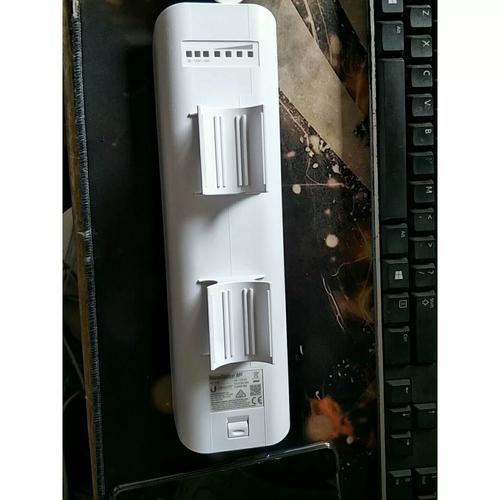
(图片来源网络,侵删)
- 设备将恢复到默认设置。
- UniFi AP/UDM:默认会尝试连接到
unifi.local或ubnt.com域名,您可以通过 UniFi Mobile App 或在本地网络中找到它。 - EdgeRouter:默认IP地址通常是
168.1.1,用户名和密码都是ubnt。
通过SSH/Telnet命令恢复
如果您习惯使用命令行,或者无法通过Web界面操作(例如某些功能被限制),可以使用此方法。
适用设备:EdgeRouter, EdgeSwitch, airMAX, UFiber 等。
操作步骤:
- 连接设备:
- 使用SSH客户端(如 PuTTY, MobaXterm, Terminal on Mac/Linux)连接到设备的IP地址。
- 默认用户名和密码通常是
ubnt/ubnt。
- 输入恢复命令:
- 登录成功后,您会看到命令行提示符。
- 输入以下命令并按回车:
sudo reboot factory-default
sudo是以管理员权限运行命令。reboot是重启命令。factory-default是告诉重启时执行恢复出厂设置的参数。
- 确认重启:
- 系统可能会提示您输入
yes来确认操作,输入yes并按回车。 - 设备将立即开始重启并清除所有配置。
- 系统可能会提示您输入
恢复后:
- 设备重启完毕后,默认的用户名和密码将重置为初始值(通常是
ubnt/ubnt)。
通过物理按钮/硬恢复(强制恢复)
当设备无法启动、忘记密码或无法通过网络访问时,这是最后的救命稻草,不同设备的操作方式略有不同。
A. UniFi 系列 (AP, Switch, UDM, U6 Lite等)
操作步骤:
- 断开设备电源:确保设备已完全断电。
- 按住重置按钮:
- 找到设备上的 Reset 按钮(通常是一个小孔,需要用牙签或回形针按住)。
- 用牙签或回形针长按住 Reset 按钮。
- 重新连接电源:在按住 Reset 按钮的同时,重新将设备插入电源。
- 观察指示灯:
- 按住按钮不放,直到设备的指示灯开始快速闪烁(UniFi AP的LED会闪烁橙色)。
- 不同型号的指示灯行为可能不同,但核心是“长按住按钮,再通电”。
- 释放按钮:看到指示灯闪烁后,再继续按住按钮约 10-15 秒,然后松开。
- 等待重启:设备会清除配置并重启,这可能需要几分钟时间。
B. EdgeRouter / EdgeSwitch 系列
操作步骤:
- 登录命令行:通过 Console 口(串口)或 SSH/Telnet 登录到设备。
- 进入配置模式:输入
configure并按回车。 - 执行恢复命令:输入以下命令之一:
load factory-default:加载默认配置,但不会立即生效。commit:保存加载的默认配置。save:将配置保存到启动文件中。exit:退出配置模式。
- 重启设备:输入
reboot并按回车,确认重启。
如果无法登录(例如忘记密码):
- 您需要通过 Console 口连接,然后在启动时进入 BootROM 模式,这比较复杂,通常涉及在启动时按特定键(如
Esc或Space)中断启动过程,然后输入boot system recovery等命令,对于普通用户,强烈建议查阅对应型号的官方手册进行操作。
恢复出厂设置后如何重新配置?
- 找到设备:
- UniFi 设备:下载并安装 UniFi Mobile App 或 UniFi Network Application (LTS版本),App 会自动扫描本地网络中的新设备。
- EdgeRouter:将电脑的IP地址设置为与路由器同一网段(
168.1.x,掩码255.255.0),然后通过浏览器访问168.1.1。
- 重新设置:
- 按照向导的提示,重新配置您的网络名称、密码、上网方式等。
- 如果您之前备份了配置文件,可以尝试导入(UniFi设备支持导入
.backup文件,EdgeRouter支持加载.cfg文件)。
| 方法 | 适用场景 | 优点 | 缺点 |
|---|---|---|---|
| Web界面 | 能正常登录管理界面 | 简单直观,有明确提示 | 需要设备能正常工作 |
| SSH命令 | 熟悉命令行,或Web界面受限 | 快速高效 | 需要知道命令 |
| 物理按钮 | 设备无法访问、忘记密码 | 最可靠,是最后的手段 | 需要物理接触设备,操作需精确 |
希望这份详细的教程能帮助您成功恢复您的Ubnt设备!如果在操作中遇到任何问题,请随时提出。