Photoshop CS5 中文版入门教程
教程目标: 让零基础的学员能够熟悉 Photoshop CS5 的工作界面,掌握最核心的选区、图层、蒙版、调整等工具,并能够完成简单的图像合成和照片处理。
(图片来源网络,侵删)
第一部分:初识 Photoshop CS5
1 什么是 Photoshop?
Photoshop 是由 Adobe 公司开发的一款功能强大的图像处理软件,它集图像扫描、编辑修改、图像制作、广告创意、图像输入与输出于一体,广泛应用于平面设计、网页设计、摄影后期、UI 设计、视频编辑等领域。
2 Photoshop CS5 的工作界面
启动 Photoshop CS5 后,你会看到以下主要区域:
- A. 菜单栏: 包含了 Photoshop 的所有命令,如“文件”、“编辑”、“图像”、“图层”等,几乎所有操作都可以在这里找到入口。
- B. 选项栏: 位于菜单栏下方,它的内容会根据你当前选择的工具(如画笔、套索等)而改变,用于设置当前工具的各种参数。
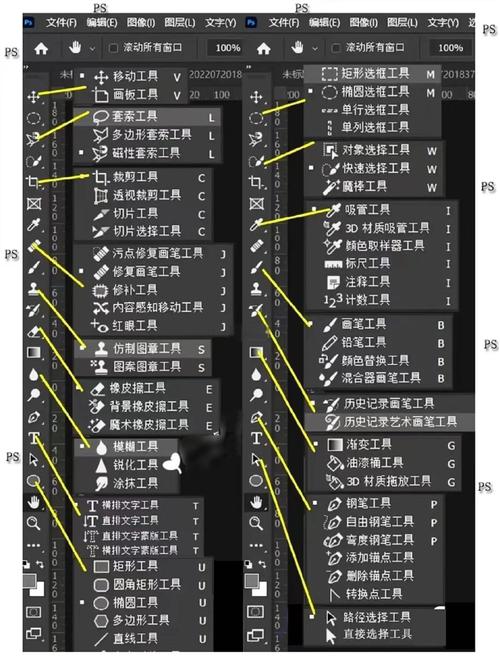
- C. 工具箱: 位于界面的左侧,包含了所有用于创建和编辑图像的工具,将鼠标悬停在工具图标上,会显示工具名称。注意: 工具右下角有小三角的,表示这是一个工具组,按住鼠标左键可以展开隐藏的工具。
- D. 文档窗口: 位于界面中央,是你正在编辑的图像画布。
- E. 面板组: 位于界面的右侧,用于图层的控制、颜色选择、历史记录等,面板可以自由拖动、组合和隐藏。
第二部分:核心基础概念
在开始操作前,必须理解两个最重要的概念:图层 和 选区。
1 图层 - Photoshop 的灵魂
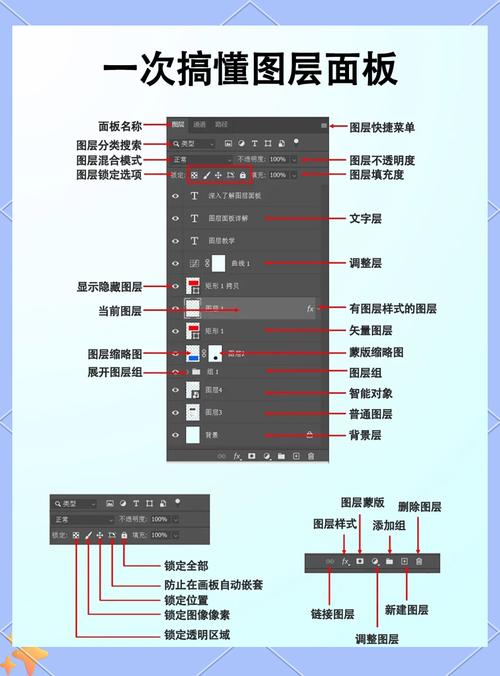
你可以把图层想象成一叠透明的胶片,每一张胶片上都可以画不同的内容,叠在一起就构成了完整的图像。
(图片来源网络,侵删)
- 优点: 图层之间互不影响,可以独立编辑、移动、隐藏或删除,为非破坏性编辑提供了可能。
- 图层面板: 在右侧面板组中,你可以看到所有图层的列表。
2 选区 - 精确操作的“魔术框”
选区就是你在图像上选择的一个特定区域,一旦创建了选区,你的所有操作(如绘画、填充、调整颜色、删除等)都只会在这个选区内生效,而不会影响到选区外的部分。
- 创建选区的工具: 主要包括 矩形选框工具、椭圆选框工具、套索工具、快速选择工具 等。
- 选区的操作:
- 移动选区: 在选区工具被选中的情况下,在选区内按住鼠标拖动。
- 增加选区: 按住
Shift键,在画布上拖动鼠标,可以添加新的选区。 - 减少选区: 按住
Alt键,在已有选区内拖动鼠标,可以减去选区。 - 取消选区: 按
Ctrl + D。 - 反选: 按
Ctrl + Shift + I,可以选中当前选区以外的所有区域。
第三部分:基础操作实战
给照片换一个天空(图层+选区)
这个练习能让你直观地理解图层和选区的强大之处。
-
打开文件:
- 打开 Photoshop CS5。
- 点击菜单栏
文件 > 打开,选择一张有天空的风景照(比如建筑、人物照)。 - 再打开一张你喜欢的天空图片。
-
移动天空图片:
 (图片来源网络,侵删)
- 使用 移动工具 (快捷键
V),直接将天空图片拖动到风景照的文档窗口中。 - 在图层面板中会多出一个新图层,它位于风景图层之上。
- 使用 移动工具 (快捷键
-
创建选区(主体部分):
- 选择风景照所在的图层(下面的图层)。
- 选择 快速选择工具 (W),在选项栏中调整画笔大小,然后在天空部分点击,Photoshop 会自动识别并选中天空区域。
- 如果选区不精确,可以用 套索工具 按住
Alt键减去多余的部分,或按住Shift键增加未选中的部分。 - 选中天空后,按
Delete键,天空部分被删除,露出了下面天空图层的画面。
-
优化边缘(可选,但很重要):
- 在创建好选区后,点击选项栏上的 “调整边缘” 按钮。
- 在弹出的窗口中,使用 “调整边缘画笔工具” 在主体边缘(如树梢、建筑轮廓)涂抹。
- 勾选 “净化颜色” 可以去除边缘的杂色,使融合更自然。
- 调整完成后,点击“确定”。
-
调整和合并:
- 选中天空图层,可以按
Ctrl + T自由变换,调整天空的大小和位置,使其更匹配。 - 按住
Ctrl键,点击图层面板下方的 “创建新的填充或调整图层” 按钮,选择 “曲线” 或 “色阶”,可以统一两张图片的色调。 - 所有调整满意后,点击菜单栏
图层 > 拼合图像或按Shift + Ctrl + E合并所有图层,保存图片。
- 选中天空图层,可以按
快速抠图并替换背景(蒙版+调整)
蒙版是比选区更高级、更灵活的选择工具。
-
打开文件:
打开一张人像照片,背景比较简单。
-
使用快速选择工具:
- 选择 快速选择工具,在人像上涂抹,大致选中整个人像。
-
添加图层蒙版(关键步骤):
- 确保人像图层被选中,点击图层面板下方的 “添加图层蒙版” 按钮(一个带圆孔的方形图标)。
- 你会发现人像以外的背景消失了,但你并没有删除像素,这就是蒙版的神奇之处:黑色代表隐藏,白色代表显示,灰色代表半透明。
-
用画笔精细调整蒙版:
- 选择 画笔工具 (B)。
- 确保前景色是 黑色,背景色是 白色。
- 在选项栏中,将画笔的 不透明度 和 流量 降低(50%-70%)。
- 放大图像,用黑色的画笔在头发、边缘等细节处涂抹,擦除背景。
- 如果不小心擦掉了主体部分,可以切换前景色为 白色,再用画笔涂抹回来。
-
添加背景并调整:
- 像实战一一样,用移动工具拖入一张新的背景图片。
- 选中人像图层,添加 曲线 或 色彩平衡 等调整图层,使人像的光线和色彩与新背景匹配。
第四部分:常用工具与技巧速查
| 工具名称 | 快捷键 | 主要用途 |
|---|---|---|
| 移动工具 | V | 移动图层、选区内的图像。 |
| 矩形选框工具 | M | 创建矩形或正方形选区。 |
| 套索工具 | L | 手动绘制不规则选区。 |
| 快速选择工具 | W | 智能识别并选择颜色相近的区域。 |
| 画笔工具 | B | 用画笔进行绘画。 |
| 橡皮擦工具 | E | 擦除像素(会破坏原始像素,慎用)。 |
| 渐变工具 | G | 创建颜色渐变效果。 |
| 文字工具 | T | 添加文字。 |
| 吸管工具 | I | 从图像中吸取颜色。 |
| 缩放工具 | Z | 放大或缩小视图。 |
常用快捷键:
Ctrl + Z: 撤销一步操作。Ctrl + Alt + Z: 连续撤销多步操作。Ctrl + S: 保存文件。Ctrl + Shift + S: 另存为。Ctrl + O: 打开文件。Ctrl + D: 取消选区。Ctrl + J: 通过拷贝的图层(复制选区内容到新图层)。Ctrl + T: 自由变换(缩放、旋转、斜切)。- `Ctrl + I